Bent u uw Apple TV-afstandsbediening kwijt? Voordat u gehaast naar de winkel rent voor een nieuwe, is er een handige oplossing die u eerst kunt proberen. Met behulp van uw iPhone kunt u nu de locatie van uw Apple TV-afstandsbediening traceren. Deze functie werkt voor de Apple TV Remote of Siri Remote (2e generatie) of nieuwer. Dit zijn de volledig zilverkleurige modellen; de oudere zwarte modellen worden helaas niet ondersteund. Zorg ervoor dat uw iPhone is geüpdatet naar iOS 17 en uw Apple TV naar tvOS 17.

Uw iPhone als zoekinstrument
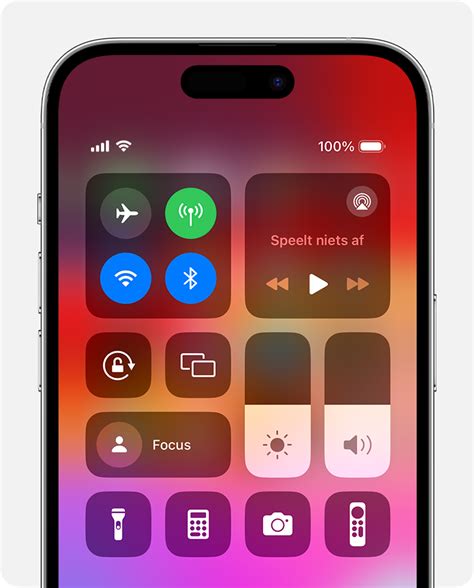
Om de zoekfunctie te gebruiken, moet u eerst een speciale knop aan uw bedieningspaneel toevoegen. Ga naar Instellingen > Bedieningspaneel en tik op het plusje naast Apple TV Remote. Vervolgens opent u het bedieningspaneel. Op een iPhone zonder thuisknop veegt u hiervoor vanaf de rechterbovenhoek van het scherm naar beneden. Op een iPhone met thuisknop veegt u omhoog vanaf de onderrand van het scherm.
Er verschijnt nu een digitale versie van uw afstandsbediening op het scherm van uw iPhone. Tik bovenaan op de lijst met ruimtes in uw huis en volg de instructies op het scherm. De iPhone probeert verbinding te maken met het Bluetooth-signaal van de afstandsbediening. Wanneer het scherm helemaal blauw wordt en de tekst "Hier" verschijnt, bent u heel dicht bij de afstandsbediening.
Hoe de zoekfunctie werkt
De zoekfunctie voor de Apple TV-afstandsbediening lijkt veel op de functies Zoek mijn AirPods en het zoeken van een AirTag. Het systeem maakt gebruik van het Bluetooth-signaal van de afstandsbediening om deze te lokaliseren. Het is belangrijk om te weten dat deze functie alleen werkt met de volledig zilverkleurige afstandsbediening met zwarte knoppen. De plattere zwarte Siri Remote (de eerste generatie) wordt niet ondersteund door deze zoekfunctie.
Om een verloren Siri Remote terug te vinden, heeft u dus minimaal iOS 17 nodig op uw iPhone. Open de Siri Remote via het Bedieningspaneel en het zoekscherm verschijnt. De iPhone maakt contact met het Bluetooth-signaal. Als het scherm volledig blauw kleurt en "Hier" aangeeft, bent u dichtbij. Omdat de Siri Remote geen speaker heeft, kunt u geen geluidje afspelen; u bent afhankelijk van het Bluetooth-signaal om de nabijheid aan te geven.
How to Pair Apple TV Remote
Wat als de zoekfunctie niet werkt?
Als u de afstandsbediening echt niet kunt vinden, of als u een Siri Remote van de eerste generatie (de zwarte) kwijt bent, kunt u uw Apple TV nog steeds bedienen via uw iPhone. U heeft dan geen fysieke afstandsbediening nodig om uw Apple TV te gebruiken. Mocht u de bediening via uw iPhone of Apple Watch onhandig vinden, dan is het altijd mogelijk om een nieuwe Siri Remote te kopen. Deze zijn los verkrijgbaar.
Voor een Apple TV 4K of Apple TV HD kunt u gebruikmaken van een Siri Remote (1e generatie of nieuwer), een Apple TV Remote (1e generatie of nieuwer) of een Apple Remote. Voor een Apple TV (3e generatie) is een Apple Remote vereist. Informatie over het bepalen van het model van uw Apple TV Remote is beschikbaar.
Alternatieven en aankopen
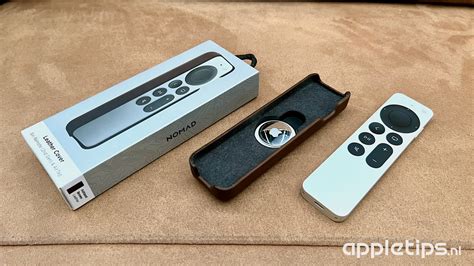
U kunt een nieuwe afstandsbediening voor uw Apple TV kopen bij de Apple Online Store, een Apple Store, of een andere erkende winkel. Als u vaak de afstandsbediening van de Apple TV kwijt bent, kunt u overwegen de Nomad Leather Cover aan te schaffen. Deze hoes beschermt de Siri Remote en heeft een ingebouwde houder voor een AirTag, waardoor u de afstandsbediening nauwkeurig kunt zoeken met ultrawideband-technologie.
De Apple TV Remote zelf biedt een verbeterde bediening met een aanraakgevoelig klikvlak om eenvoudig door content te navigeren en met de buitenste ring om voor- en achteruit te spoelen. U kunt ook Siri vragen stellen en direct de Apple TV-app openen.
Wanneer u de afstandsbediening nadert, zal een witte stip op het scherm groter worden, wat aangeeft dat u dichterbij komt. Het scherm kan blauw worden om een sterkere verbinding aan te duiden. Volg de instructies op het scherm om uw afstandsbediening te lokaliseren. Houd er rekening mee dat u mogelijk wat heen en weer moet lopen om de verbinding met de afstandsbediening tot stand te brengen.
tags: #afstandsbediening #apple #tv #kwijt