Het verbinden van je smartphone met een beamer opent een wereld aan mogelijkheden, of je nu foto's wilt delen, een filmavond wilt starten of snel presentaties wilt tonen. Met de opkomst van mobiele technologie is het koppelen van je apparaat aan een beamer eenvoudiger dan ooit. Dit artikel biedt een gedetailleerde uitleg van de verschillende methoden en overwegingen.
Verschillende Methoden voor Beamer Verbinding
Er zijn diverse manieren waarop een beamer content kan streamen, waaronder via een smart platform, een mediaspeler of door middel van screen mirroring. Het begrijpen van de verschillen tussen deze opties is cruciaal voor het kiezen van de meest geschikte methode voor jouw behoeften.
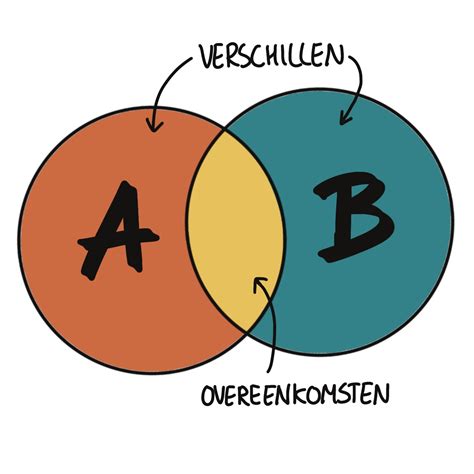
Smart Platform, Mediaspeler en Screen Mirroring: Een Vergelijking
Hieronder volgt een overzicht van de belangrijkste kenmerken van elke methode:
| Kenmerk | Smart Platform | Mediaspeler | Screen Mirroring |
|---|---|---|---|
| Bediening van apps | Afstandsbediening van de beamer | Smartphone, tablet of laptop met apps | Smartphone, tablet of laptop met apps én Airplay, DLNA of Miracast technologie |
| Geschikt voor contenttype | Films, series, video's en foto's | Films, series, video's en foto's | Korte video's en foto's |
| Apps gebruiken zonder smartphone of tablet | Ja | Nee | Nee |
| Internet via een LAN kabel voor een stabielere verbinding | Ja | Nee | Nee |
| Gebruik op meerdere beamers | Nee | Ja | Ja |
Geschikt voor Jou?
- Smart Platform: Ideaal als je films en series wilt opzetten met alleen de afstandsbediening van de beamer.
- Mediaspeler: Geschikt als je films en series kijkt op meerdere beamers en het apparaat gemakkelijk wilt meenemen.
- Screen Mirroring: De beste keuze als je voornamelijk foto's en korte video's streamt.
Hoe Werkt Het?
Elke methode heeft zijn eigen specifieke werking en installatieproces.
Smart Platform: Een App Overzicht op je Beamer
Een beamer met een smart platform wordt verbonden met internet, waarna je een overzicht van apps, games en andere toepassingen ziet. Het aanbod aan apps verschilt per smart platform type (zoals Android, WebOS, Tizen) en de versie daarvan. Navigeren gebeurt met de meegeleverde afstandsbediening.
Mediaspeler: Streamen via een Smartphone of Tablet
Een mediaspeler is een compact apparaat dat via HDMI met de beamer wordt verbonden. Bekende voorbeelden zijn Google Chromecast en Apple TV. Via de geïntegreerde wifi-ontvanger stuurt de speler content vanaf apps op je smartphone of tablet naar de projector. Sommige beamers hebben een ingebouwde mediaspeler.
Screen Mirroring: Spiegelen van Telefoon- of Tabletscherm
Screen mirroring is een draadloze verbinding via wifi tussen de beamer en je smartphone of tablet. Beide apparaten moeten op hetzelfde netwerk zijn aangesloten en idealiter beschikken over AirPlay, DLNA of Miracast-technologie. Indien de beamer deze techniek niet ondersteunt, kan een speciale dongel uitkomst bieden.
Installatie en Gebruiksvriendelijkheid
De installatie en het gebruiksgemak variëren sterk per verbindingsmethode.
Smart Platform: Geen Installatie Nodig
Beamer met een smart platform zijn zeer gebruiksvriendelijk. Na het verbinden met internet via de afstandsbediening, navigeer je direct door het menu. Een Google of Samsung account kan vereist zijn voor Android en Tizen platforms, terwijl LG's WebOS dit niet nodig heeft.
Mediaspeler: Korte Installatie
Een los aan te schaffen mediaspeler moet worden aangesloten op de stroomvoorziening en via HDMI met de beamer worden verbonden. Soms is configuratie via een app, zoals de Google Home app voor Chromecast, nodig. Daarna stream je eenvoudig content vanaf je telefoon of tablet.
Screen Mirroring: Techniek Inschakelen
Als de beamer geen ingebouwde screen mirroring techniek heeft, sluit je een dongel aan via HDMI. Vervolgens activeer je de gewenste techniek (bijv. AirPlay of Miracast) in de instellingen van zowel de beamer als het mobiele apparaat. Het scherm van je telefoon of tablet wordt dan gespiegeld.
App Aanbod
Het aanbod aan beschikbare apps is afhankelijk van de gekozen methode.
Smart Platform: Apps op de Beamer
Elk beamermerk heeft een eigen smart platform (LG WebOS, Samsung Tizen, Android op beamers van Nebula, XGIMI, Epson, BenQ). Het uiterlijk en het app-aanbod verschillen per platform en versie.
Mediaspeler: Apps op Extern Device
Apps download je via de app store op je smartphone, tablet of laptop. Sommige mediaspelers met een harde schijf bieden de mogelijkheid om apps direct op het apparaat te downloaden, afhankelijk van het merk (Apple App Store voor Apple TV, Google Play Store voor Chromecast).
Screen Mirroring: Beperkte Apps op Extern Device
Het app-aanbod is hier afhankelijk van je smartphone of tablet. Let op: sommige streamingdiensten, zoals Netflix, Disney+ en Apple TV, kunnen screen mirroring blokkeren. Controleer dit vooraf.
Bekabelde Verbindingsopties
Hoewel draadloze verbindingen steeds populairder worden, bieden bekabelde opties nog steeds voordelen op het gebied van stabiliteit en eenvoud.
HDMI: De Standaard Verbinding
Veel projectoren beschikken over een HDMI-ingang. Dit is de meest directe methode om een smartphone met een projector te verbinden. Controleer de poorten op zowel je mobiele apparaat als de projector om de juiste kabel te bepalen. Moderne telefoons hebben vaak een USB-C poort, die via een adapter ook HDMI-output kan leveren.
Specifieke Kabels voor Verschillende Apparaten
- Android Telefoons met Mini USB: Gebruik een mini USB naar HDMI adapter.
- iPhone/iPad: Een HDMI naar Lightning adapter is nodig, gevolgd door een normale HDMI kabel.
- Nieuwste iPhone modellen (bv. iPhone 12): Vereisen mogelijk een extra adapter die in de Lightning poort gaat om vervolgens via HDMI te verbinden.
Tip: Soms verschijnt het beeld automatisch op het scherm na het verbinden. Zie je niets? Controleer dan de invoerbron op de beamer.
De Rol van USB-C
Vanaf 2024 moeten alle telefoons een USB-C kabel bevatten. Dit is handig, omdat via USB-C ook videofragmenten getransfereerd kunnen worden. Dit maakt het verbinden met een beamer vaak eenvoudiger.
Draadloze Verbindingsopties
Draadloze verbindingen bieden meer flexibiliteit en gemak doordat er geen fysieke kabels nodig zijn.
Miracast: Universele Spiegeltechnologie
Miracast is een universele methode die Android-apparaten in staat stelt hun scherm te spiegelen naar projectoren die Miracast ondersteunen. Beide apparaten moeten met hetzelfde wifi-netwerk zijn verbonden.
Chromecast: Streamen via Google Home
Door een Chromecast-dongle op je projector te gebruiken, kun je inhoud van je smartphone streamen via de Google Home-app. Dit apparaatje plug je in de HDMI-poort van de beamer en verbind je met wifi. Vervolgens kun je via je telefoon of tablet eenvoudig naar de beamer streamen.
Google Chromecast: Hoe verbind je deze met een projector (ALLE GOOGLE CHROMECASTS)
AirPlay: Apple's Streamingprotocol
AirPlay is Apple's eigen draadloze streamingprotocol, waarmee audio- en videocontent kan worden gestreamd tussen Apple-apparaten en AirPlay-ondersteunde producten, zoals de Apple TV. Hoewel dit vergelijkbaar is met Chromecast, zijn ze niet direct uitwisselbaar.
Beamer met Ingebouwde Wifi
Sommige beamers beschikken over ingebouwde wifi, wat directe draadloze controle mogelijk maakt zonder extra kabels. Deze beamers zijn vaak herkenbaar aan een "i" of "+" in het typenummer (bijvoorbeeld BenQ W2700i). Je kunt dan eenvoudig content streamen vanaf je iPhone of Android telefoon via AirPlay of Miracast.
Speciale Dongles
Als je beamer geen wifi heeft, kun je een speciale dongle aanschaffen. Een voorbeeld is de Optoma HDCast Pro, een USB-stick die je in de HDMI-poort steekt om de beamer geschikt te maken voor het wifi-netwerk en direct streamen vanaf je telefoon mogelijk te maken. Echter, de functionaliteit van dergelijke dongles kan beperkt zijn.
Praktische Toepassingen en Overwegingen
Het verbinden van een smartphone met een beamer biedt talloze gebruiksmogelijkheden, zowel thuis als zakelijk.
Film- en Serieavond
Met een Chromecast aangesloten op je beamer kun je eenvoudig films en series streamen vanaf populaire diensten zoals Netflix, Hulu en YouTube. Zorg ervoor dat je telefoon en Chromecast op hetzelfde wifi-netwerk zijn verbonden en open de gewenste streamingdienst op je mobiele apparaat. Druk op het cast-icoontje en selecteer de Chromecast als afspeelapparaat.
Belangrijk: Om content zoals Netflix of Videoland te casten/delen vanaf je telefoon, heb je een Chromecast nodig. Ook dien je te beschikken over een geldig abonnement en de bijbehorende app.
Foto's en Korte Video's Delen
Screen mirroring is uitermate geschikt voor het delen van foto's en korte video's. Je kunt direct je galerij openen en de inhoud op het grote scherm tonen.
Presentaties Geven
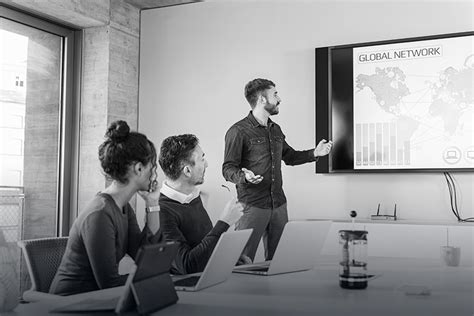
Voor zakelijke presentaties kan zowel een bekabelde (HDMI) als een draadloze verbinding (bijvoorbeeld via Miracast of een beamer met wifi) worden gebruikt. Dit maakt het geven van presentaties flexibeler en mobieler.
Game Avonden
Hoewel niet altijd de meest ideale oplossing vanwege mogelijke vertraging bij draadloze verbindingen, is het ook mogelijk om games vanaf je telefoon op een beamer te spelen. Een bekabelde verbinding biedt hierbij de beste prestaties.
Specifieke Aandachtspunten
Bij het verbinden van je telefoon met een beamer zijn er enkele belangrijke punten om rekening mee te houden:
- Resolutie: Controleer of de mediaspeler en de beamer dezelfde resolutie ondersteunen om kwaliteitsverlies te voorkomen.
- App Compatibiliteit: Sommige streamingdiensten werken niet altijd met screen mirroring.
- Batterijverbruik: Langdurig streamen kan de batterij van je telefoon snel leegmaken. Overweeg een oplader aan te sluiten.
- Vergrendelscherm: Bij screen mirroring kun je je telefoon vaak niet vergrendelen zonder het beeld te verliezen.
- Nieuwste Modellen: Houd rekening met specifieke aansluitingen en adapters voor de nieuwste smartphone-modellen.
Pocket Beamers en Mobiele Gebruikers
Draagbare of "pocket beamers" zijn kleine, lichtgewicht projectoren die ideaal zijn voor gebruikers die vaak onderweg zijn. Deze zijn vaak eenvoudig direct met je telefoon te verbinden, waarbij bekabelde verbindingen vanwege de variabele wifi-beschikbaarheid vaak de voorkeur hebben.
De oorspronkelijke prijs van € 999,00 is verlaagd naar € 608,00.
Veelgestelde Vragen
Hieronder vindt u antwoorden op enkele veelgestelde vragen:
- Hoe sluit ik mijn beamer aan op mijn tv? De makkelijkste manier is met een HDMI-kabel. Hiermee kun je ook een tv-ontvanger aansluiten voor digitaal tv kijken.
- Hoe sluit ik mijn beamer aan op mijn laptop? Afhankelijk van de beamer kan dit via VGA, HDMI of zelfs via een netwerkverbinding. Voor Apple-laptops is vaak een verloopstuk nodig.
- Hoe sluit ik mijn beamer aan op mijn telefoon? Dit kan zowel bedraad (met adapters) als draadloos (via Miracast, Chromecast of een beamer met wifi).