De Apple TV is een veelgebruikt apparaat voor entertainment, maar wat als u de bijbehorende afstandsbediening kwijt bent? Gelukkig biedt Apple verschillende manieren om uw Apple TV te bedienen zonder de fysieke Siri Remote. Deze methoden zijn niet alleen handig als de afstandsbediening zoek is, maar kunnen soms zelfs eenvoudiger zijn in gebruik.
Uw iPhone of iPad gebruiken als afstandsbediening
Een van de meest effectieve manieren om uw Apple TV te bedienen zonder de fysieke afstandsbediening is door gebruik te maken van uw iPhone of iPad. Dit is met name handig voor nieuwere Apple TV-modellen.
Toegang via het Bedieningspaneel
De Apple TV Remote-functionaliteit is geïntegreerd in het Bedieningspaneel van uw iPhone en iPad. Dit betekent dat u de afstandsbediening direct vanuit dit menu kunt activeren, mits uw apparaat en Apple TV op hetzelfde wifi-netwerk zijn aangesloten.
Toevoegen van de Apple TV Remote aan het Bedieningspaneel
Als de knop 'Apple TV Remote' nog niet zichtbaar is in uw Bedieningspaneel, kunt u deze eenvoudig toevoegen:
- Veeg vanuit de rechterbovenhoek van uw scherm omlaag om het Bedieningspaneel te openen (op een iPhone 8 of ouder, of in iOS 11 of ouder, veegt u omhoog vanaf de onderrand van het scherm).
- Tik op de knop 'Apple TV Remote'. Als deze niet wordt weergegeven, moet u deze eerst toevoegen.
- Ga op uw iPhone of iPad naar Instellingen > Bedieningspaneel.
- Tik op Pas regelaars aan.
- Zoek de optie Apple TV Remote en tik op het groene plusje (+) ernaast.
- Keer terug naar het beginscherm en open het Bedieningspaneel opnieuw.
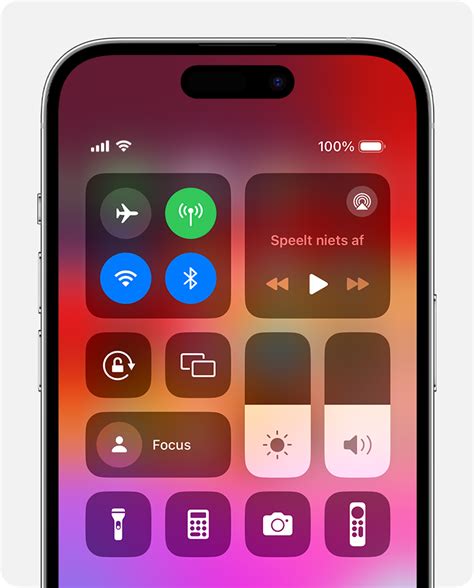
Gebruik van de Apple TV Remote in het Bedieningspaneel
Nadat de Apple TV Remote is toegevoegd, kunt u deze gebruiken om uw Apple TV te bedienen:
- Open het Bedieningspaneel en tik op de knop 'Apple TV Remote'.
- Tik in de lijst op de Apple TV of compatibele smart-tv die u wilt bedienen.
- Volg de instructies op het scherm, mogelijk moet u een viercijferige toegangscode invoeren die op uw iPhone of iPad wordt weergegeven.
Functionaliteit van de Remote in het Bedieningspaneel
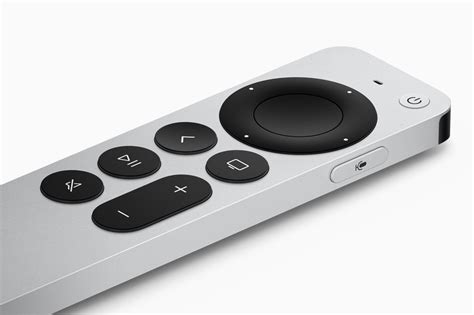
De Apple TV Remote in het Bedieningspaneel biedt vrijwel alle functies van de fysieke Siri Remote:
- Touchvlak: Navigeer door menu's door te vegen over het grote vlak in het midden.
- Thuisknop: Keer terug naar het beginscherm of ga direct naar de TV-app. De functie van deze knop kan worden aangepast.
- Volume: Gebruik de volume-omhoog- en volume-omlaagknoppen op uw iPhone of iPad om het volume te regelen, mits uw Apple TV is geconfigureerd met compatibele luidsprekers zoals een HomePod of soundbar.
- Afspelen/Pauzeren: Tik op de afspeel-/pauzeknop om media te starten of te stoppen.
- Vooruit/Achteruit spoelen: Tik op de spoelknoppen om tien seconden terug of vooruit te springen.
- Ondertiteling: Schakel ondertiteling in of uit tijdens het afspelen.
- Extra menuopties: Houd uw vinger op het aanraakgebied om extra menuopties voor het gemarkeerde item weer te geven.
- Terugkeren naar vorige scherm: Tik op de knop om terug te gaan naar het vorige scherm.
- Naar de TV-app gaan: Tik op de knop om naar het beginscherm van de Apple TV-app te gaan.
- Open apps weergeven: Tik tweemaal op de knop om recent geopende apps te bekijken.
- Siri-bediening: Houd de zijknop op uw iPhone ingedrukt om Siri te activeren voor zoekopdrachten of commando's.
- Dicteerfunctie: Gebruik de zijknop om tekst in te voeren, bijvoorbeeld voor zoekopdrachten of wachtwoorden.
Het is belangrijk op te merken dat deze functionaliteit werkt met de Apple TV 4K, Apple TV HD en Apple TV (3e generatie). Oudere modellen zoals de Apple TV 2 worden niet ondersteund.
Compatibiliteit met smart-tv's en AirPlay 2
De Apple TV Remote in het Bedieningspaneel werkt niet alleen met Apple TV-apparaten, maar ook met smart-tv's die AirPlay 2 en HomeKit ondersteunen. Dit opent de mogelijkheid om uw tv direct te bedienen, zelfs zonder de aparte Apple TV-box.
AirPlay 2 en HomeKit geschikte tv's
Veel moderne smart-tv's van merken als LG en Sony ondersteunen AirPlay 2. Als uw televisie compatibel is, kunt u deze toevoegen aan de Woning-app en deze vervolgens bedienen via het Bedieningspaneel van uw iPhone of iPad.
Wanneer u verbinding maakt met een AirPlay 2-compatibele smart-tv, moet u mogelijk een code invoeren die op het tv-scherm wordt weergegeven om de koppeling te voltooien.
Alternatieve methoden en overwegingen
Hoewel de iPhone-app de meest gangbare methode is, zijn er nog andere opties en zaken om rekening mee te houden.
Historische context: De aparte Apple TV Remote-app
Vóór oktober 2020 bood Apple een aparte Apple TV Remote-app aan. Deze app bood vergelijkbare functionaliteiten, maar had enkele extra's zoals het weergeven van details over afgespeelde muziek en een speciale gamemodus. Sinds de integratie in het Bedieningspaneel is deze losse app niet meer beschikbaar.
Universele afstandsbedieningen en Bluetooth-apparaten
Het is ook mogelijk om een externe Bluetooth-apparaat of een universele afstandsbediening te gebruiken om uw Apple TV te bedienen. Hiervoor is echter wel koppeling met uw iOS-apparaat vereist. Voor infrarood (IR) universele afstandsbedieningen moet de Apple TV de IR-signalen leren herkennen, wat kan worden ingesteld via de Instellingen op de Apple TV.
HDMI-CEC voor volumeregeling
De volumeregeling via uw iPhone kan soms ook afhankelijk zijn van HDMI-CEC. Controleer of uw tv en Apple TV HDMI-CEC ondersteunen (ook bekend als Anynet+ bij Samsung, BRAVIA Sync bij Sony of SimpLink bij LG) en of het is ingeschakeld in de instellingen van uw tv.
Netwerkinstellingen zonder afstandsbediening
In specifieke situaties, zoals het instellen van een Apple TV in een vakantiehuis waar de remote ontbreekt, kan het lastig zijn om verbinding te maken met het wifi-netwerk. In dit geval kan een ethernetkabel direct op de router worden aangesloten om de initiële netwerkconfiguratie mogelijk te maken. Na succesvolle verbinding via ethernet kan de Apple TV Remote-functie op uw iPad of iPhone worden gebruikt om de wifi-instellingen aan te passen.
Apple TV Remote: alles wat u moet weten
Als u de afstandsbediening kwijt bent, kunt u via het Bedieningspaneel op uw iPhone ook de optie 'Zoek' gebruiken om de locatie van de fysieke Siri Remote te achterhalen, mits deze nog binnen bereik is.