Gebruikers van een Apple TV 4K hebben de laatste weken problemen ervaren met de Netflix-app. Vooral de menu's binnen de app lijken traag te reageren, met schokkerige overgangen van het ene naar het andere beeld. Dit probleem wordt ook opgemerkt door andere gebruikers, wat suggereert dat er een specifieke oorzaak moet zijn.
Er zijn verschillende mogelijke oplossingen en instellingen die je kunt proberen om deze problemen te verhelpen.
Algemene probleemoplossing voor Apple TV en HDMI-verbinding
Voordat je je specifiek op Netflix richt, is het raadzaam om de basisinstellingen van je Apple TV en de HDMI-verbinding te controleren.
HDMI-kabel en -poort
- Koppel beide uiteinden van de HDMI-kabel los en sluit ze vervolgens weer stevig aan.
- Probeer een andere HDMI-kabel. Voor HDMI 2.1 gebruik je een Ultra High Speed HDMI-kabel. Voor HDMI 2.0 gebruik je een Premium High Speed-kabel.
- Controleer in het menu van de tv of de HDMI-poort waarop de Apple TV is aangesloten, correct is geselecteerd als HDMI-ingang.
- Probeer een andere HDMI-poort op de tv, te beginnen bij HDMI 1 of Input 1.

Apple TV-reset en resolutie-instellingen
Een reset van de Apple TV kan helpen bij het oplossen van diverse problemen.
- Voor Apple TV 4K of Apple TV HD: Houd de menuknop en de volume-omlaagknop op de afstandsbediening van je Apple TV 5 seconden ingedrukt.
- Voor Apple TV (2e of 3e generatie): Houd de menuknop en de omhoogknop op de afstandsbediening van je Apple TV 5 seconden ingedrukt.
De Apple TV schakelt tijdens dit proces elke twintig seconden over naar een nieuwe resolutie. Als je de instelling 'Maak dynamisch bereik passend' of 'Maak beeldsnelheid passend' inschakelt, bepaalt de Apple TV automatisch welke dynamische bereiken of beeldsnelheden je tv ondersteunt.
Specifieke oplossingen voor Netflix-problemen
Als de algemene stappen het probleem niet oplossen, zijn er specifieke aanpassingen die je kunt doen binnen de Netflix-app of de instellingen van je Apple TV.
Trailer previews uitschakelen
Sommige gebruikers melden dat het uitschakelen van de trailer previews in de Netflix-instellingen de traagheid van de menu's kan verhelpen. Je kunt deze instelling vinden binnen de Netflix-app zelf.
Apps sluiten en opnieuw starten
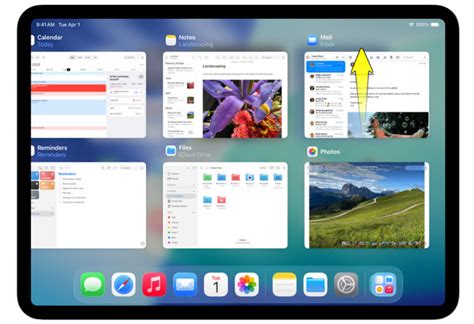
Een tijdelijke oplossing voor het traag reageren van de Netflix-app is het geforceerd sluiten en opnieuw starten van de app. Dit kan op een vergelijkbare manier als op een iPhone of iPad.
- Dubbelklik op het knopje naast de menuknop op de afstandsbediening van je Apple TV.
- Scroll naar de Netflix-app die je wilt afsluiten.
- Swipe de app omhoog om deze te sluiten.
- Start vervolgens Netflix opnieuw.
Hoewel dit het probleem tijdelijk kan oplossen, blijft het irritant dat het geen permanente oplossing is.
Beeldkwaliteit instellingen
Als je een 4K-abonnement hebt, staat de beeldkwaliteit van Netflix waarschijnlijk ingesteld op 'beste kwaliteit'. Het is de moeite waard om te experimenteren met de instelling 'op automatisch' laten staan om te zien of dit invloed heeft op de prestaties.
Integratie met de Apple TV-app
In het verleden was er een periode waarin gebruikers in de Verenigde Staten hun Netflix-account konden koppelen aan de Apple TV-app. Dit zou de integratie van Netflix-content in de kijklijst en het 'Kijk verder'-menu van de Apple TV-app mogelijk hebben gemaakt. Netflix heeft echter laten weten dat dit een fout was en de ondersteuning wordt teruggedraaid. Dit betekent dat deze specifieke functie momenteel niet beschikbaar is.
Soortgelijke functies werken wel met bijvoorbeeld Google TV in combinatie met de Google TV Streamer, waarbij Netflix ook in de 'Verder kijken'-lijst verschijnt.
Algemene software-updates en netwerkproblemen
Zorg ervoor dat zowel je Apple TV als eventuele andere apparaten up-to-date zijn. Voor een pc is het raadzaam om Windows en de stuurprogramma's bij te werken. Op smart-tv's, gameconsoles of streamingapparaten die verbonden zijn met internet, wordt de Apple TV-app automatisch bijgewerkt. Voor mobiele Android-apparaten is het belangrijk om het besturingssysteem en de Apple TV-app vanuit de Google Play Store bij te werken.
Serviceonderbrekingen en netwerkverbinding
- Als je problemen ondervindt, probeer dan de video op een later tijdstip te streamen of af te spelen.
- Als je problemen hebt met inloggen bij je Apple Account, kun je het wachtwoord opnieuw instellen of de procedure voor het verkrijgen van een verificatiecode en het inloggen met twee-factor-authenticatie volgen.
- Als je mobiele verbinding slecht is, maak dan in plaats daarvan verbinding via wifi.
Voor het streamen van HD-materiaal is een verbinding met een snelheid van 8 Mbit/s of sneller vereist. Tragere wifiverbindingen zijn mogelijk niet snel genoeg voor HD-video.
Netwerkbelasting
Probeer te kijken op een ander apparaat met dezelfde wifi- of mobiele verbinding. Als meerdere personen op het netwerk intensief gebruikmaken van internet, kan de verbindingssnelheid afnemen. Vraag of zij hun internetactiviteiten tijdelijk willen staken.
Als je een smart-tv of streamingapparaat gebruikt, zet het apparaat dan uit en weer aan.
Aanvullende informatie
Lees wat je moet doen als een iPhone naast een Apple TV wordt weergegeven op je tv.
Lees wat je moet doen als je een waarschuwingssymbool op je Apple TV ziet.
Als je Apple TV nog steeds niet wordt ingeschakeld, heb je mogelijk service nodig.