De Google Chromecast is een krachtig, gebruiksvriendelijk streamingapparaat dat streamingcontent van alle populaire apps, waaronder YouTube, Netflix, WatchESPN en Google Play, naar verschillende apparaten levert. Hiermee kunt u MP4-, WebM-, MPEG-DASH-, Smooth Streaming- en HTTP Live Streaming (HLS)-videoformaten streamen. Bovendien kunt u het ook gebruiken om dvd's naar tv te streamen.
Hoe Je Dvd's Naar Tv Kunt Streamen Via Chromecast
Het streamen van dvd's naar je tv met Chromecast kan filmavonden spannender maken. In plaats van te kijken op een klein computerscherm, kun je je bureaublad spiegelen naar je tv en genieten van een groter scherm. Deze handleiding laat je precies zien hoe. We begeleiden je bij elke stap en geven zelfs tips om eventuele problemen op te lossen. Uiteindelijk kun je je dvd's in een mum van tijd op het grote scherm bekijken.
Deel 1: De Beste Manier Om Een Dvd Van Een Laptop Naar Een Tv Te Chromecasten
Wil je leren hoe je dvd's van een laptop naar een tv kunt Chromecasten? Lees dan alle details in dit gedeelte. Zoals we al zeiden, is Chromecast een van Googles functies waarmee je je dvd effectief op je tv kunt aansluiten. Zo kun je alle content beter en met meer plezier bekijken. Bekijk de onderstaande eenvoudige procedures om je doel te bereiken: dvd's op je tv afspelen.
Wat Heb Je Nodig?
Je hebt een paar dingen nodig om een dvd met Chromecast naar je tv te streamen. Elk onderdeel speelt een belangrijke rol om dit soepel te laten verlopen:
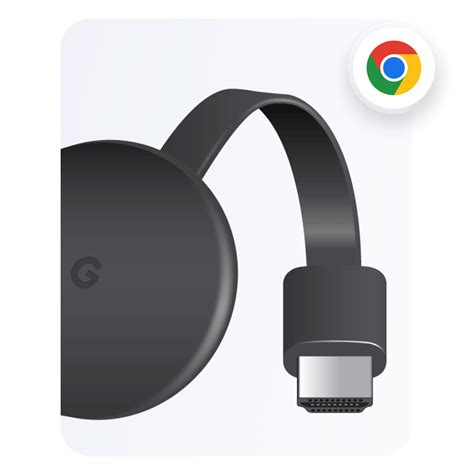
- Chromecast: Dit is de kabel die je in de televisie steekt. Hiermee kun je content streamen zonder kabels. Sluit hem aan op de HDMI-poort van je tv en maak verbinding met je wifi-netwerk.
- Dvd-speler: Dit apparaat wordt gebruikt om de dvd af te spelen. Het moet compatibel zijn met Chromecast.
- Externe Dvd-speler: Als uw computer geen ingebouwde dvd-speler heeft, hebt u een externe nodig. Deze is nodig om uw dvd te kunnen lezen.
- Software: Je hebt software nodig om de dvd af te spelen en te streamen naar Chromecast. De meest gebruikte programma's zijn Tipard Blu-ray Player en VLC Media Player.
Stappenplan Voor Het Streamen Van Dvd's
Zorg er altijd voor dat je een goede mediaspeler gebruikt om je dvd probleemloos af te spelen. Als je niet weet welke software je moet gebruiken, raden we je aan AVAide Blu-ray-speler. Deze mediaspeler kan je dvd's afspelen met uitstekende video- en audiokwaliteit. Hij biedt ook een gebruiksvriendelijke lay-out, waardoor hij voor alle gebruikers toegankelijk is. Bovendien biedt de software alle functies die je nodig hebt voor een optimale kijkervaring. Je kunt de helderheid, verzadiging en het contrast van de video aanpassen. Je kunt de video ook bijsnijden of je gewenste beeldverhouding selecteren. Daarnaast beschikt hij ook over de Snapshot-functie waarmee je je favoriete scène kunt vastleggen tijdens het afspelen van dvd's. Je kunt ook verschillende afspeelknoppen gebruiken. Dit zijn afspelen, pauzeren, terugspoelen, vooruitspoelen, volgende en vorige. Je kunt ook het volume aanpassen aan je voorkeuren.
- Klik op de Gratis download knop voor een eenvoudiger proces. Zorg ervoor dat de dvd al is geplaatst. Zorg er ook voor dat uw laptop en televisie dezelfde wifi-verbinding hebben.
- Nadat u de interface hebt gestart, gaat u naar de Schijf openen selecteer de optie en klik erop. Vervolgens kunt u beginnen met het bladeren door de dvd-inhoud die u wilt afspelen.
- Zodra u klaar bent, wordt de dvd op uw scherm afgespeeld. U kunt ook de onderstaande knoppen gebruiken om de inhoud te bedienen. Zodra u het proces hebt voltooid, kunt u de volgende methode gebruiken: de dvd via Chromecasten.
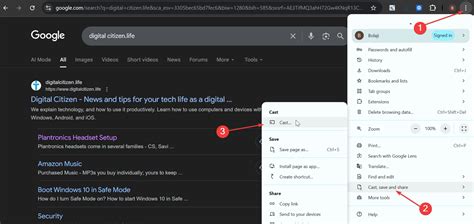
- Ga naar de Google Chrome browser en klik op de drie puntjes in de rechterbovenhoek van de webpagina. Klik vervolgens op de "Casten, opslaan en delen" knop. Druk daarna op de "Casten" optie.
- Daarna begint het zoeken naar uw tv. Klik op de "Bron > Scherm casten" knop en begin met het kiezen van de content op je scherm die je op je tv wilt weergeven. Voor het laatste proces, klik op de "Delen" knop om dvd's op uw televisie te bekijken.
Problemen Met Casten Oplossen
Waarom kun je DVD niet naar tv casten via Chrome? Soms kun je dvd's niet casten, vooral als ze kopieerbeveiligd zijn. Dit betekent dat een dvd met kopieerbeveiliging sterke encryptie bevat, wat ongeoorloofde distributie kan voorkomen. Dus als je een soepele dvd-weergave wilt, zorg er dan voor dat je dvd's niet kopieerbeveiligd zijn. Je moet ook een uitstekende dvd-speler die met encryptie om kan gaan.
Hier zijn een paar eenvoudige oplossingen die je helpen bij het oplossen van de typische problemen met het streamen van dvd's naar je tv met Chromecast:
- Geen Geluid of Verbinding: Zorg ervoor dat je computer en Chromecast op hetzelfde wifi-netwerk zitten. Start je computer en Chromecast opnieuw op om de verbinding te vernieuwen.
- Geen Geluid Op De Tv: Zorg er ook voor dat het volume van je tv aan staat. Zorg er vervolgens voor dat je Chromecast is geselecteerd om audio uit te voeren.
- Haperingen of Vertraging: Sluit andere applicaties of programma's op uw computer om bronnen vrij te maken.
- Regiocode Problemen: Kies een regiovrije dvd-speler zoals de Tipard Blu-ray Player. Deze speler omzeilt de regiocode gemakkelijk en kan elke dvd probleemloos afspelen.
Deel 2: Dvd's Rippen Om Deze Naar Tv Te Streamen Met Chromecast
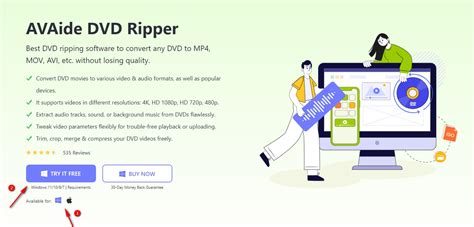
Een andere effectieve manier om dvd's naar tv te casten met Chromecast is door ze te rippen. Met deze methode kun je elk compatibiliteitsprobleem oplossen. Als je dvd's wilt rippen, raden we aan om AVAide dvd-ripper. Met deze dvd-rippersoftware kun je dvd's rippen en omzetten naar verschillende videoformaten. De software ondersteunt MP4, MKV, MOV, FLV, AVI, VOB en meer dan 500 andere formaten. Het biedt zelfs een eenvoudige gebruikersinterface voor eenvoudige navigatie. Het beste is dat de software een ultrasnel ripproces heeft, tot wel 30× sneller dan andere rippers. Je kunt ook verschillende functies gebruiken om je content te verbeteren. Je kunt de video inkorten, bijsnijden, filters toevoegen en meer. Nadat je de content naar je tv hebt gecast, kun je een prettige kijkervaring garanderen.
Stappenplan Voor Het Rippen Van Dvd's
- Download en installeer AVAide dvd-ripper op je Windows- of Mac-computer. Start het programma vervolgens op om de hoofdinterface te zien. Controleer of je de schijf hebt geplaatst voordat je naar het volgende proces gaat.
- Klik op de Ripper functie van de interface en druk op de Laad dvd om de dvd-inhoud toe te voegen die u wilt rippen.
- Ga daarna naar de Uitvoerformaten en selecteer je gewenste videoformaat. Je kunt zelfs de gewenste kwaliteit kiezen. Als je klaar bent, klik je op Alles rippen om het rippen te starten.
- Nadat u uw dvd naar het gewenste formaat hebt geript, kunt u het geripte bestand via Chromecast op uw tv afspelen. Ga nu naar uw browser en klik op de drie puntjes knop. Klik op de "Casten, opslaan en delen" > "Casten" optie.
- Voor het laatste proces, klik op de Bron > Scherm casten knop. Klik op de knop "Bestand" en speel de geripte dvd af. Je kunt nu genieten van het soepel bekijken van je content.
Deel 3: Chromecast Dvd Naar Tv Met Plex Media Server
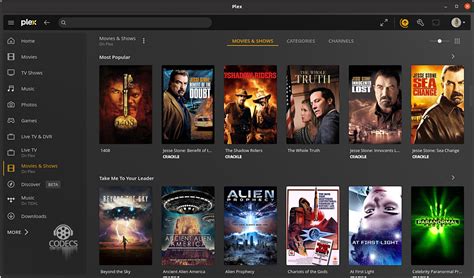
Je kunt ook Plex mediaserver gebruiken om dvd's naar tv te casten. Met deze software kun je je pc op je tv aansluiten voor een effectieve dvd-weergave. Het enige nadeel is dat de software lastig toegankelijk is. U hebt bovendien een sterke verbinding nodig om de hoge prestaties te bereiken. Dus als u dit platform wilt gebruiken, volg dan de onderstaande stappen.
Stappenplan Met Plex Media Server
- Toegang krijgen tot Plex Mediaspeler op uw computer.
- Nadat u de hoofdwebpagina hebt geopend, klikt u op "Uw Media" sectie en voeg het dvd-bestand van uw computer toe. U kunt ook diverse content uit deze sectie toevoegen.
- Zodra u de inhoud opent, gaat u naar de rechterbovenhoek en drukt u op de "Casten" optie. Daarmee begint het zoeken naar uw tv. Klik vervolgens op "Bronnen > Casten" om de dvd-inhoud op uw tv af te spelen.
De Nieuwe Google TV Streamer 4K installeren? Zo Doe je Dat! | Expert
Of het nu gaat om een geluidsproblemen of videovertraging, je hebt de oplossingen om het te verhelpen. Als je van plan bent om meer dvd's of Blu-ray-films op je computer te kijken, kun je altijd de Tipard Blu-ray Player overwegen.
tags: #blu #ray #speler #naar #chromecast