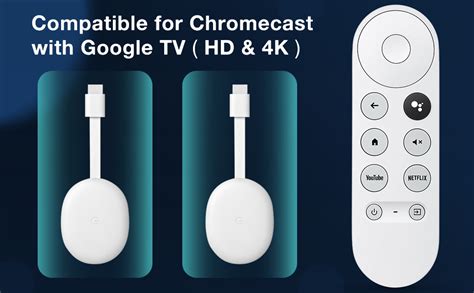
De komst van de Chromecast met Google TV heeft de manier waarop we onze streamingapparaten bedienen aanzienlijk vereenvoudigd. Met de bijgeleverde afstandsbediening is het niet langer nodig om enkel uw smartphone te gebruiken voor navigatie. Deze compacte afstandsbediening biedt niet alleen controle over de software, maar kan ook uw televisie aan- en uitzetten en het volume regelen. Dit is een uitkomst als u andere mediaspelers niet gebruikt of als u uw gebruikelijke afstandsbediening kwijt bent.
Deze functionaliteiten zijn specifiek voor de Chromecast met Google TV (HD) en de 4K-versie. Voor oudere Chromecast-modellen blijft de originele televisieafstandsbediening de primaire bedieningsmethode.
De basisinstellingen voor afstandsbedieningfunctionaliteit
Voordat u de extra functies van de afstandsbediening kunt benutten, zijn er enkele voorbereidingen nodig. Zorg ervoor dat uw televisie is uitgerust met een HDMI-CEC-poort en dat uw Chromecast met Google TV hierop is aangesloten.
HDMI-CEC inschakelen
HDMI-CEC (Consumer Electronics Control) stelt apparaten die via HDMI zijn verbonden in staat om met elkaar te communiceren. Om dit in te schakelen op uw Chromecast:
- Zet uw televisie en Chromecast aan.
- Navigeer met de afstandsbediening naar het tandwiel-icoon rechtsboven in het beeld.
- Klik op het tandwiel om de instellingen van uw Chromecast te openen.
- Ga naar ‘Weergave en geluid’ en selecteer vervolgens ‘HDMI-CEC’.
- Schakel de functie in met de schakelaar.
Zodra HDMI-CEC is ingeschakeld, zal uw Chromecast een signaal naar uw televisie sturen wanneer u op de stroomknop van de afstandsbediening drukt, waardoor de televisie wordt in- of uitgeschakeld.
Volumeregeling instellen
Om het volume van uw televisie met de Chromecast-afstandsbediening te regelen, volgt u deze stappen:
- Ga in het instellingenmenu van de Chromecast naar het gedeelte ‘Afstandsbedieningen en accessoires’.
- Selecteer ‘Afstandsbedieningsknoppen instellen’.
- Bij ‘Volumeknop’ past u de instellingen aan naar ‘Auto (CEC)’.
Deze instelling maakt gebruik van de HDMI-CEC-functionaliteit om het volume te beheren. Mocht dit niet naar behoren werken, dan kan het zijn dat uw televisie deze specifieke CEC-functionaliteit niet volledig ondersteunt.
Alternatieve bedieningsmethoden
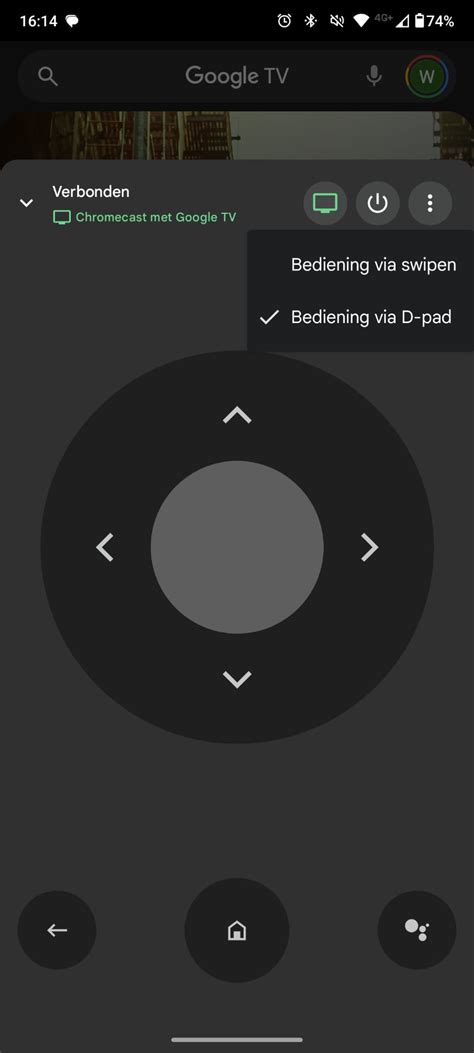
Indien u uw afstandsbediening kwijt bent of geen fysieke afstandsbediening bij de hand heeft, biedt de Google TV-app een uitstekend alternatief.
De Google TV-app gebruiken
Door de Google TV-app op uw smartphone te downloaden en te openen, kunt u verbinding maken met uw Chromecast met Google TV. Binnen de app vindt u een afstandsbediening-icoon rechtsonder in het scherm. Door hierop te tikken, activeert u de virtuele afstandsbediening, waarmee u uw televisie kunt bedienen.
Geavanceerde aanpassingen met Button Mapper
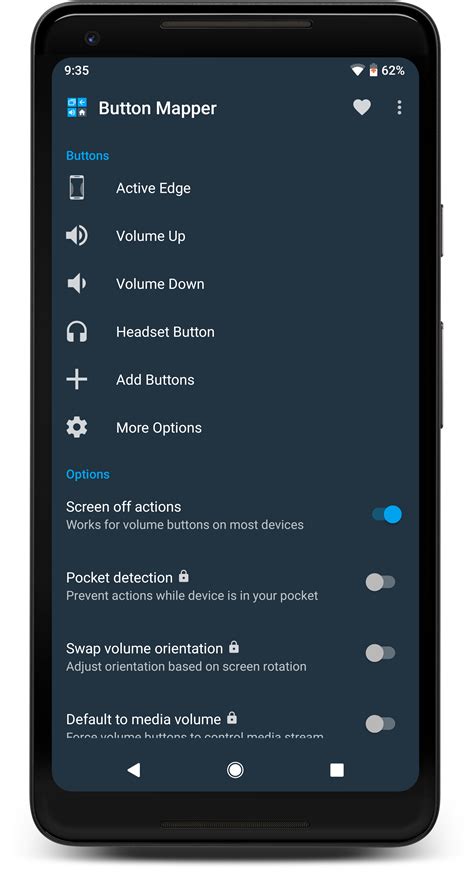
Voor gebruikers die de functionaliteit van hun Chromecast-afstandsbediening verder willen uitbreiden, is de app Button Mapper een krachtige tool. Met deze app kunt u aangepaste acties toewijzen aan de knoppen van uw afstandsbediening.
Button Mapper installeren en configureren
- Download de Button Mapper-app. U kunt dit doen door de naam uit te spreken via de Google Assistent-knop op uw afstandsbediening, of door de naam direct in te typen in de app store.
- Wacht tot de installatie is voltooid.
- Om de app te activeren, moet u de toegankelijkheidsinstellingen van uw Chromecast aanpassen. Ga naar Instellingen (tandwiel-icoon), kies ‘Systeem’, vervolgens ‘Toegankelijkheid’ en activeer ‘Button Mapper’.
Aanpasbare knopfuncties
Nadat de app is geactiveerd, kunt u specifieke acties toewijzen aan knoppen:
- Enkele tik: Definieer wat er gebeurt bij een enkele druk op een knop. U kunt bijvoorbeeld de Netflix-knop toewijzen aan het starten van een andere streamingdienst zoals HBO Max.
- Lang indrukken: Wijs een actie toe aan het lang ingedrukt houden van een knop. Dit kan bijvoorbeeld gebruikt worden om een andere app te openen, zoals Disney Plus.
Belangrijke overwegingen:
- Het is raadzaam om voorzichtig te zijn met het aanpassen van knoppen die essentieel zijn voor de basisbediening, zoals de D-pad, thuis-, terug- en volumeknoppen.
- Sommige geavanceerde functies binnen Button Mapper vereisen mogelijk een betaalde versie van de app.
Een alternatieve afstandsbediening: De KPN Comfort+
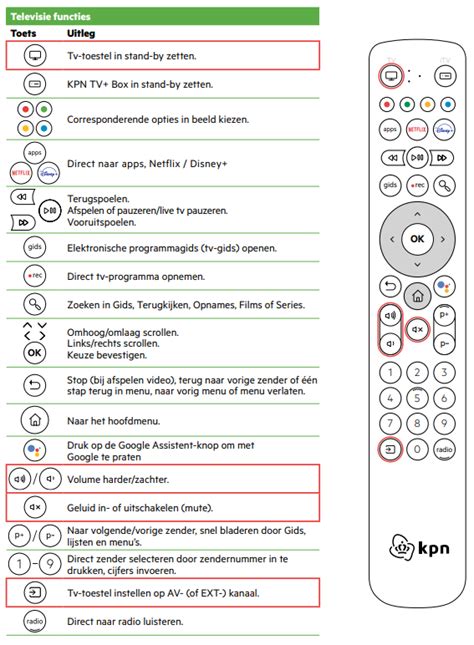
Voor wie op zoek is naar een afstandsbediening met numerieke toetsen en functieknoppen, zoals kanaal omhoog/omlaag, kan de KPN Comfort+ afstandsbediening voor TV+ een geschikte optie zijn. Deze afstandsbediening kan succesvol worden gekoppeld aan de Chromecast met Google TV.
Koppelen van de KPN Comfort+ afstandsbediening
Het koppelen van de KPN Comfort+ afstandsbediening aan uw Chromecast met Google TV is doorgaans probleemloos en veel knoppen werken direct.
- Koppel de afstandsbediening eerst aan uw TV+ Box.
- Koppel de afstandsbediening vervolgens aan uw Chromecast met Google TV.
De meeste knoppen, inclusief navigatie en volumeregeling, zullen functioneren. Knoppen zoals ‘TV aan/uit’ en ‘Source’ werken mogelijk niet, aangezien deze specifiek zijn voor de televisie zelf. Met behulp van de app Button Mapper kunt u echter de 'long-press' functie van de TV-knop toewijzen aan het starten van de KPN smart-TV app, wat de gebruikservaring verder kan verbeteren.
Toegankelijkheid met TalkBack
Voor gebruikers die extra ondersteuning nodig hebben, biedt de TalkBack-schermlezer een verbeterde toegankelijkheid tijdens de installatie en het gebruik van de Chromecast met Google TV (HD of 4K).
TalkBack inschakelen
- Plaats de AAA-batterijen in de afstandsbediening.
- Tijdens het instellen, of indien nodig, houd de Terug-knop en de D-pad 3 seconden ingedrukt wanneer de Chromecast hierom vraagt.
Na activering zal TalkBack automatisch de titels, ondertitels en hoofdknoppen van elke pagina voorlezen, wat de navigatie vergemakkelijkt.
Probleemoplossing en meldingen
Tijdens het gebruik van uw Chromecast en afstandsbediening kunt u enkele meldingen tegenkomen die duiden op specifieke situaties:
- Onvoldoende stroom: Dit geluidssignaal geeft aan dat de Chromecast niet genoeg stroom krijgt. Zorg ervoor dat de stroomkabel en adapter die bij het apparaat zijn geleverd, correct zijn aangesloten.
- Opnieuw opstarten vereist: Dit geluid suggereert dat de Chromecast uw afstandsbediening niet snel genoeg via Bluetooth kan vinden. Probeer de Chromecast opnieuw op te starten door deze los te koppelen van het stopcontact.
- Koppelen op afstand starten: Dit geluid betekent dat de afstandsbediening niet automatisch is gekoppeld en handmatig gekoppeld moet worden. Volg de instructies op het scherm om de koppeling te voltooien.
Overzicht van de Chromecast-modellen
Momenteel zijn er twee hoofdversies van de Chromecast met Google TV beschikbaar:
- Chromecast met Google TV (HD): De instapversie, uitgebracht in 2022, met een adviesprijs van €39,99.
- Chromecast met Google TV (4K): Deze versie biedt scherpere beeldkwaliteit voor 4K-televisies en is verkrijgbaar voor een iets hogere prijs.
Beide modellen bieden een verbeterde gebruikerservaring dankzij de meegeleverde afstandsbediening.
Chromecast met Google TV installeren? Zo doe je dat! | Expert
tags: #chromecast #2 #bedienen #met #afstandsbediening