De Chromecast is een populaire smart-tv-technologie van Google, die ofwel vooraf is geïnstalleerd op bepaalde televisies, ofwel verkrijgbaar is als een extern apparaat. Om optimaal van je favoriete content te genieten, is een stabiele internetverbinding essentieel. Gelukkig zijn er verschillende praktische methoden om je Chromecast te gebruiken, zelfs als de reguliere wifi-verbinding niet beschikbaar is. Een van deze methoden is de zogenaamde Gastmodus.
Wat is de Chromecast Gastmodus?
De Gastmodus van de Chromecast is een handige functie die gebruikers de mogelijkheid biedt om content naar de Chromecast te casten zonder direct verbonden te hoeven zijn met hetzelfde wifi-netwerk als de Chromecast zelf. Dit is met name handig wanneer je bezoek hebt en je gasten eenvoudig hun foto's, video's of muziek willen delen op het grote scherm van de tv, zonder dat ze eerst hun apparaat hoeven te verbinden met jouw persoonlijke wifi-netwerk.
In het verleden, vanaf 2014, introduceerde Google de Gastmodus voor de Chromecast. Met deze functie werd het mogelijk om video's en muziek af te spelen via de Chromecast, zelfs als de apparaten van de gasten niet op hetzelfde wifi-netwerk zaten. Gasten hoefden dan alleen maar een pincode in te voeren op hun telefoon om de verbinding tot stand te brengen.
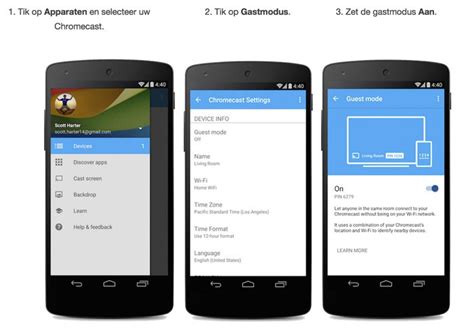
Hoe Werkt de Gastmodus?
Wanneer de Gastmodus is ingeschakeld, zendt de Chromecast een speciale wifi- en Bluetooth-beacon uit. Wanneer een app die compatibel is met Chromecast wordt gestart op het mobiele apparaat van een gast, detecteert dat apparaat deze speciale beacon. Hierdoor verschijnt het Cast-icoon in de betreffende app. Vervolgens genereert de Chromecast een willekeurige pincode van vier cijfers. Deze pincode is vereist om via de Gastmodus naar de Chromecast te casten.
Wanneer een apparaat in de buurt probeert verbinding te maken, draagt de Chromecast deze pincode automatisch over via korte, onhoorbare audiotonen. Als het koppelen via audiotonen mislukt, kan de gast handmatig verbinding maken door de viercijferige pincode op te geven die op het scherm van de Chromecast wordt weergegeven.
Stappen om de Gastmodus in te schakelen:
- Schakel de Gastmodus in via de Google Home-app.
- Als host kun je je wachtwoord privé houden.
- Wanneer de Gastmodus is ingeschakeld, zendt de Chromecast een speciale wifi-beacon uit.
- Een app die werkt met Chromecast wordt gestart op het mobiele apparaat van uw gast.
- Het apparaat detecteert de speciale wifi-beacon en het Cast-icoon wordt weergegeven in de app.
- De Chromecast genereert vervolgens een willekeurige pincode van vier cijfers die nodig is om naar de Chromecast te casten via de gastmodus.
- Wanneer een apparaat in de buurt verbinding probeert te maken, draagt de Chromecast die pincode automatisch over via korte, onhoorbare audiotonen.
- Als gast kun je de 4-cijferige PIN invoeren die op het scherm van de Chromecast wordt weergegeven.
De functie om de Gastmodus in te schakelen, bevindt zich doorgaans in de instellingen van de Google Home-app. Als er geen tandwielpictogram is, kun je de functie Gastmodus mogelijk niet gebruiken. Als host zie je een pincode die onder de schuifregelaar Gastmodus wordt weergegeven.
Chromecast met Google TV installeren? Zo doe je dat! | Expert
Beschikbaarheid en Verwijdering van de Gastmodus
Het is belangrijk op te merken dat niet elke combinatie van apparaat en telefoon de Gastmodus ondersteunt. Met name iPhone-gebruikers hebben een wisselende beschikbaarheid van deze functie ervaren. De Gastmodus was beschikbaar voor Chromecasts met Cast-ondersteuning (eerste, tweede, de Ultra en derde generatie), maar niet voor de Chromecast met Google TV.
Helaas heeft Google de ondersteuning voor de Gastmodus stopgezet. De Gastmodus-schakelaar is verwijderd uit de systeeminstellingen van Android (systeeminstellingen -> Google -> Apparaten en delen -> Cast-opties). Google adviseert nu gasten om verbinding te maken met het wifi-netwerk van degene waar ze op bezoek zijn. Het is eventueel mogelijk om hiervoor een afzonderlijk netwerk speciaal voor vrienden en familie aan te maken.
Alternatieven voor Casten Zonder Wifi
Hoewel de Gastmodus niet meer beschikbaar is, zijn er nog steeds manieren om je Chromecast te gebruiken zonder een stabiele wifi-verbinding, of om content naar je tv te streamen zonder Chromecast.
Bekabelde Methoden:
Als je op zoek bent naar manieren om je Chromecast zonder wifi te gebruiken, zijn er enkele bekabelde methoden:
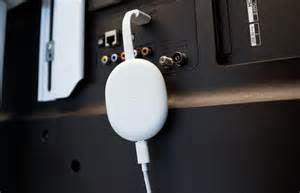
- Ethernetverbinding met Adapter: Je kunt een ethernetverbinding gebruiken met een speciale adapter voor je Chromecast-apparaat. Met deze adapter kun je een ethernetkabel aansluiten op je internetrouter en adapter, en vervolgens de adapter in je Chromecast steken om een bekabelde internetverbinding te bieden.
- Bekabelde HDMI-adapter: Als de ethernetoplossing niet mogelijk is, kun je een bekabelde HDMI-adapter gebruiken. Hoewel een bekabelde verbinding mogelijk geen afstandsbedieningsfuncties of slimme Chromecast-functies ondersteunt, kun je er wel je scherm mee spiegelen.
Smartphone Hotspot:
Je kunt de mobiele hotspot van je smartphone gebruiken om je Chromecast van een internetverbinding te voorzien:
- Schakel de hotspot-functie in via de instellingen van je smartphone.
- Ga naar de instellingen van je Chromecast.
- Scrol in de instellingen naar de Wi‑Fi-verbinding en selecteer de hotspot van je smartphone.
Enkele nadelen van het gebruik van de hotspot van je smartphone zijn dat je niet van telefoon naar tv kunt streamen met de smartphone die het Wi‑Fi-signaal uitzendt, omdat deze het internet levert. Bovendien hangt de kwaliteit van je streaming af van het type data dat beschikbaar is voor je mobiele hotspot.
Apps van Derden:
Er zijn apps van derden die een vlekkeloze casting- en schermspiegelingservaring bieden, zelfs zonder directe wifi-verbinding. Een van deze apps is DoCast.
- DoCast: Dit is een robuuste cast- en spiegelervaring die AirPlay nabootst en uitbreidt naar diverse apparaten, waaronder Chromecasts. Je kunt content verzenden, zoals persoonlijke video's, foto's, muziek en iPhone- of iPad-schermen. DoCast biedt een gratis proefperiode en betaalde abonnementen.
Het verbinden van een iPhone met Chromecast zonder wifi vereist doorgaans een app van derden zoals DoCast. Zorg ervoor dat je iPhone en Chromecast verbonden zijn met hetzelfde netwerk (indien van toepassing) of volg de instructies van de specifieke app. Als je problemen ondervindt, controleer dan of je niet met een VPN-server bent verbonden, aangezien dit soms de verbinding kan verstoren.
tags: #chromecast #als #gast