Een stabiele internetverbinding is essentieel voor een optimale werking van uw streamingapparaat. Hieronder vindt u informatie en stappen om veelvoorkomende verbindingsproblemen met uw Chromecast op te lossen.
Optimale plaatsing voor een sterke wifi-verbinding
Uw streamingapparaat werkt het best binnen een afstand van ongeveer 6 meter van het mobiele apparaat dat u gebruikt voor de installatie. Zorg er daarnaast voor dat het apparaat zich zo dicht mogelijk bij uw wifi-router bevindt. Dit minimaliseert signaalverlies en verbetert de algehele wifi-prestaties.
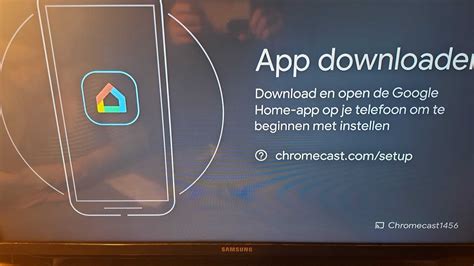
Specifieke aanbevelingen voor Chromecast (1e generatie)
Voor de Chromecast (1e generatie) wordt het gebruik van de meegeleverde HDMI-extender sterk aanbevolen. Deze extender helpt u de Chromecast dichter bij de wifi-router te plaatsen, wat de wifi-prestaties aanzienlijk kan verbeteren.
Diagnostiek van routerproblemen
Als andere apparaten in uw netwerk ook geen verbinding met het wifi-netwerk kunnen maken, ligt het probleem waarschijnlijk bij de router en niet bij uw streamingapparaat. Controleer de volgende punten:
- Ga na of de signaalsterkte van uw wifi-netwerk goed is.
- Check of de router een firmware-update nodig heeft. Soms lossen firmwarefixes bugs op die verbindingsproblemen veroorzaken.
Omgaan met verborgen wifi-netwerknamen (SSID)
Als uw router een verborgen wifi-netwerknaam (SSID) heeft, wordt de netwerknaam niet getoond tijdens het instelproces van de Chromecast. In dit geval kunt u, met behulp van de D-pad op de afstandsbediening, de naam van het verborgen netwerk handmatig invoeren tussen de andere beschikbare wifi-netwerken.
Dualbandfrequenties en compatibiliteit
Controleer of uw router dualbandfrequenties ondersteunt. Routers met dualband kunnen twee netwerken uitzenden met vergelijkbare namen. Let op de toevoegingen aan de naam:
- 2,4 GHz-band: Vaak aangeduid als "2,4 G", "2,4GHz" of "2.4G".
- 5 GHz-band: Vaak aangeduid als "5 G", "5GHz" of "5G".
Opmerking: De Chromecast (1e generatie) is alleen compatibel met 2,4GHz-wifi-netwerken.
Problemen met netwerkconfiguratie en isolatie
De configuratie van uw wifi-netwerk kan soms de communicatie tussen apparaten en Google-streamingapparaten verhinderen. Een veelvoorkomende oorzaak is de instelling genaamd TP-isolatie (ook wel clientisolatie of gastmodus genoemd). Om dit probleem op te lossen, dient u TP-isolatie uit te schakelen op uw router.
Verbinding via wifi-extenders en captive portals
Indien u probeert verbinding te maken via een wifi-extender, controleer dan de instellingen van de extender zelf. Belangrijk is dat Google-streamingapparaten geen ondersteuning bieden voor netwerken die een login via een captive portal vereisen. Dit type netwerk komt vaak voor in hotels, scholen, campussen of grotere bedrijven.
Stroomcyclus van de router
Voer een stroomcyclus uit op uw router om mogelijke problemen op te lossen:
- Zorg dat de ledlampjes van de router uit zijn nadat u de stekker uit het stopcontact heeft getrokken. Sommige routers beschikken over een back-upbatterij.
- Wacht minimaal 2 minuten.
- Sluit de wifi-router weer aan op het stopcontact.
Herstarten van streamingapparaten
Een simpele herstart van uw streamingapparaat kan veel verbindingsproblemen oplossen. Als u uw streamingapparaat uit de HDMI-poort van de tv haalt, wordt het apparaat echter niet automatisch opnieuw opgestart. Om het apparaat opnieuw op te starten, dient u de stroomtoevoer te onderbreken en opnieuw aan te sluiten.
Hoe je een fabrieksreset uitvoert met de knop op Chromecast met Google TV
Resetten van de Chromecast naar fabrieksinstellingen
In sommige gevallen kan het nodig zijn om de Chromecast terug te zetten naar de fabrieksinstellingen. Let op: Hierbij worden al uw gegevens gewist.
Voor Chromecast (1e generatie):
- Zorg dat de Chromecast is aangesloten op de tv en de voeding.
- Houd de knop aan de achterkant van de Chromecast ingedrukt.
- Laat de knop los zodra het ledlampje wit begint te knipperen en het tv-scherm leeg is. Het ledlampje moet oranje knipperen.
Voor Chromecast Audio:
- Zorg dat de Chromecast Audio is aangesloten op de speaker.
- Houd de knop aan de zijkant van de Chromecast Audio ingedrukt.
- Laat de knop los zodra het ledlampje wit wordt. Het ledlampje zal oranje knipperen.
Belangrijk: Google biedt geen ondersteuning meer voor de Chromecast (1e generatie). Deze apparaten ontvangen geen software- of beveiligingsupdates meer, en er is geen technische support meer beschikbaar.
Alternatieve verbindingsmethode: Mobiele hotspot
In situaties waar standaard wifi-verbindingen problematisch zijn, zoals bij hotel-wifi met een captive portal, kan het gebruik van een mobiele hotspot een oplossing bieden. Schakel de hotspot-functie in op uw telefoon of tablet. Houd er rekening mee dat deze methode uw mobiele dataverbruik zal verhogen, wat afhankelijk van uw abonnement kostbaar kan zijn.
Ethernet-verbinding voor maximale stabiliteit
Voor de meest stabiele verbinding kunt u overwegen uw streamingapparaat via een ethernetadapter aan te sluiten op uw router. Zowel de Chromecast als de Chromecast met Google TV ondersteunen ethernet, hoewel ze geen ingebouwde ethernetpoort hebben.
tags: #codes #inbrengen #bij #internetverbinding #chromecast