Met de KPN TV+ Box en KPN TV+ Soundbox haal je de beste kijkervaring in huis. Alles komt samen op 1 scherm: je favoriete apps, films en series.
KPN TV+ werkt op Android TV. Zeg wat je wil zien tegen de Google Assistent. Of stream direct vanaf je telefoon met Google Cast. Lekker simpel.
Gebruik je stem om snel te vinden wat je zoekt
Zeg gewoon wat je wilt zien of doen - Google regelt het voor je. Je kunt bijvoorbeeld:
- Je favoriete programma of film vinden en starten
- Van zender wisselen
- Een app openen
- Een vraag stellen, zoals “Wat wordt het weer morgen?”

Je favoriete apps op 1 plek
Zoek al jouw entertainment met 1 afstandsbediening. De volgende apps staan standaard op je tv:
- Netflix
- YouTube
- Videoland
- Disney+
- HBO Max
- Viaplay
- Prime Video
- NPO Start
- Spotify*
*Let op: voor sommige streamingapps heb je een apart abonnement nodig.
Mis je iets? Download meer dan 5.000 apps met Google Play.
Ingebouwde Google Cast
De KPN TV+ Box en de KPN TV+ Soundbox hebben Google Cast ingebouwd. Dit stelt je in staat om eenvoudig content vanaf je telefoon, tablet of laptop naar je tv te streamen.
Hoe je apps downloadt en installeert
- Open het tv-menu door op de knop met het huisje op de afstandsbediening te drukken.
- Klik op 'Apps'.
- Ga naar de tegel van Google Play en klik [OK].
- Zoek je favoriete app op en druk op 'Installeren'.
Inloggen op je KPN TV+ Box of KPN TV+ Soundbox
Om apps te downloaden, moet je eerst inloggen met je Google-account. Dit is niet nodig om tv te kijken.
- Open het tv-menu door op de knop met het huisje op de afstandsbediening te drukken.
- Ga naar 'Instellingen' (het tandwieltje).
- Kies 'Apparaat'.
- Klik op 'Accounts en inloggen'.
- Druk op 'Account toevoegen' en voeg je Google-account toe.
Gebruik het Google-account dat gekoppeld is aan je YouTube-account. Je ziet daarna jouw aanbevolen video’s, zoals je gewend bent.
Navigeren naar de Google Play Store
- Open het tv-menu en ga naar 'Apps'.
- Kies 'Google Play Store'.
- Ga met de pijltjestoets omhoog naar de zoekfunctie.
- Typ de naam van de app die je zoekt met het toetsenbord op het scherm, of vraag het aan Google Assistent met je stem: houd de Google Assistent-knop op je afstandsbediening ingedrukt (onder de [OK]-knop).
- Kies de juiste app in de zoekresultaten.
- Druk op [OK] om de app te openen. Hier kun je de app downloaden en installeren.
Meer informatie over het downloaden van apps vind je op de pagina over apps op je tv.
Je tv bedienen met je stem
Met KPN TV+ krijg je een afstandsbediening met microfoon. Superhandig, want je kunt je tv nu ook met je stem besturen. Schakel makkelijk van je telefoon, tablet of laptop naar je tv. Met ingebouwde Google Cast stuur je al je foto’s, video’s of games rechtstreeks naar je tv.
Wat is streamen en casten?
Streamen betekent dat je films, series of muziek direct via het internet bekijkt - zonder dvd of download. Alles speelt meteen af op je tv, laptop of telefoon.
Casten doe je met bijvoorbeeld Google Chromecast. Daarmee stuur je wat er op je telefoon, tablet of laptop staat naar je tv. Zo kijk of luister je op een groot scherm, met 1 tik.
Zo gebruik je Google Cast
- Zorg dat je tv en je mobiel, laptop of tablet zijn verbonden met dezelfde KPN internetverbinding.
- Open een app die werkt met Google Cast, zoals YouTube of NPO Start.
- Start de video die je wilt bekijken.
- Tik boven in het scherm op het cast-icoon (een rechthoek met drie boogjes in de hoek).
- Kies het apparaat waarop je wilt casten, bijvoorbeeld de KPN TV+ Box of KPN TV+ Soundbox.
Het cast-icoon verandert van kleur. Je video speelt nu af op je tv.
Tip: Je kunt het casten stoppen door opnieuw op het cast-icoon te tikken en ‘Verbinding verbreken’ te kiezen.
App-machtigingen en Google Assistent
App-machtigingen aanpassen
Je kunt app-machtigingen aanpassen, zoals toegang tot de microfoon. Let op: als je rechten aanpast, kan dat invloed hebben op hoe je apps werken.
- Druk op de knop met het huisje van je afstandsbediening om het tv-menu te openen.
- Ga naar 'Apps'.
- Kies 'App-machtigingen'.
- Zoek bij 'Overige rechten' naar 'Microfoon'.
Google Assistent in- of uitschakelen
Je kunt de Google Assistent in- of uitschakelen via de instellingen.
- Druk op de knop met het huisje van je afstandsbediening om het tv-menu te openen.
- Ga naar Instellingen (het tandwieltje bovenin je scherm).
- Kies 'Apparaat' en daarna 'Apparaatvoorkeuren'.
- Zoek de optie 'Google Assistant'.
- Druk op de [OK]-knop om de schuif aan of uit te zetten.
Tip: Staat de schuif aan de rechterkant en is deze ingekleurd? Dan is de Google Assistent ingeschakeld.
Privacy en gegevensgebruik
KPN gebruikt alleen de gegevens die echt nodig zijn om jouw tv-dienst goed te laten werken. Je kunt er zelf voor kiezen om toestemming te geven om extra gebruiksgegevens te delen, zoals hoe je door het menu navigeert. Met deze informatie kan KPN de dienst verder verbeteren. Dit geldt ook voor functies van Android TV.
Belangrijk: Je kunt gewoon tv-kijken zonder extra gegevens te delen.
Daarnaast vragen we jouw toestemming om jouw kijkgedrag te gebruiken. Zo kan KPN jouw tv-ervaring beter afstemmen op wat jij leuk vindt. Wil je hier meer over weten? Lees dan de privacy statement van KPN.
Wat is een Android TV Box?
Stel je voor: een wereld vol entertainment, direct toegankelijk vanuit jouw eigen woonkamer. Geen gedoe meer met kabels, ingewikkelde menu’s of beperkte zenderpakketten. Met een Android TV Box, ook wel bekend als een Android Media Box, opent zich een universum aan mogelijkheden.
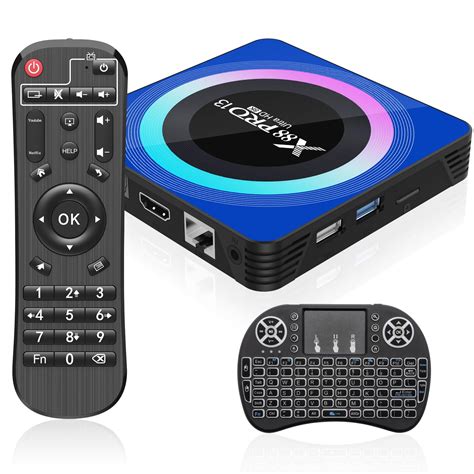
Een Android TV Box is in feite een kleine computer die je aansluit op je televisie. Hij draait op het Android besturingssysteem, net als veel smartphones en tablets. Hierdoor kun je apps downloaden, films en series streamen, games spelen en nog veel meer, allemaal op het grote scherm van je TV. Denk aan Netflix, YouTube, Disney+, Spotify, maar ook lokale omroepen en een scala aan andere apps.
Waarom kiezen voor een Android TV Box?
- Flexibiliteit: Je bent niet gebonden aan de vooraf geïnstalleerde apps van je smart TV.
Hoe installeer je een Android TV Box?
- Aansluiten: Verbind de TV Box met je televisie via een HDMI-kabel.
- Verbinden met internet: Je kunt de TV Box verbinden met je Wi-Fi netwerk. Ga naar de instellingen en selecteer je Wi-Fi netwerk.
- Apps installeren: Bezoek de Google Play Store en zoek naar de apps die je wilt gebruiken, zoals Netflix, YouTube of je favoriete nieuwsapp.
De meeste Android TV Boxen worden geleverd met een afstandsbediening. Hiermee kun je door de menu’s navigeren, apps selecteren en de instellingen aanpassen.
Belangrijke tips voor gebruik
- Regelmatige updates: Zorg ervoor dat je TV Box en de apps die je gebruikt regelmatig worden bijgewerkt.
- Opslagruimte beheren: Als je veel apps installeert, kan de opslagruimte vol raken.
Wat is het verschil tussen een Android TV Box en een Chromecast?
Hoewel beide apparaten streamen naar je tv mogelijk maken, zijn er verschillen. Een Chromecast is primair een apparaat om content vanaf je mobiele apparaten naar de tv te casten. Een Android TV Box is een volwaardig apparaat met een eigen besturingssysteem en interface, waarop je apps direct kunt installeren en uitvoeren zonder dat je een ander apparaat nodig hebt.
Games spelen op een Android TV Box
Ja, je kunt games spelen op een Android TV Box. Veel boxen ondersteunen gamecontrollers en bieden toegang tot een breed scala aan Android-games en cloudgamingdiensten.
Veelgestelde vragen over Android TV Boxen
Hoe update ik mijn Android TV Box?
Ga naar de instellingen van je TV Box en zoek naar de optie “Software Update”.
Mijn Android TV Box is traag, wat kan ik doen?
Probeer onnodige apps te verwijderen, de cache te legen of de TV Box opnieuw op te starten. Soms kan een fabrieksreset ook helpen.
Wat is precies een Android TV-box?
Android TV-boxen maken van elke gewone tv een smart TV. Ze zijn een compacte en betaalbare oplossing om oudere televisies te moderniseren en bieden toegang tot streamingplatforms, apps en gamemogelijkheden.
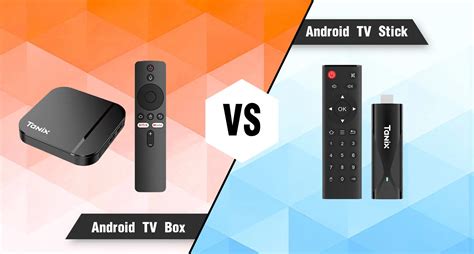
Een Android TV-box is een klein apparaat dat je via HDMI op je tv aansluit. Hij draait op het Android-besturingssysteem, waarmee je films en tv-programma's kunt streamen, games kunt spelen en diverse apps kunt gebruiken.
De voordelen van een Android Box
- Toegang tot populaire apps: Via de Google Play Store heb je toegang tot duizenden apps en games. Je kunt je favoriete streamingdiensten installeren, live tv kijken via apps zoals Molotov TV of toegang krijgen tot on-demand content. Daarnaast kun je met apps als VLC of Plex je persoonlijke video- en audiobestanden afspelen.
- Upgrade je tv tegen een lage prijs: In plaats van een niet-slimme tv te vervangen, is een Android Box een betaalbare oplossing om slimme tv-functies toe te voegen. Zo kun je de levensduur van je huidige tv verlengen terwijl je geniet van moderne technologieën.
- Aanpassing: Je kunt de interface van je Android Box aanpassen aan jouw voorkeuren. Voeg widgets toe, verander de achtergrond en organiseer je apps zoals jij dat wilt.
- Multimedia en games: Naast films en series zijn sommige Android Boxes compatibel met gamecontrollers en bieden ze een solide ervaring voor Android-games of cloudgaming via diensten als Nvidia GeForce Now of Google Stadia.
Hoe je van je tv een Smart TV maakt met een Android Box
- Kies de juiste Android Box: Er is een breed scala aan Android Boxen beschikbaar op de markt, van basismodellen tot krachtigere modellen. Kies een box met een snelle processor, een grote opslagcapaciteit of specifieke functies zoals 4K, HDR of zelfs compatibiliteit met spraakassistenten zoals Google Assistant.
- Sluit de Android Box aan op je tv: Sluit de box eenvoudig aan op je tv via een HDMI-kabel. De meeste boxen kunnen ook via wifi verbinding maken met internet.
- Stel de Android Box in: Volg de instructies op het scherm om het apparaat in te stellen. Dit houdt in dat je verbinding moet maken met je Wi-Fi-netwerk, je moet aanmelden bij je Google-account en je instellingen moet aanpassen.
- Apps installeren: Zodra de installatie is voltooid, heb je toegang tot de Google Play Store en kun je beginnen met het downloaden van je favoriete apps, zoals Netflix, Disney+, YouTube en meer.
- Geniet van je Smart TV: Je tv is nu klaar om te functioneren als een smart tv!
De Android Box is een eenvoudige en betaalbare oplossing om van een gewone televisie een smart TV te maken. Het biedt een breed scala aan mogelijkheden, van het streamen van content tot surfen op het internet en het spelen van videogames.
Wat is een digitale TV ontvanger?
Een digitale TV ontvanger, ook wel decoder of settopbox genoemd, is een kastje waarmee je digitale tv kunt ontvangen. Je hebt deze ontvanger nodig wanneer je tv geen ingebouwde decoder heeft. Je provider levert een decoder bij je internet en tv-abonnement.
De tv-ontvanger wordt ook wel een decoder genoemd. Wanneer jij een tv-abonnement bij je internetprovider afsluit, ontvang je eigenlijk altijd een decoder van je provider in bruikleen. De meeste DSL- en glasvezelproviders gebruiken het IPTV protocol om digitale tv te versturen. Deze techniek verstuurt televisie via het internet en is dan ook digitaal. Om dit te kunnen ontvangen heb je een losse decoder nodig die je altijd in bruikleen krijgt.
Schaf je liever zelf een decoder aan? Dit is wel mogelijk. Er zijn verschillende manieren waarop het digitale signaal bij jou binnenkomt. Deze signalen zijn allemaal op uiteenlopende wijze gecodeerd. De keuze voor een decoder is dus allereerst afhankelijk van je aanbieder.
Soorten digitale tuners
Afhankelijk van de aanbieder van je digitale televisie, heb je een specifieke tuner nodig:
- DVB-C tuner: Ontvangt het signaal via de coax-kabel. Geschikt voor providers zoals Ziggo, Delta, Caiway en Kabel Noord.
- DVB-S tuner: Ontvangt het signaal via de satelliet.
- DVB-T/T2 tuner: Ontvangt het signaal via de ether. Geschikt voor Digitenne en om gratis zenders te kunnen ontvangen.
- IPTV: Signalen worden via internet verzonden, vaak bij glasvezelabonnementen. Een netwerkkabel van je modem naar de IPTV-decoder is nodig.
Niet elke digitale ontvanger kan namelijk het signaal van een ander type aanbieder 'lezen'. Zo is een digitale ontvanger met alleen een DVB-S tuner bijvoorbeeld niet geschikt om kabeltelevisie mee te kijken.
Smartcard-lezer
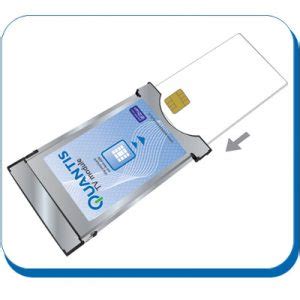
De meeste digitale ontvangers zijn voorzien van een zogenaamde smartcard-lezer. Deze leest de abonnementgegevens van je smartcard uit, waardoor je kunt kijken naar de zenders behorend bij je abonnement. Een smartcard koop of krijgt u van de aanbieder van uw digitale televisie.
HD- en SD-decoders
- SD-decoders: Worden middels een (analoge) SCART kabel met het televisietoestel verbonden.
- HD-decoders: Zijn geschikt voor zowel het HD als SD signaal. Een HD-decoder wordt middels een HDMI-kabel aangesloten op de televisie.
Ingebouwde tuners in televisies
Veel televisies beschikken tegenwoordig over een ingebouwde DVB-T, DVB-S en/of DVB-T2 tuner. Het grote voordeel is dat u geen aparte digitale ontvanger meer nodig heeft en u dus ook maar 1 afstandsbediening nodig heeft. Ook wordt er minder ruimte in beslag genomen.
Voor het kunnen kijken en zappen via de ingebouwde tuner in de tv, is een zogenaamde 'Conditional Access Module' (CAM) / CI+ module nodig. Dat is een platte, kleine insteekkaart waarin de smartcard van de televisieaanbieder gestoken dient te worden.
Installeren van een TV Ontvanger
Voor het installeren van een tv-ontvanger heb je een aantal dingen nodig: een werkende internetverbinding, een televisie met een HDMI- of SCART-aansluiting en een tv-abonnement.
Sluit de tv-ontvanger aan op het stroomnet en zorg dat hij verbonden wordt met de tv door middel van HDMI of SCART. Nadat je de tv hebt aangezet, maakt de ontvanger verbinding met het netwerk. Vervolgens zie je een aantal stappen op het scherm die je moet volgen.
Zelf eenvoudig KPN Glasvezel Installeren binnen 5 minuten
Waarom digitale televisie?
- Betere beeldkwaliteit: Digitale televisie biedt aanzienlijk betere beeldkwaliteit dan analoge televisie.
- Meer zenders: Je hebt de mogelijkheid om honderden zenders te ontvangen.
- Makkelijker navigeren: Met een digitale tv-ontvanger is het mogelijk om de televisiegids op te zoeken of je hele zenderlijst op één plek te bekijken.
- Kinderslot: Bijna alle digitale tv-ontvangers bieden de mogelijkheid om een kinderslot in te stellen.
- Interactieve televisie: Veel digitale decoders bieden interactieve tv aan, zoals het pauzeren of terugspoelen van programma's.
- Gratis tv kijken: Met een DVB-T2 ontvanger kun je alle publieke en regionale zenders gratis (Free to Air) bekijken, en dan ook nog eens in veel betere kwaliteit dan analoog.
Belangrijke overwegingen bij de aankoop van een digitale TV ontvanger
- Compatibiliteit met provider: Niet iedere digitale decoder gaat goed samen met je provider. Kies een apparaat dat compatibel is met de manier waarop je provider het televisiesignaal doorgeeft.
- Resolutie: De meeste exemplaren zijn tegenwoordig in staat om Full HD-beelden aan te kunnen. Als je een 4K-televisie hebt, wil je natuurlijk ook in 4K-kwaliteit kijken.
- RAM-geheugen en processor: Een groot RAM-geheugen en een snelle processor (minimaal 1,2 GHz) zorgen ervoor dat het apparaat snel data kan verwerken en vloeiend van de ene naar de andere functie kan overspringen.
- Opnamefunctionaliteit: Niet iedere ontvanger kan programma's opnemen. Als je programma’s later wilt terugkijken, heb je een apparaat met een harde schijf nodig. Sommige providers bieden cloudopname aan.