Het instellen van een OpenVPN-verbinding op een Dreambox kan complex lijken, vooral als u nieuw bent met Linux-gebaseerde systemen en netwerkconfiguraties. Deze gids biedt een gedetailleerd overzicht om u te helpen bij het succesvol opzetten van OpenVPN op uw Dreambox.
Basisprincipes van OpenVPN op Dreambox
OpenVPN is een veelgebruikte softwareapplicatie die point-to-point- of site-to-site-verbindingen in gerouteerde of bridged configuraties creëert en beheert. Het gebruik van OpenVPN op uw Dreambox stelt u in staat om veilig verbinding te maken met internet, uw netwerktoegang te beveiligen en geografische beperkingen te omzeilen.
De configuratie van OpenVPN vereist het aanmaken van specifieke bestanden, waaronder certificaten, configuratiebestanden en login-informatie. Deze bestanden worden doorgaans opgeslagen in een map zoals /etc/openvpn/ op uw Dreambox.

Installatie en Configuratie van OpenVPN
De procedure voor het instellen van OpenVPN kan variëren afhankelijk van het specifieke Dreambox-model en de geïnstalleerde image (firmware). Over het algemeen omvat het proces de volgende stappen:
1. Benodigde Bestanden Verzamelen
U heeft de volgende bestanden nodig van uw VPN-provider:
- Een clientconfiguratiebestand (vaak met de extensie .ovpn of .conf).
- Certificaatbestanden (bijvoorbeeld .crt of .pem).
- Een bestand met uw login-gegevens (gebruikersnaam en wachtwoord), vaak login.txt genoemd.
2. Bestanden Plaatsen op de Dreambox
Deze bestanden moeten worden overgebracht naar de juiste map op uw Dreambox. Een gebruikelijke locatie is /etc/openvpn/. U kunt hiervoor een FTP-client of SSH gebruiken.
Belangrijk: Zorg ervoor dat de bestandsnamen exact overeenkomen met wat wordt verwacht in het configuratiebestand.
3. Configuratiebestand Aanpassen
Het .conf-bestand bevat de instellingen voor uw OpenVPN-verbinding. Hierin specificeert u:
- Het adres en de poort van de VPN-server.
- Pad naar de certificaat- en login-bestanden.
- Protocol (UDP is doorgaans aanbevolen boven TCP).
- Eventuele specifieke instellingen zoals mssfix.
Als u bijvoorbeeld een VPNBOOK-account gebruikt, moet u de serverdetails en uw accountgegevens correct invullen.
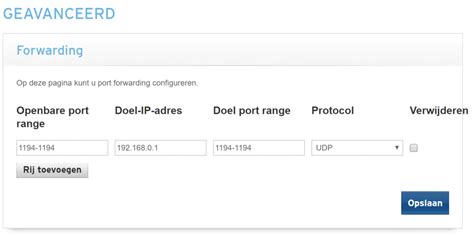
4. OpenVPN Starten
Na het plaatsen en configureren van de bestanden, kunt u de OpenVPN-service starten. Dit kan vaak via het menu van uw Dreambox onder 'Services', 'Daemons' of een vergelijkbare sectie. Zoek naar de optie om OpenVPN te starten. Een succesvolle start wordt meestal aangegeven door een groene statusindicator.
Als de verbinding niet tot stand komt, kan de statusindicator geel blijven. Dit duidt vaak op een probleem met de configuratie of de netwerkverbinding.
Veelvoorkomende Problemen en Oplossingen
Probleem: Gele Statusindicator bij het Starten van OpenVPN
Een gele status kan wijzen op diverse problemen:
- Foutieve Bestandsnamen of Locaties: Controleer of alle bestanden (.crt, .conf, login.txt) correct zijn benoemd en zich in de juiste map bevinden.
- Onjuiste Serverdetails: Verifieer het serveradres, de poort en de protocolinstellingen in het .conf-bestand.
- Problemen met Certificaten: Zorg ervoor dat de certificaatbestanden geldig zijn en correct zijn ingevoegd.
- Netwerkproblemen: Controleer uw routerinstellingen en firewall. Soms kan een firewall de OpenVPN-verbinding blokkeren.
- Routing Issues: Een 100% pakketverlies kan duiden op een routingprobleem.
Probleem: "Plugin niet gevonden" bij het Controleren van Cardinfo
Dit probleem is gerelateerd aan het gebruik van softcams zoals CCcam en niet direct aan OpenVPN. Om CCcam correct te laten functioneren, moet u ervoor zorgen dat de juiste versie is geïnstalleerd en geconfigureerd binnen de image van uw Dreambox. De optie 'Cardinfo' is een functie van specifieke plugins of softcams.
Tip: Controleer of CCcam correct is geïnstalleerd en geactiveerd. Soms is het mogelijk om CCcam direct vanuit de image te downloaden via de ingebouwde softwaremanager.
Probleem: OpenVPN-verbinding wordt gemaakt, maar geen internettoegang
Dit kan duiden op een routingprobleem. Zelfs als de VPN-verbinding technisch tot stand komt (de indicator wordt groen), kan het verkeer nog steeds niet correct worden gerouteerd via de VPN-server. Controleer de instellingen in uw .conf-bestand en de netwerkconfiguratie van uw Dreambox.
VPN router: een VPN installeren op je router (Stap voor stap!) OPENVPN
Gebruik van OpenVPN voor Specifieke Toepassingen
OpenVPN met IPTV
Veel gebruikers stellen OpenVPN in om de stabiliteit en snelheid van IPTV-streams te verbeteren, vooral als hun internetprovider de bandbreedte voor streaming beperkt. Een goed geconfigureerde OpenVPN-verbinding kan helpen om deze beperkingen te omzeilen.
Delen van Internetverbinding
Het delen van uw VPN-verbinding met andere apparaten, zoals een ander familielid in een andere stad, vereist doorgaans dat die persoon ook een VPN-client op zijn apparaat heeft geïnstalleerd en geconfigureerd. Het is niet mogelijk om uw Dreambox-VPN-verbinding direct te 'delen' zonder dat het andere apparaat ook een actieve VPN-verbinding opzet.
Aanvullende Tips
- Logbestanden: Als u problemen ondervindt, probeer dan een logbestand te genereren voor OpenVPN. Dit kan waardevolle informatie bevatten over de oorzaak van de fout.
- UDP vs. TCP: Hoewel TCP betrouwbaarder kan zijn bij slechte verbindingen, wordt UDP over het algemeen aanbevolen voor VPN's vanwege de lagere overhead en hogere snelheden.
- Model-Specifieke Instructies: Raadpleeg de documentatie of forums die specifiek zijn voor uw Dreambox-model en de gebruikte image voor de meest nauwkeurige instructies.