Heb je je ooit afgevraagd hoe je ondertitels toevoegt aan een dvd voor een aangenamere en toegankelijkere kijkervaring? Of het nu gaat om buitenlandse films of het verbeteren van de toegankelijkheid, het toevoegen van ondertitels kan de content aanzienlijk verbeteren. Dit artikel helpt je stap voor stap bij het rippen, afspelen of branden van een dvd met behulp van diverse software. Je leert ook efficiënte methoden voor het insluiten van .srt-bestanden, het aanpassen van lettertypen en kleuren om ondertitels te integreren voor een naadloze weergave op verschillende apparaten. Transformeer de manier waarop je dvd's bekijkt!
Deel 1: Wat je Nodig Hebt bij het Toevoegen van Ondertitels aan een DVD
Om ondertitels aan een dvd toe te voegen, heb je specifieke tools en bestanden nodig om het proces soepel te laten verlopen. Dit heb je nodig:
| Vereiste | Beschrijving |
|---|---|
| Ondertitelbestand | Ondertitelformaten zoals SRT, SUB of SSA met tekst- en timinginformatie gesynchroniseerd met je DVD-inhoud. |
| DVD-authoringsoftware | Hulpmiddelen zoals Tipard DVD Creator of AVS Video Editor om ondertitels in je DVD-project te integreren. |
| Computer met dvd-station | Een pc of Mac met een dvd-station voor het importeren en branden van dvd-inhoud. |
| Lege dvd's | Hoogwaardige lege dvd's om de bewerkte inhoud op te branden. |
| Videobewerkingsvaardigheden | Basiskennis van videobewerking om ondertitels correct af te stemmen op de video. |
Deel 2: De Beste Manier om Ondertiteling aan een DVD toe te voegen voordat je deze Ripst
Het rippen van een dvd met ondertiteling zorgt ervoor dat de inhoud beter te begrijpen is en verbetert de kijktevredenheid van het publiek. Een veelgebruikte en effectieve methode is het gebruik van gespecialiseerde software.
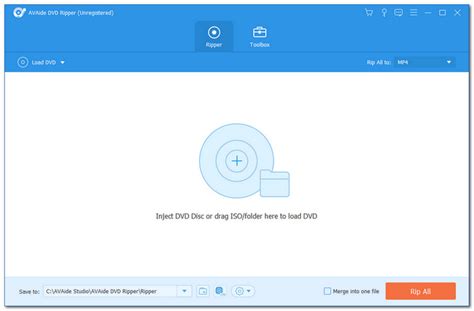
AVAide DVD Ripper is een uitstekende tool die ongeëvenaarde eenvoud, efficiëntie en kwaliteit biedt. De gebruiksvriendelijke functies maken het de ideale software voor het ondertitelen en rippen van dvd's naar het gewenste formaat.
Voordelen van AVAide DVD Ripper:
- Voeg .SRT-, .SSA- of .ASS-ondertitels toe met aanpasbaar lettertype, grootte en kleur.
- Converteer DVD-video's naar populaire formaten zoals MP4, MKV, AVI en MOV voor naadloze weergave.
- Behoud de originele video- en audiokwaliteit en voeg ondertitels efficiënt toe.
- Gebruik GPU-versnelling voor 30x sneller rippen zonder kwaliteitsverlies.
Stappen om ondertitels toe te voegen met AVAide DVD Ripper:
- Na de installatie volg je de instructies op het scherm en start je het programma.
- Laad de dvd: Plaats je dvd in het dvd-station van je computer. Klik op 'Laad dvd' in AVAide en importeer de schijf, het ISO-bestand of de dvd-map in de software.
- Ondertiteling toevoegen aan je dvd-video: Klik vervolgens op de 'Bewerken' knop, selecteer het tabblad 'Ondertitel' en upload een .SRT-, .SSA- of .ASS-bestand. Stel het lettertype, de grootte, de kleur en de positie van de ondertiteltekst naar wens in.
- Kies uitvoerformaat en instellingen: Klik op het 'Uitvoerformaat' menu. Hier kun je het gewenste formaat selecteren, zoals MP4, MKV, AVI, etc. Je kunt in dit stadium ook de videoresolutie, bitsnelheid en encodertype instellen voor betere prestaties.
- Rip de dvd: Stel de doelmap van je digitale bestand in. Klik op 'Alles rippen' om het rippen te starten, samen met de ingebouwde ondertiteling.
Deel 3: Hoe je Ondertitels aan een DVD toevoegt wanneer je een DVD afspeelt
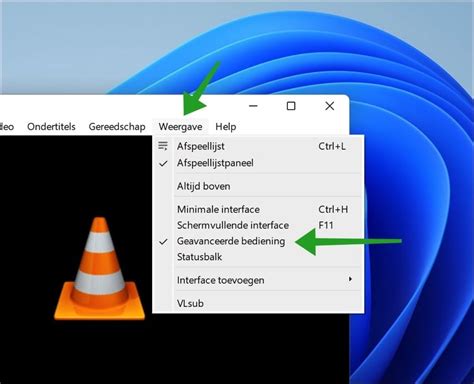
Voor een flexibele kijkervaring, waarbij je ondertitels direct tijdens het afspelen kunt toevoegen, is VLC Media Player een uitstekende keuze. Deze mediaspeler biedt robuuste ondersteuning voor ondertitels, waardoor je films kunt laden, bewerken en synchroniseren.
Je kunt ook onderweg ondertitels toevoegen met VLC. De gebruiksvriendelijke interface, gecombineerd met functies zoals VLC-ondertitelvertraging aanpassing, zorgt ervoor dat de hele ervaring moeiteloos verloopt en dat de audio en ondertitels perfect gesynchroniseerd zijn.
Stappen om ondertitels toe te voegen met VLC Media Player:
- VLC installeren en openen: Download de VLC Media Player software en installeer deze op je computer. Open VLC en selecteer 'Media' > 'Open schijf…'.
- Laad je dvd: Selecteer nu de dvd die je wilt bekijken. Je kunt ook je voorkeuren wijzigen, zoals de startpositie, audiotracks en actieve ondertitels. Zodra alles is ingesteld, klik je op 'Speel af', en de DVD begint.
- Ondertitels toevoegen: Selecteer in het bovenste menu 'Bestand' > 'Ondertitel' > 'Ondertitelbestand toevoegen…'. Blader nu door je pc en selecteer het gewenste ondertitelbestand. De dvd wordt afgespeeld met de nieuwe ondertiteling.
Deel 4: Hoe je Ondertitels aan een DVD toevoegt voordat je deze Brand
Door ondertitels aan een dvd toe te voegen voordat je deze brandt, vermijd je onderbrekingen tijdens het kijken en geniet je van een soepele, meeslepende ervaring. Tipard DVD Creator is een krachtige tool die dit proces vereenvoudigt.
Met deze software kun je eenvoudig ondertitels toevoegen, videobestanden bewerken en dvd's of Blu-rays in verschillende formaten maken. De software ondersteunt meerdere videoformaten, zodat je je content kunt afstemmen op je voorkeuren. Je kunt het lettertype, de grootte, de kleur en de positie van de ondertitels aanpassen voor perfecte synchronisatie. Bovendien biedt het functies zoals bijsnijden, croppen en filters toevoegen, samen met uitgebreide ondersteuning voor het branden van dvd's voor professionele resultaten.
Stappen om ondertitels toe te voegen met Tipard DVD Creator:
- Installeren en starten: Begin met het downloaden en installeren van de software op je computer. Zodra de software is geïnstalleerd, start je deze en selecteer je 'dvd-schijf' als het uitvoerformaat.
- Videobestanden importeren: Om video's te uploaden, klik je op de knop 'Mediabestand(en) toevoegen' en verdeel je ze in verschillende secties, indien nodig voor de dvd. Pas vervolgens de volgorde van de video's aan.
- Ondertitels toevoegen: Kies een audiovideo uit de lijst en klik op 'Ondertitel bewerken'. Klik in het menu met ondertitelingsinstellingen op de knop 'Ondertitel toevoegen' om ondertitelbestanden toe te voegen die SSA, SRT of ASS zijn. Pas ten slotte het lettertype, de grootte, kleur, transparantie en positie naar wens aan.
- Menu aanpassen: Om menu's te wijzigen, klik je op de knop 'Volgende', selecteer een sjabloon of upload een persoonlijke achtergrondafbeelding en kies de gewenste muziek. Wijzig vervolgens de tekst-, kader- en knopstijlen naar je favoriete look.
- Brand de dvd: Klik ten slotte op de knop 'Brandwond' om de uitvoer te specificeren als een van de volgende opties: dvd, dvd-map of ISO-bestand. Zodra de instellingen zijn bevestigd, start je het brandproces.
Alternatieve Methodes en Overwegingen
Naast de bovengenoemde software zijn er nog andere manieren om ondertitels aan je dvd-projecten toe te voegen. Het is belangrijk om de verschillen tussen harde en zachte ondertitels te begrijpen.
- Harde ondertitels worden direct in de videobeelden ingebed en kunnen niet worden uitgeschakeld of gewijzigd.
- Zachte ondertitels bestaan als afzonderlijke ondertitelbestanden die niet direct aan het videobeeld zijn gekoppeld, maar door de speler tijdens het afspelen op de video worden gesuperponeerd. Voor dvd's zonder ondertiteling kun je handmatig zachte ondertiteling toevoegen.
Een ander veelgebruikt ondertitelformaat is SRT, een plat tekstbestand dat de begin- en eindtijden van de ondertitel en de bijbehorende tekstinhoud bevat.
Ondertitels toevoegen met MAGIX Video deluxe Plus
MAGIX Video deluxe Plus is een andere krachtige videobewerkingssoftware die uitgebreide mogelijkheden biedt voor het maken en invoegen van ondertitels. Het programma is eenvoudig te gebruiken, of je nu kiest uit meegeleverde sjablonen of je ondertitels volledig zelf ontwerpt.
Stappen met MAGIX Video deluxe Plus:
- Video importeren: Laad de video waarin je ondertitels wilt invoegen via de Mediapool in Video deluxe Plus.
- Ondertitelsjablonen gebruiken: Open de sjablonen in de Mediapool en klik op een ondertitelsjabloon. Sleep deze naar de tijdlijn op de gewenste positie.
- Tekst aanpassen: Pas de tekst aan in het dialoogvenster 'Titelbewerking'. Je kunt hier ook het lettertype, de grootte, kleur en positie aanpassen.
- Ondertitels kopiëren en bewerken: Houd de Ctrl-toets ingedrukt om een kopie van een ondertitel te maken en sleep deze naar de gewenste positie. Dubbelklik om de tekst aan te passen.
- Video exporteren: Kies via 'Bestand' > 'Film exporteren' een geschikt exportformaat (bijvoorbeeld MP4). Dit genereert een nieuw videobestand met de ingevoegde ondertitels. Je kunt de video vervolgens op een dvd branden of naar je smartphone overzetten.
MAGIX Video deluxe Plus biedt ook de mogelijkheid om zelf animaties voor ondertitels te creëren, waarbij je de route en de animatiesnelheid bepaalt. Dit geeft je volledige vrijheid om dynamische tekst-effecten te realiseren.
Waarom Ondertitels Toevoegen aan DVD-films?
Ondertitels zijn essentieel voor een breed publiek. Ze kunnen dove kijkers en niet-moedertaalsprekers helpen de dvd-inhoud te begrijpen. Ze zijn ook een goed hulpmiddel voor taalleerders om hun lees- en luistervaardigheden te verbeteren.
Bovendien kunnen ondertitels voor culturele verwijzingen, straattaal of dialecten in bepaalde films extra interpretatie of vertaling bieden om kijkers te helpen deze elementen beter te begrijpen. Voor vakantievideo's tonen zij bijvoorbeeld een verandering van plaats, of voegen zij verklarende achtergrondinformatie toe aan de afzonderlijke scènes. Als hoofdstukscheidingstekens benoemen zij tijdsprongen of nieuwe betekenisgedeelten.
Wie rekening wil houden met zijn omgeving, zal dankbaar zijn als de ondertitels hem in staat stellen de video zonder geluid te bekijken en te begrijpen. Er zijn dus veel redenen om ondertitels aan video's toe te voegen en evenveel mogelijkheden. Voor een huwelijksvideo, bijvoorbeeld, ziet een plechtig, swingend cursief lettertype dat elegant door het beeld zweeft er beter uit dan een sober Arial-lettertype dat in het beeld wordt gestanst.
Dynamische titel maken in DaVinci Resolve (Fusion tutorial)
tags: #dvd #maken #met #ondertiteling