Het converteren van ISO-bestanden naar het MKV-formaat kan een complexe taak lijken, vooral met de vele beschikbare opties en workflows. Deze gids biedt een gedetailleerd overzicht van hoe u dit kunt doen met behulp van DVDFab, een veelzijdige tool die zowel de "remux"-methode (zonder kwaliteitsverlies) als de "re-encode"-methode (voor ruimtebesparing) ondersteunt. We vergelijken DVDFab ook met andere populaire software en verkennen de mogelijkheden van het branden van MKV naar Blu-ray.
ISO naar MKV Workflow A: De "Lossless Collector" Remux (Passthrough)
Deze workflow richt zich op het behouden van de originele videokwaliteit door de streams direct in een MKV-container te plaatsen zonder hercodering. Dit resulteert in een 1:1 kopie van de originele inhoud.
1. Converteer Elke ISO naar MKV met DVDFab DVD Ripper
DVDFab 13, met zijn Ripper-module, is een uitstekende keuze voor dit proces. Nadat u de software hebt gedownload en gestart, selecteert u de Ripper-module. Via de Profile Switcher kiest u voor "MKV". In de sectie "Advanced Settings" en "Video Edit" kunt u uw video-instellingen verder aanpassen. Voor een remux-proces is het vaak aan te raden om de originele video- en audiostreamen te behouden. DVDFab biedt de mogelijkheid om de originele streams te gebruiken via de passthrough-optie, wat betekent dat er geen kwaliteitsverlies optreedt.
DVDFab DVD Ripper is een snelle en flexibele keuze. U kunt passthrough gebruiken om de originele video en audio te behouden, of hercoderen om het bestand te verkleinen met behoud van een schone beeldkwaliteit. Voor remux produceren DVDFab en MakeMKV dezelfde kwaliteit, maar DVDFab wordt als stabieler en gebruiksvriendelijker beschouwd.
In DVDFab kunt u al uw ISO-bestanden toevoegen in de Ripper-modus. Kies vervolgens een MKV Passthrough-profiel. Stel de audio in op uw voorkeurstaal en het hoogste kanaalaantal (bijvoorbeeld 5.1), en de ondertitels op de originele beeldgebaseerde tracks (VobSub/PGS) in uw taal. Dit zorgt ervoor dat u de best mogelijke kwaliteit behoudt.
2. Converteer ISO naar MKV Gratis via MakeMKV (Remux)
MakeMKV is een andere populaire tool voor het converteren van DVD ISO naar MKV. Het werkt door DVD/Blu-ray (inclusief ISO-images) te remuxen naar MKV zonder hercodering. Dit betekent dat de originele video, audio, hoofdstukken en ondertitels worden behouden.
Om MakeMKV te gebruiken, downloadt u eerst de gratis ISO-converter en installeert u deze op uw Windows- of Mac-pc. Start de software en open het ISO-bestand dat u wilt converteren. In de instellingen kunt u de outputmap instellen waar het geconverteerde MKV-bestand zal worden opgeslagen. MakeMKV ondersteunt ook aangepaste selectieregels, waarmee u kunt definiëren welke audiosporen en ondertitels u wilt behouden (bijvoorbeeld de hoofdfilm, voorkeurstaal voor audio en geforceerde ondertitels).
Waarom DVDFab de Betere Keuze is voor Remux
Hoewel zowel DVDFab als MakeMKV uitstekende resultaten leveren voor remuxing, biedt DVDFab over het algemeen een stabielere ervaring, vooral bij het omgaan met beveiligde schijven of ISO-bestanden. DVDFab's betrouwbare decryptie en eenvoudig batchverwerkingssysteem maken het een stabielere standaardkeuze. MakeMKV kan nuttig zijn voor schone, onbeveiligde schijven.

ISO naar MKV Workflow B: De "Space Saver" Re-Encode
Deze workflow is gericht op het verkleinen van de bestandsgrootte door de video te hercoderen naar een efficiëntere codec en bitrate, terwijl de visuele kwaliteit zo goed mogelijk behouden blijft.
1. Converteer ISO naar MKV met DVDFab (re-encode)
DVDFab biedt ook de mogelijkheid om ISO's te hercoderen naar MKV. Dit proces omvat het converteren van de originele video naar een nieuwe codec en bitrate om de bestandsgrootte te verminderen. De H.265 (HEVC) codec is hierbij een populaire keuze, omdat deze een betere compressie biedt (30-50% kleiner) met behoud van vergelijkbare kwaliteit, wat ideaal is voor 4K HDR en grote bestanden. In de "Convert"-venster in DVDFab selecteert u een profiel dat MKV als containerformaat gebruikt en kiest u voor een hercoderingsoptie met een efficiënte codec zoals H.265.
DVDFab is een alles-in-één oplossing die decryptie, hercodering (H.264/H.265) en batchverwerking combineert. De GPU-versnelling zorgt voor een sneller conversieproces.
2. Converteer ISO naar MKV gratis met HandBrake
HandBrake is een gratis, open-source transcoder die veel video-bronnen, waaronder DVD/Blu-ray ISO-images, kan converteren naar MKV. Na het downloaden en installeren van HandBrake, opent u het ISO-bestand dat u wilt converteren. Onder "Output Settings" kiest u MKV als het gewenste uitvoerformaat. U kunt vervolgens kiezen uit verschillende presets of de instellingen handmatig aanpassen voor codec, bitrate en kwaliteit. Klik op de "Start Encode"-knop om de conversie te starten.
Hoewel HandBrake een uitstekende gratis optie is, mist het de directe decryptiemogelijkheden van DVDFab. U moet mogelijk eerst de ISO mounten of de inhoud extraheren voordat u deze in HandBrake kunt laden.
3. VLC Media Player voor Snelle Conversies
VLC Media Player, hoewel primair een mediaspeler, heeft ook een basis conversiefunctie. Het kan hercoderen naar MKV met H.264 of H.265 en is handig voor snelle, eenmalige conversies waarbij u geen geavanceerde controle nodig heeft of batchverwerking wilt uitvoeren. VLC kan ook ISO-bestanden direct afspelen, maar voor bredere compatibiliteit met verschillende apparaten is conversie naar MKV of MP4 aanbevolen.
Ja, VLC Media Player kan ISO naar MKV gratis converteren, maar het mist de aanpassingsopties, snelheid en kwaliteitscontrole die gespecialiseerde software biedt.
4. U hoeft niet te kiezen tussen "remux" en "re-encode"
Het mooie van software zoals DVDFab is dat u niet hoeft te kiezen tussen een pure remux en een ruimtebesparende hercodering. U kunt voor elke titel afzonderlijk beslissen welke workflow het beste bij uw behoeften past. Dit is vooral handig bij het beheren van grote mediacollecties waar opslagruimte een beperking kan zijn.
DVDFab: Een Uitgebreide Beoordeling
DVDFab wordt vaak aanbevolen voor het omgaan met DVD- en Blu-ray-schijven. Het is een veelzijdige tool die DVD/Blu-ray-schijven kan rippen, kopiëren, branden en bewerken. De software combineert meerdere tools om u te helpen met diverse DVD-gerelateerde problemen.
Belangrijkste Functies van DVDFab
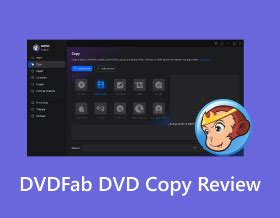
- DVD/Blu-ray Disc of ISO-bestanden kopiëren: Met deze functie kunt u uw DVD, Blu-ray en ISO naar uw computer kopiëren als een harde schijf. Met de meegeleverde 5 modi en vele functies kunt u video's aanpassen, samenvoegen en splitsen. Het kan ook 4K UHD DVD-video's verwerken en de originele hoge kwaliteit behouden na het kopiëren. De Klonen/Branden modus is ideaal voor verliesvrije kwaliteit en groottebehoud.
- Rip DVD/Blu-ray naar Verschillende Formaten: DVDFab kan dvd's/Blu-ray-schijven rippen naar MP4, MKV, AVI, MOV, WebM en vele populaire video- en audioformaten. U kunt het ook gebruiken om uw schijf te converteren naar een specifiek apparaat met vooraf ingestelde instellingen (iPhone, Xbox, PS4, Android-telefoons). Houd er rekening mee dat er tijdens het rippen kwaliteitsverlies kan optreden.
- Maak een Hoogwaardige DVD/Blu-ray van Elke Video: DVDFab biedt DVD Creator, Blu-ray Creator en UHD Creator modi om video's op schijf te branden. U kunt uw video- en audiobestanden eenvoudig op een dvd/Blu-ray-schijf of ISO-bestand branden met aangepaste menu's.
- Ingebouwde Video-editor: Met het uitbreidingspakket heeft u toegang tot een professionele video-editor. U kunt video's knippen, tekst, muziek, ondertitels en afbeeldingen toevoegen.
Voordelen van DVDFab
- Exporteert video's of dvd's van hoge kwaliteit, zelfs met een resolutie van 4K.
- Converteert en ripped een batch DVD's met GPU-versnelling.
- Past uitvoerinstellingen aan en bewerkt video's met vele functies.
- Uploadt de geripte video's rechtstreeks naar sociale platforms.
Nadelen van DVDFab
- Het laad- en conversieproces kan relatief langzaam zijn.
- Voor bewerking en uploaden moet u de extensie installeren.
- Er zijn niet veel video- en audioformaten om te exporteren.
Over het algemeen kan DVDFab de meeste problemen met DVD en Blu-ray schijven oplossen. Hoewel het een krachtige tool is, mist het soms de diepgang van gespecialiseerde software voor specifieke taken. Vergeleken met de prijs is het de moeite waard om te kopen voor noodgevallen.
DVDFab Blu-ray Creator: MKV naar Blu-ray Branden
Het MKV-formaat is populair vanwege de hoge videokwaliteit en ondersteuning voor meerdere audio- en ondertitelsporen. Echter, voor de ultieme kijkervaring op een groot scherm, kan het branden van MKV naar een Blu-ray-schijf een aantrekkelijke optie zijn.
Waarom Burn MKV naar Blu-ray?
Hoewel het bekijken van MKV-bestanden op een computer of mobiel apparaat handig is, biedt de ervaring van het bekijken van een Blu-ray-schijf op een tv of thuisbioscoopsysteem een ongeëvenaard visueel en auditief genot. Het branden van MKV naar Blu-ray zorgt ervoor dat u kunt genieten van uw digitale collectie op een traditionele manier.
Top Software om MKV naar Blu-ray te Branden
Bij het converteren van MKV naar Blu-ray is de keuze van software cruciaal voor de uiteindelijke kwaliteit en het succes. Hier zijn enkele van de beste opties:
- DVDFab Blu-ray Creator (Mac & Windows): Een van de meest gebruikte tools voor het converteren van MKV naar Blu-ray. Het ondersteunt ook vele andere videoformaten en kan Blu-ray discs, ISO-bestanden of mappenstructuren creëren. Het biedt outputformaten zoals 1080p en 720p, en ondersteunt hoogwaardige audio (DTS-HD, TrueHD). De software heeft een ingebouwde editor en biedt aanpasbare menu-opties.
- BurnAware (Windows): Een eenvoudige software waarmee gebruikers Blu-ray discs, DVD's en CD's kunnen branden.
- Xilisoft Blu-ray Creator (Windows): Krachtige software die MKV-bestanden naar hoogwaardige Blu-ray kan converteren en branden. Het ondersteunt een breed scala aan video-codecs en formaten.
- ImgBurn (Windows): Een lichtgewicht, open-source Blu-ray-brander met veel functies. Het is een solide gratis optie, maar vereist technische kennis. U moet handmatig het bestandssysteem instellen op UDF 2.50 om compatibiliteit met Blu-ray-spelers te garanderen.
- Leawo Blu-ray Creator: Een andere uitstekende optie die hoogwaardige Blu-ray-schijven maakt van MKV-video's die op de meeste Blu-ray-spelers afspelen.
Het Belang van de BDMV-structuur
Om een functionele Blu-ray-disc te creëren, is het essentieel om de BDMV-structuur te gebruiken. Deze structuur bevat belangrijke bestanden zoals PLAYLIST, CLIPINF, STREAM (met .m2ts-bestanden), INDEX.BDMV en MovieObject.bdmv. Deze componenten creëren een schijfindeling met menu's, hoofdstukken, audio, video en ondertitels. Het simpelweg "direct" branden van een MKV-bestand resulteert in een datadisc die niet compatibel is met Blu-ray-spelers.
Hoe brand je een Blu-ray- of 4K Blu-ray-schijf? | DVDFab Creator-handleiding
Gebruik van DVDFab Blu-ray Creator
Om uw MKV-video's te branden met DVDFab Blu-ray Creator:
- Download en start DVDFab Blu-ray Creator.
- Importeer uw videobestanden door op de "+"-knop te klikken.
- Voltooi de aangepaste instellingen. Klik op "Geavanceerde instelling" om de uitvoergrootte, kwaliteit (720p/1080p) en resolutie in te stellen, en pas de video-bitrate aan om de bestandsgrootte te beheren.
- In de Menu Settings kunt u een thema kiezen voor uw Blu-ray-menu.
- U kunt uw MKV-video's ook bewerken met de Video Edit en Trim knoppen om bij te snijden, filters toe te passen, watermerken toe te voegen en aangepaste hoofdstukken te maken.
- Kies in de "Opslaan in" optie of u de uitvoer wilt opslaan als Blu-ray-schijf, ISO-bestand of BDMV-map.
DVDFab Blu-ray Creator ondersteunt het branden van meerdere video's van verschillende formaten op één Blu-ray-schijf en stelt u in staat de afspeelvolgorde aan te passen. De Meta Info-functie synchroniseert metadata zoals covers, cast en beschrijvingen van de bronfilms.
Alternatieven en Veelgestelde Vragen
Is DVDFab 11 en 12 anders?
Volgens DVDFab-recensies zijn de twee versies qua functies vergelijkbaar. DVDFab 12 bevat echter enkele updates en oplossingen voor problemen, zoals een snellere conversiesnelheid en stabielere verwerking.
Is er een betere DVD-maker dan DVDFab?
DVDFab is een alles-in-één tool, maar niet altijd de meest professionele in elke specifieke functie. 4Easysoft DVD Creator wordt genoemd als een alternatief dat uw video's op DVD/Blu-ray kan branden met originele kwaliteit en aangepaste menu's.
Verwijdert DVDFab Kopieerbeveiliging?
Ja, DVDFab kan de kopieerbeveiliging van de meeste gekochte DVD- en Blu-ray-schijven verwijderen, waardoor u ze op uw computer of draagbare apparaten kunt afspelen.
Alternatief voor DVDFab: 4Easysoft DVD Ripper
Als u op zoek bent naar een snellere DVD-ripper met meer uitvoerformaten, wordt 4Easysoft DVD Ripper aanbevolen. Deze tool kan DVD/ISO/DVD-mappen rippen naar meer dan 600 formaten en apparaten met aangepaste instellingen. Het biedt een tot 60x hogere batchconversiesnelheid dan DVDFab dankzij GPU-versnelling en stelt u in staat dvd-films aan te passen door ze te trimmen, bij te snijden, ondertitels en filters toe te voegen.
Hoe 4Easysoft DVD Ripper te gebruiken:
- Start 4Easysoft DVD Ripper op uw Windows/Mac.
- Laad uw DVD/Blu-ray-schijf of ISO-bestand via de "Laad DVD" of "Laad Blu-ray" optie.
- Kies de gewenste formaten uit de "Video", "Audio" of "Device" tabbladen in de "Rip All to" dropdown lijst.
- Pas de parameters aan en bewerk uw video's indien nodig.
- Kies het gewenste opslagpad en klik op "Rip All".