De laatste maanden ontvangen wij bij TvExpert regelmatig de vraag: "Help, mijn KODI met IPTV werkt niet meer en wat mag er nu eigenlijk niet met een TV box?". Het is begrijpelijk dat u hier duidelijkheid over wilt. Surf je nog niet anoniem met een VPN-verbinding? Wist je dat je hiermee de Amerikaanse Netflix kon kijken? Ontvang via deze link 49% korting op je VPN-verbinding!
Films streamen via KODI was toch legaal? Veel IPTV-kanalen werken niet langer meer, evenals vele KODI-add-ons. Stichting BREIN heeft na het winnen van rechtszaken de jacht geopend op aanbieders van deze streams. Via het IP-adres kan Stichting BREIN aan je provider vragen om je gegevens.
Goed om te weten: Express VPN werkt erg eenvoudig op je Android TV box!
Fabrieksinstellingen Herstellen op een Android TV Box
Het resetten van uw Android TV box naar fabrieksinstellingen kan een oplossing bieden voor diverse problemen. U kunt dit doen door de volgende stappen te doorlopen:
- Haal de stroom van de Android TV box af (u zult later ontdekken waarom).
- Plaats een tandenstoker of een naald in de AV of SPDIF poort aan de voorkant van de Android TV box. Als u zachtjes duwt, voelt u dat dit meebeweegt.
- Druk deze button in en houd de button ingedrukt.
- Terwijl u de button ingedrukt houdt, kunt u de stroom weer op de Android TV box zetten.
- Houd de button ingedrukt, ook zodra het Android-logo op het beeldscherm verschijnt. U kunt loslaten zodra het Android-logo is verdwenen.
Vaak zal de Android TV box naar de startup mode gaan; u kunt dan meteen naar de laatste stap in de handleiding. Is dit niet het geval, dan dient u ook de overige stappen te volgen.
U ziet nu een menu. Gebruik een draadloos toetsenbord of afstandbediening en selecteer de optie wipe data/factory reset.
Let wel op: wij installeren geen KODI add-ons of IPTV-pakketten en mogen hier ook geen support voor leveren.
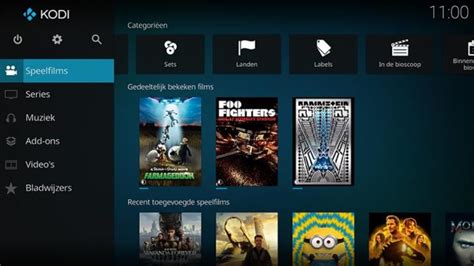
Problemen met het Toevoegen van Films aan de Kodi Bibliotheek
Soms treden er specifieke problemen op bij het toevoegen van films aan de bibliotheek in Kodi, zelfs wanneer de bestanden correct worden geïndexeerd op andere apparaten. Een gebruiker meldde een probleem met het toevoegen van de film "The Conjuring" op een nVidia Shield (Android OS), terwijl dezelfde film wel correct werd toegevoegd op een pc met dezelfde bestanden en mapstructuur.
Specifieke symptomen:
- De nVidia Shield-installatie van Kodi voegt de meeste films toe aan de bibliotheek, maar heeft moeite met het identificeren van sommige titels.
- "The Conjuring" wordt stelselmatig geweigerd, met de melding "geen informatie beschikbaar", ondanks herhaalde pogingen tot scannen.
- "The Conjuring 2" wordt daarentegen wel correct toegevoegd.
- Het aanpassen van de bestandsnaam of het opnieuw scannen van de bronmap lost het probleem niet op.
Een mogelijke oorzaak voor dergelijke discrepanties tussen apparaten kan liggen in de configuratie van de Kodi-installatie zelf, of in de manier waarop het apparaat de metadata ophaalt.
Oplossing: Debug Log Bestanden Verstrekken
Om dit soort problemen effectief te kunnen diagnosticeren, is het cruciaal om een volledig debug log bestand te verstrekken. De instructies voor het uploaden van dit logbestand vindt u op de officiële Kodi-website. Het is belangrijk om alleen volledige logs te posten en deze niet direct in het forum te plakken, maar gebruik te maken van de Kodi Paste Site of de Kodi Logfile Uploader.
Een gebruiker meldde ook dat na het maken van een snelkoppeling naar favorieten, de USB-drive niet meer werd herkend. Dit probleem, waarbij USB-poorten niet meer functioneerden na bepaalde acties, werd pas opgelost na het proberen van een andere USB-poort. Hierna konden films in de bibliotheek echter niet meer worden toegevoegd.
Bij Kodi-versie 17.5 is het noodzakelijk om de externe HDD te selecteren bij stap 2 ("add videos..."). Hoewel men vermoedde dat het aanmaken van een bibliotheek en het scannen van de HDD-map met films zou moeten werken, ondervonden gebruikers problemen met het correct toevoegen van alle films.
Profielen en Beveiligingsinstellingen in Kodi
Bij het instellen van meerdere profielen in Kodi, bijvoorbeeld om een mastergebruiker en een kinderprofiel te scheiden, kunnen er problemen ontstaan met de zichtbaarheid van de filmbibliotheek wanneer een mastervergrendelingscode wordt ingesteld.
Probleemstelling:
- Twee profielen (Master User & Kids) worden correct ingesteld met aparte mediabronnen.
- Zonder mastervergrendelingscode functioneren beide profielen naar behoren.
- Zodra een mastervergrendelingscode wordt ingesteld in "Lock Preferences" van de mastergebruiker, verdwijnen alle titels uit de filmbibliotheek in beide profielen.
- Het deactiveren van de vergrendelingscode herstelt de zichtbaarheid van de bibliotheek.
Dit gedrag suggereert een mogelijke bug waarbij de toegang tot de mediabibliotheek wordt beperkt wanneer een mastervergrendeling actief is, zelfs na het ontgrendelen van de bronnen. Het probleem lijkt zich ook voor te doen bij plugins zoals Emby4Kodi.
Oplossing: Correct Instellen van Media Bronnen
De oplossing ligt vaak in het correct instellen van de media bronnen. In plaats van de USB-drive direct te selecteren vanuit de lijst met beschikbare media, dient u de optie "Add Videos" te gebruiken.
- Navigeer naar Video > Files.
- Selecteer "Add Videos".
- Kies Browse en navigeer naar de juiste map op uw opslagapparaat (bijvoorbeeld Root filesystem/media/MediaLibrary/Kids Movies).
- Selecteer de map en kies vervolgens Set Content.
- Stel het contenttype in als "Movies" om de scan te starten en de bibliotheek te laten vullen.
Deze methode zorgt ervoor dat Kodi de bron correct registreert, zelfs als de drive al zichtbaar was in het initiële "Video > Files" scherm. Het aanmaken van een sources.xml bestand in de profielmap van Kodi kan ook helpen bij het beheren van deze instellingen.
IceFilms Add-on: Installatie en Gebruik
IceFilms was een populaire Kodi-add-on voor het streamen van films en tv-programma's. Na periodes van offline zijn, is de add-on weer beschikbaar met verbeteringen. Het is essentieel om tijdens het gebruik van add-ons die content van het internet halen, een Kodi-VPN te gebruiken om uw privacy te waarborgen en geografische beperkingen te omzeilen.
Waarom is IceFilms Populair?
IceFilms bestaat al vele jaren en heeft zich gevestigd als een van de beste Kodi-add-ons voor films. De nieuwste versie (v2.0) is efficiënter en haalt contentlinks op uit diverse bronnen, gebruikmakend van universele URLResolvers.
Installatie van IceFilms op Kodi
Om IceFilms te installeren, dient u de volgende stappen te volgen:
- Open Kodi en ga naar de startpagina.
- Klik op Systeem (of het tandwielicoon).
- Selecteer Add-ons.
- Kies Installeren vanaf Zip bestand.
- Voer de naam 'Kodil-opslagplaats' in en klik op Gereed.
- Klik op OK.
- Ga terug naar het Kodi-thuis scherm en klik opnieuw op Systeem.
- Ga naar Add-ons en selecteer Installeren vanaf Repository.
- Zoek en klik op Kodil-opslagplaats.
- Navigeer naar Video Add-ons.
- Kies IceFilms en klik op Installeren.
BESTE KODI-ADDON 2025: The Crew! (Installeer GRATIS films en tv-series op Firestick)
Installatie van IceFilms op Firestick
Voor Firestick-gebruikers:
- Zorg ervoor dat u FastestVPN geïnstalleerd en verbonden heeft met een Amerikaanse server.
- Download en installeer de FastestVPN app voor Firestick.
- Installeer Kodi op uw Firestick.
- Volg de bovenstaande stappen om IceFilms op Kodi te installeren.
Is IceFilms Legaal?
Het streamen van content met een Kodi-add-on is op zichzelf niet illegaal. Echter, de bronnen waaruit add-ons content halen, kunnen auteursrechtelijk beschermd materiaal aanbieden. Gebruik van een VPN, zoals FastestVPN, is aanbevolen om uw online activiteiten anoniem te houden en te beschermen tegen mogelijke juridische gevolgen.
IceFilms Werkt Niet: Problemen en Oplossingen
Indien u installatiefouten tegenkomt, kan dit duiden op ontbrekende bestanden in de gebruikte repository. Het gebruik van de Kodil Repository wordt aanbevolen. Als u een foutmelding krijgt bij het controleren van het logboek, kan dit wijzen op een volle cache. Het selecteren van een andere stream of het wissen van de cache kan dit probleem oplossen.
De problemen met IceFilms, met name de verwijdering van de Fusion Repository, zijn grotendeels opgelost na de verplaatsing naar de Kodil-opslagplaats. Hoewel de functionaliteit mogelijk verschilt van voorheen, blijft IceFilms een solide optie voor uren entertainment.
tags: #filmlinks #geblokkeerd #op #kodi