Netflix is een toonaangevende streamingdienst die een breed scala aan bekroonde tv-programma's, films, anime, documentaires en meer aanbiedt. Deze content is beschikbaar op duizenden apparaten die verbonden zijn met internet. Met Netflix kunt u onbeperkt kijken, op elk gewenst moment en zonder enige advertentie, dit alles voor een laag maandtarief. Er is altijd wel iets nieuws te ontdekken, en wekelijks worden er nieuwe tv-programma's en films toegevoegd.
U kunt Netflix bekijken op uw smartphone, tablet, smart TV, laptop of streamingapparaat, allemaal voor een vast maandelijks bedrag. De abonnementen variëren van €9,49 tot €17,99 per maand.
Bekijk overal en altijd. Log in met uw Netflix-account om direct via de website op netflix.com te kijken vanaf uw persoonlijke computer of op elk ander internetverbonden apparaat dat de Netflix-app ondersteunt. Dit omvat smart TV's, smartphones, tablets, streamingmediaspelers en spelconsoles.
Daarnaast kunt u uw favoriete programma's downloaden met de iOS- of Android-app. Gebruik downloads om onderweg te kijken en zonder internetverbinding. Neem Netflix overal mee naartoe.
Netflix is flexibel. U kunt uw account eenvoudig online annuleren met twee klikken. Er zijn geen annuleringskosten; u kunt uw account op elk moment starten of stoppen.
Toegang tot het uitgebreide aanbod van Netflix
Netflix beschikt over een uitgebreide bibliotheek met speelfilms, documentaires, series, anime, bekroonde Netflix Originals en meer. Wanneer u Netflix voor het eerst opent via uw tv (met wifi), kunt u films toevoegen aan uw lijst. Echter, als u Netflix opent via de KPN afstandsbediening, is de optie "toevoegen aan mijn lijst" mogelijk niet direct zichtbaar. Dit komt doordat de functionaliteit van Netflix op alle apparaten hetzelfde werkt. U dient Netflix te openen, een film of serie op te zoeken die u wilt bekijken en vervolgens "mijn lijst" aan te vinken. Na het bekijken kunt u het vinkje weer verwijderen.
Indien u problemen ondervindt met inloggen, raadpleeg dan de stappen voor probleemoplossing in het artikel "Ik kan niet inloggen bij Netflix". Als u de Netflix-app nog niet heeft, kunt u deze downloaden via "De Netflix-app downloaden".
Profielen en personalisatie
U kunt profielen aanmaken voor gezinsleden, zodat iedereen een gepersonaliseerde ervaring op Netflix heeft. Uw account kan maximaal vijf individuele profielen bevatten, en voor elk profiel kunt u een leeftijdsclassificatie instellen. Elk profiel heeft eigen aanbevelingen, gebaseerd op de beoordelingen en voorkeuren van dat profiel.
Films en series zoeken
Zoek naar titels waarin u geïnteresseerd bent of blader door suggesties van Netflix. Netflix doet aanbevelingen op basis van de titels die u bekijkt en beoordeelt. Met "Profiel en ouderlijk toezicht" kunt u ook contentbedieningselementen aanpassen, zoals de afspeelkwaliteit, taal en ondertiteling.
In de volgende artikelen kunt u lezen hoe u uw account beheert:
- Lidmaatschap en facturering
- Netflix-accountgegevens bijwerken
- Vragen over facturering en betaling
- Netflix-cadeaubonnen gebruiken
- Details abonnement
- Uw abonnement wijzigen
- Netflix opzeggen
- Netflix-account opnieuw starten
Instellingen en toegankelijkheid
Daarnaast zijn er diverse instellingen beschikbaar:
- Ouderlijk toezicht op Netflix
- Toegankelijkheid op Netflix
- Titels downloaden om offline te kijken
- Mijn profiel
- Kijkgeschiedenis bekijken en downloaden
- De weergave van ondertiteling en captions wijzigen
- Het dataverbruik van Netflix beheren
Streamen op verschillende apparaten
U kunt altijd schakelen tussen Netflix-compatibele apparaten. Uw abonnement bepaalt op hoeveel schermen u tegelijkertijd kunt kijken, maar het bepaalt niet hoeveel apparaten u aan uw account kunt toevoegen. Als u wilt kijken op een apparaat dat nog niet aan uw account is toegevoegd, logt u simpelweg in op Netflix op dat apparaat. U kunt meer informatie zoeken over Netflix-compatibele apparaten of ons artikel lezen over hoe u de Netflix-app downloadt voor hulp bij het instellen van een nieuw apparaat.
Onderweg kijken: Offline content
U heeft in meer dan 190 landen wereldwijd toegang tot Netflix. Als u weet dat u offline zult zijn, kunt u series en films op Netflix downloaden. Wilt u kijken vanaf een andere breedtegraad of tijdzone? Gebruik "Downloads voor jou" zodat u altijd iets heeft om offline te kijken. Met "Downloads voor jou" worden series en films waarvan wij denken dat u ze leuk zult vinden, automatisch naar uw Android-telefoon, Android-tablet, iPhone of iPad gedownload. De functie "Downloads voor jou" is niet beschikbaar voor Netflix-abonnementen met reclame.
Slimme downloads inschakelen
Schakel "Downloads voor jou" als volgt in of uit:
- Open de Netflix-app.
- Tik rechtsonder op "Mijn Netflix".
- Tik rechtsboven op "Menu".
- Tik op "App-instellingen".
- Tik onder "Downloads" op "Smart downloads".
- Schakel de instelling "Downloads voor jou" in of uit met de schuifknop.
Wanneer "Downloads voor jou" is ingeschakeld, gebruikt u de knoppen en om de opslagcapaciteit (GB) voor downloads in elk profiel aan te passen.
Downloads voor jou: Belangrijke kenmerken
- Beschikbaar op Android-telefoons en -tablets met de nieuwste versie van de Netflix-app.
- Werkt wanneer u verbinding heeft met wifi, dus u verbruikt geen mobiele data.
- Is optioneel.
Veel mensen hebben tegenwoordig een Netflix-abonnement en genieten van het enorme aanbod aan series en films. Echter, een groot deel van de opties is mogelijk niet direct zichtbaar. Dit komt doordat algoritmes bepalen wat u online te zien krijgt, inclusief de suggesties van Netflix. Het zoeken naar categorieën is beperkt, aangezien Netflix alleen series en films laat zien die relevant zijn voor u en het land waarin het abonnement is afgesloten. Als u bijvoorbeeld voornamelijk thrillers kijkt, zullen veel suggesties gerelateerd zijn aan dit genre.
Verborgen categorieën en toegang
Netflix heeft tientallen categorieën met duizenden films en series die u gemakkelijk kunt bekijken. Elke categorie heeft een eigen code, waarmee u toegang krijgt tot oneindig veel genres, van sci-fi & fantasy tot tienerdrama's. Om toegang te krijgen tot deze verborgen categorieën, kunt u op een laptop of computer de URL aanpassen door het woord "CODE" te vervangen door de specifieke code van de gewenste categorie. Na het invoeren van de aangepaste URL en het inloggen, ziet u alle Netflix-series en films in het betreffende genre. Houd er rekening mee dat deze methode alleen werkt op een laptop of computer, niet via de app.
Netflix offline kijken
Als u onderweg bent, bijvoorbeeld in het vliegtuig of op de camping, en er is geen wifi-verbinding, biedt Netflix een oplossing. U kunt van tevoren met wifi een aflevering van een serie of een film downloaden op uw tablet of smartphone en deze op een later moment bekijken. De downloadbare titels zijn herkenbaar aan het downloadicoontje. Niet het gehele aanbod van Netflix is te downloaden.
Om een film of serie te downloaden:
- Tik op de film of serie, of typ de gewenste titel in de zoekbalk om deze te zoeken en tik er vervolgens op.
- Bij films, tik onder de intro op "Downloaden".
- Als u een serie heeft geselecteerd, veegt u naar beneden en tikt u zo nodig op het tabblad "Afleveringen".
- Navigeer naar het gewenste seizoen en de aflevering. De film of aflevering wordt nu gedownload.
Wanneer het downloaden van de film of aflevering klaar is, verschijnt er een vinkje achter de titel. De opgeslagen films en series nemen ruimte in op het apparaat.
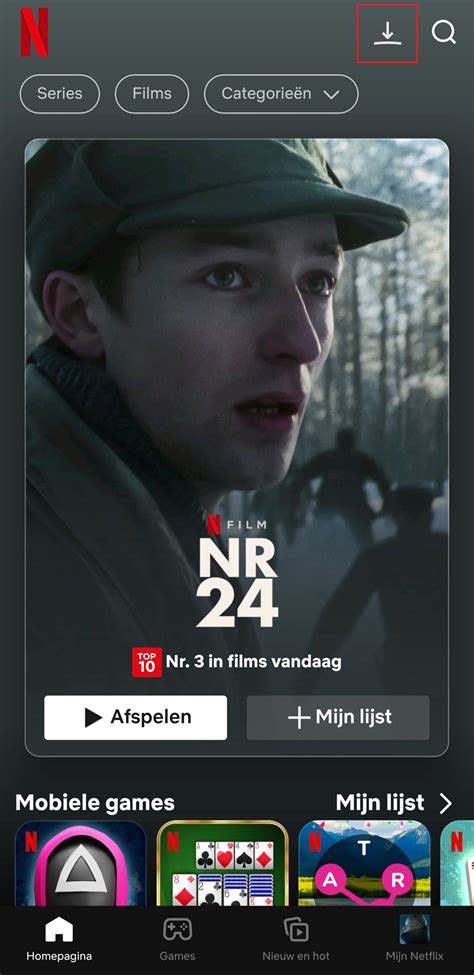
U kunt Netflix offline kijken op uw iPhone en iPad. Het downloaden van een film of serie zodat u deze offline kunt bekijken, is eenvoudig. Open de Netflix-app, log in of kies uw profiel. Tik op de optie "Downloaden", herkenbaar aan het omlaag wijzende pijltje. De film of serie wordt nu gedownload naar uw apparaat. Het blauwe rondje geeft de voortgang van de download aan. De film blijft een tijdje offline beschikbaar, totdat u aangeeft dat u deze wilt verwijderen. U kunt dus op elk gewenst later moment gaan kijken.
Bij het downloaden kunt u kiezen uit de standaard beeldkwaliteit of een hoge kwaliteit. Dit stelt u in via het menu: tik op uw profielfoto en ga via de knop met drie streepjes rechtsboven naar "App-instellingen" > "Beeldkwaliteit" en kies voor "Standaard" of "Hoger".
Als u veel films en series offline heeft bewaard, kan dit aanzienlijke opslagruimte kosten. Wanneer u klaar bent met het bekijken van bijvoorbeeld een aflevering van een tv-serie, kan Netflix automatisch voorstellen om deze te verwijderen en door te gaan met de volgende aflevering op uw downloadlijst. Tik op het kruisje om de complete serie of film te verwijderen. Onderaan ziet u hoeveel MB elke aflevering of film in beslag neemt.
U kunt zelf kiezen of u de Netflix-downloads alleen via wifi of ook via 4G/5G wilt downloaden. Houd er bij die laatste optie rekening mee dat afleveringen soms veel MB's kosten en films nog groter zijn. Naast deze tips heeft u ook de mogelijkheid om met Netflix Smart Downloads automatisch een nieuwe aflevering klaar te laten zetten van uw favoriete serie.
Om onderweg van Netflix-content te kunnen genieten, kunt u een serie of film downloaden voor offline gebruik. Dit vereist een Netflix-abonnement en een stabiele, bij voorkeur snelle, internetverbinding thuis. De functie werkt niet via de webbrowser, maar wel via de Netflix-app op uw smartphone, tablet of (draagbare) pc. Controleer vooraf of uw apparaat voldoende opslagruimte heeft en maak indien nodig ruimte vrij.
Stappen voor het downloaden van content
- Start de Netflix-app op uw smartphone, tablet of Windows-pc. Log in met uw account als u dat nog niet heeft gedaan. Als het de eerste keer is dat u downloads wilt gebruiken op uw apparaat, klikt u op de blauwe knop 'Set up' (instellen).
- Netflix-film of -serie downloaden: Houd er rekening mee dat niet alle content op Netflix beschikbaar is om te downloaden. Om een overzicht te krijgen, tikt of klikt u op het downloadicoontje bovenaan het scherm (het pijltje naar beneden, naast het vergrootglas) en selecteert u 'See what you can download' ('Zien wat je kan downloaden'). U kunt ook direct een film of serie zoeken en kijken of er een downloadknop bij staat. Tik op de downloadknop (een pijltje naar beneden) onder de aflevering of film. De download start automatisch.
- Downloads bekijken: In het menu "Downloads" (zie stap 1) krijgt u een overzicht van alle films en series die aan het downloaden zijn, en de content die al beschikbaar is. Tik erop om te beginnen met kijken.
Hoe films van Netflix downloaden op laptop en pc - Volledige handleiding
Extra tips voor het downloaden op Netflix
- Sommige series laten u per aflevering downloaden. Kies alleen de afleveringen die u wilt zien om opslagruimte te besparen.
- Met de optie 'Slim downloaden' worden bekeken afleveringen automatisch verwijderd en vervangen door nieuwe.
- Netflix staat maximaal 100 downloads per apparaat toe. Houd dit in gedachten als u veel content opslaat.
- Sommige downloads verlopen na een tijdje of als ze niet meer op Netflix beschikbaar zijn. Controleer regelmatig uw lijst om onaangename verrassingen te voorkomen.