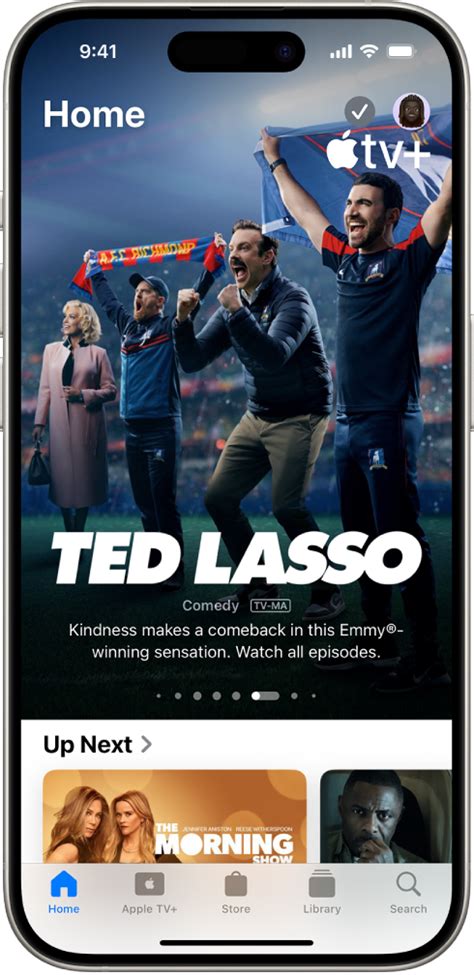
De Apple TV-app biedt een centrale plek om films, tv-programma's en andere content te bekijken. Naarmate het aanbod, inclusief tv+, uitbreidt, kan het voorkomen dat gebruikers content willen beheren, zoals het verwijderen van items uit hun bibliotheek. Dit artikel beschrijft de verschillende methoden om films en series te beheren binnen de Apple TV-app, met specifieke aandacht voor het verwijderen en verbergen van content.
Films en series downloaden en vinden
Voordat u content kunt beheren, is het handig te weten hoe u deze kunt downloaden en waar u gedownloade items kunt vinden:
- Open de Apple TV-app op uw iPhone, iPad, Mac of pc.
- Blader of zoek naar een tv-programma, film of evenement.
- Tik op de knop 'Download' om de content te downloaden. Op een iPhone of iPad kunt u ook het item ingedrukt houden en vervolgens op 'Download' tikken.
- Om uw downloads te zoeken en af te spelen, navigeert u naar het tabblad 'Bibliotheek' en kiest u 'Gedownload'. Op een pc moet u mogelijk op de knop 'Meer' klikken en 'Gedownload' inschakelen als deze niet zichtbaar is in het tabblad 'Bibliotheek'.
Het is belangrijk om te controleren of een item daadwerkelijk gedownload is. Als u het downloadsymbool naast een film of aflevering ziet, betekent dit dat het item op uw apparaat staat.
Beperkingen bij downloads
Niet alle content kan op elk apparaat gedownload worden. U kunt bijvoorbeeld geen materiaal downloaden vanuit de Apple TV-app op een Apple TV, smart-tv's, streamingapparaten of op tv.apple.com.
Daarnaast kunnen er limieten gelden voor downloads:
- Voor de meeste Apple TV-kanalen zijn downloads tot 30 dagen beschikbaar; daarna verlopen ze.
- Sommige Apple TV-kanalen beperken het aantal titels dat tegelijkertijd gedownload kan worden en het aantal apparaten waarop u materiaal kunt downloaden. U ontvangt een melding als u een limiet heeft bereikt.
Streaminglimieten per abonnement
De volgende streaminglimieten gelden per Apple ID:
- Apple TV+: Zes gelijktijdige streams. Met een Apple Music-studentenabonnement dat Apple TV+ bevat, is dit beperkt tot één apparaat tegelijk.
- MLS Season Pass: Zes gelijktijdige streams.
- Apple TV-kanalen: Drie gelijktijdige streams voor de meeste kanalen.
De beschikbaarheid van de Apple TV-app, kanalen, abonnementen en de Store kan per land of regio verschillen.
Content verbergen en verwijderen
Het is niet altijd mogelijk om alle content direct te verwijderen. Soms is het verbergen van items de enige optie:
Items verbergen
Als u een item verbergt, wordt het uit uw bibliotheek verwijderd wanneer u bent ingelogd met uw Apple ID. Dit is nuttig om uw bibliotheek op te schonen met items die u niet bewust heeft aangeschaft of gedownload.
Synchronisatie uitschakelen op de computer
Als u films of tv-programma's handmatig hebt gesynchroniseerd met uw iPhone of iPad via een USB-kabel vanaf uw Mac of pc, kunt u de synchronisatie uitschakelen. Dit verwijdert de gesynchroniseerde content uit uw bibliotheek.
Het is belangrijk op te merken dat de mogelijkheid om content te verwijderen kan variëren. Sommige gebruikers melden dat items die ze niet hebben gekozen om te downloaden of kopen, toch in hun bibliotheek verschijnen en niet verwijderd kunnen worden van een iPad of iPhone, maar mogelijk wel van een Apple Computer.
Afspeelgeschiedenis beheren
De Apple TV-app houdt uw kijkgeschiedenis bij om persoonlijke aanbevelingen te doen. U kunt zelf bepalen of Apple deze geschiedenis mag aanmaken en synchroniseren met al uw apparaten.
- Om de afspeelgeschiedenis uit te schakelen en de geschiedenis te wissen, gaat u naar Instellingen ▸ Apps ▸ TV.
- Selecteer de optie 'Wis afspeelgeschiedenis' en volg de stappen.
Nadat u deze functie heeft uitgeschakeld, krijgt u geen aanbevelingen meer op basis van uw kijkgedrag. U kunt er ook voor kiezen om bij 'Uitlicht' de optie 'Volgende' te selecteren in plaats van 'Aanbevolen'. Hierdoor worden alleen de media getoond die u op dat moment bekijkt.
All Your Streaming Services in 1 Place with Apple's TV App
Apps beheren op Apple TV 4K
Naast films en series kunt u ook apps installeren en verwijderen op uw Apple TV 4K.
Apps installeren
Navigeer naar de App Store op uw Apple TV 4K, zoek de gewenste app en selecteer 'Koop' of 'Download' (voor gratis apps). Als u 'Installeer' ziet, heeft u de app al gekocht en kunt u deze gratis opnieuw downloaden. Als u 'Open' ziet, is de app al geïnstalleerd.
Apps verwijderen of opruimen
Om een app te verwijderen of op te ruimen:
- Navigeer naar de app die u wilt verwijderen vanaf het beginscherm.
- Houd de clickpad of het aanraakoppervlak op uw afstandsbediening ingedrukt.
- Selecteer 'Verwijder app' en kies vervolgens 'Verwijder' of 'Ruim op'.
'Ruim op' verwijdert de app van het beginscherm om ruimte vrij te maken, maar behoudt de bijbehorende gegevens. 'Verwijder' verwijdert ook de gegevens. Gekochte apps kunnen gratis opnieuw gedownload worden, maar gegevens worden mogelijk niet hersteld.
Films kopen, huren en bekijken
Binnen de Apple TV-app kunt u films kopen, huren en bekijken:
- Ga naar de Store in de Apple TV-app op uw Apple TV 4K.
- Selecteer een film. U kunt een gratis voorvertoning bekijken, de film direct afspelen als u deze al heeft, of de film kopen of huren.
- Na het huren van een film heeft u 30 dagen de tijd om deze te bekijken. Vanaf het moment dat u begint, heeft u 48 uur om deze zo vaak af te spelen als u wilt.
- U kunt gehuurde films downloaden op één apparaat en streamen op een ander. Zodra de huurperiode is verstreken, is de film niet meer beschikbaar.
- U kunt de film ook openen in een andere app die u mogelijk heeft geïnstalleerd.
- Films die u koopt of huurt, worden afgespeeld in de hoogst mogelijke kwaliteit, inclusief HD, 4K, HDR (HDR10, HDR10+, Dolby Vision 8.1) en Dolby Atmos, afhankelijk van uw instellingen en apparaat.
tags: #films #verwijderen #apple #tv