Het is frustrerend wanneer je, ondanks de specificaties van je televisie die aangeven dat ondertiteling beschikbaar is, deze toch niet kunt zien. Dit probleem kan verschillende oorzaken hebben, variërend van instellingen op je tv tot beperkingen van de content zelf. In dit artikel duiken we dieper in de wereld van ondertiteling, de verschillende soorten, en hoe je ervoor kunt zorgen dat je deze optimaal kunt benutten.
De Uitdaging van Ondertiteling op Smart TV's
Een veelvoorkomend probleem is dat gebruikers, zoals die met een Samsung QE557F, geconfronteerd worden met niet-beschikbare ondertitels, zelfs wanneer de specificaties "ja" vermelden. Dit kan leiden tot verwarring en het gevoel dat er sprake is van een "verkoop truc". De ervaring leert dat het altijd gewerkt heeft op een LG tv, vaak via netwerkverbindingen met mediaservers zoals Nero Home Media, Serviio of Windows Media Player. Wanneer Samsung aangeeft SRT-bestanden te ondersteunen, is het cruciaal dat de ondertitels ook daadwerkelijk ingeschakeld kunnen worden.
De Nederlandse TT888-ondertiteling verschijnt niet altijd automatisch in beeld en moet vaak handmatig ingeschakeld worden. De procedure hiervoor hangt sterk af van je specifieke situatie:
- Zonder mediabox of speciale ontvanger: Schakel eerst Teletekst in en druk driemaal op de '8' om naar pagina 888 te gaan.
- Met mediabox of ontvanger: Schakel Teletekst in via de 'Text'-knop op de afstandsbediening. Druk vervolgens driemaal op '8'. Alternatief kun je via het menu van je mediabox naar 'Instellingen' (het tandwielsymbool) gaan en daar de ondertiteling aan- of uitzetten. De exacte stappen kunnen variëren per box en zenderaanbieder (bijvoorbeeld Ziggo).
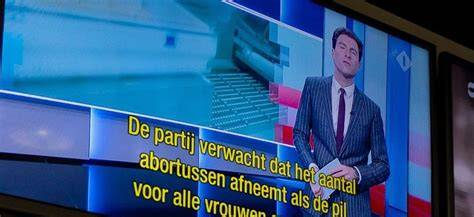
Deze procedure kan ook online gevolgd worden. Op platforms zoals npostart.nl kan het tandwiel-icoon rechts onderin de playerbalk geraadpleegd worden. In de NPO-app op Apple TV werkt het net iets anders: tijdens het kijken kun je het instellingenveld openen door naar beneden te vegen met de afstandsbediening.
Het Belang van Ondertiteling voor Doven en Slechthorenden (ODS)
Er is een significant tekort aan ondertiteling voor doven en slechthorenden (ODS) bij Nederlands gesproken televisieprogramma's, films en streamingdiensten. Dit maakt deze content ontoegankelijk voor de 1,5 miljoen mensen met een auditieve beperking in Nederland. Vooral commerciële zenders en streamingdiensten laten hierin steken vallen. Hoewel er vijftien jaar geleden minimumnormen voor ondertiteling (via Teletekstpagina 888) zijn opgesteld, zijn deze sindsdien niet meer verhoogd. Commerciële zenders zoals RTL4, RTL5, SBS6 en Veronica bieden vaak onvoldoende ODS, en voor streamingdiensten zoals Netflix, Videoland en HBO Max bestaan er zelfs geen normen.
Verschil tussen 'Gewone' Ondertiteling en ODS
Het is belangrijk om onderscheid te maken tussen 'gewone' ondertiteling en ondertiteling voor doven en slechthorenden (ODS):
- 'Gewone' ondertiteling: Deze is bedoeld voor horende kijkers die een vreemde taal niet of onvoldoende verstaan. Het toont enkel de gesproken tekst.
- Ondertiteling voor doven en slechthorenden (ODS): Naast de gesproken tekst worden ook belangrijke audio-effecten, muziek en omgevingsgeluiden beschreven, zoals "Mobiele telefoon gaat af" of "Dreigende muziek". Dit is essentieel voor de volledige beleving van mensen met een gehoorbeperking.
ODS is op tv-zenders vaak beschikbaar via Teletekst-pagina 888. De NPO heeft wel eigen richtlijnen opgesteld, waaraan ruim 99 procent van het NPO-aanbod voldoet. De situatie bij andere zenders en streamingdiensten laat echter te wensen over.
Instellen en Aanpassen van Ondertiteling op Diverse Apparaten
De mogelijkheid om de grootte en stijl van ondertitels aan te passen, is een belangrijke functie voor toegankelijkheid. Veel platformen bieden hiervoor vier verschillende opties op computers, Smart TV's en gameconsoles, met als standaardinstelling witte tekst op een grijze achtergrond in middelgrote grootte.
De precieze stappen om ondertiteling in te stellen en aan te passen kunnen per apparaat en platform verschillen:
- Algemeen (Smart TV's, gameconsoles): Druk op het spraakballonpictogram voor ondertiteling, meestal rechtsonder in het scherm. Op Smart TV's en gameconsoles kun je de taal en ondertitels wijzigen door tijdens het afspelen op de pijl omhoog of omlaag te drukken op de afstandsbediening, waarna je naar het pictogram voor ondertiteling en audio navigeert.
- AirPlay: Toont de tekstinstellingen van iPhone/iPad niet direct.
- Apple TV (gen. 3): Houd de middelste knop van de afstandsbediening ingedrukt.
- Android apparaten: Selecteer 'Tekstgrootte' en 'Ondertitelingsstijl' uit vooraf ingestelde opties. Houd er rekening mee dat namen van opties kunnen variëren per apparaat of Android-versie.
- Chromecast: Als je apparaat al verbonden is met Chromecast en je wilt ondertiteling of taal wijzigen, verbreek dan eerst de verbinding. Speel de content af op je apparaat, selecteer de taal in de app en maak opnieuw verbinding met de Chromecast.
- Roku-apparaten: Druk op de 'Home'-knop op de afstandsbediening, ga naar 'Instellingen' en configureer de weergave van ondertitels (aan/uit) en eventuele voorinstellingen.
Bij geselecteerde titels is ook audiodescriptie beschikbaar, een gesproken beschrijving van wat er op het scherm gebeurt. Deze opties zijn vaak te vinden bij kindercontent.
Hoe ondertitels in te schakelen op een Samsung tv - Complete handleiding
Specifieke Platformen: Videoland en NPO
Videoland biedt een uniek aanbod van Nederlandse en buitenlandse films en series. Bij buitenlandse producties staat ondertiteling vaak automatisch aan en is deze niet altijd uit te schakelen. Nederlandse producties hebben de ondertiteling standaard uitgeschakeld, maar deze is meestal wel aan te zetten. Dit kan handig zijn bij lastige dialecten, overheersende geluidseffecten, of wanneer je de audio niet wilt laten meeluisteren. Bij kinderfilms uit het buitenland is het vaak mogelijk om de ondertiteling en zelfs de gesproken taal aan te passen.
- Videoland app op Ziggo Mediabox: Het icoon voor ondertiteling bevindt zich links bovenaan.
- Videoland op telefoon of tablet: Het icoon voor ondertiteling staat rechts bovenaan.
- Videoland op Chromecast met Google TV: De specifieke stappen kunnen variëren.
- Videoland op Apple TV: De stappen kunnen variëren.
NPO Start biedt via de website de mogelijkheid om ondertiteling in te schakelen via het tandwiel-icoon. In de NPO-app op Apple TV kan het instellingenveld geopend worden door naar beneden te vegen op de afstandsbediening tijdens het kijken.
Toegankelijkheid en Sociale Media
Het is cruciaal dat online video's toegankelijk zijn voor iedereen, inclusief mensen met een auditieve beperking. Hoewel niet alle bedrijven hieraan voldoen, is het voor doven en slechthorenden van groot belang. Sociale media spelen hierbij een belangrijke rol, omdat ze een toegankelijke manier bieden om nieuws te volgen en informatie te delen. Vaak is de tekst op sociale media in eenvoudige taal geschreven, wat gunstig is voor mensen met een taalontwikkelingsstoornis (TOS) of laaggeletterden.
Het is aan te raden om, indien een belangrijke video geen ondertiteling heeft, netjes te vragen om deze toe te voegen, met een uitleg over de noodzaak ervan. Dit geldt niet alleen voor doven en slechthorenden, maar ook voor mensen die de Nederlandse taal niet volledig beheersen.
tags: #geen #ondertiteling #aspe