Het kan frustrerend zijn wanneer u geluidsproblemen ervaart met uw tv via HDMI. Gelukkig zijn dit vaak veelvoorkomende problemen die met een aantal eenvoudige stappen kunnen worden opgelost. Dit artikel biedt een uitgebreide gids om u te helpen de oorzaak van het ontbrekende geluid via HDMI te achterhalen en op te lossen.
Basiscontroles en instellingen
Voordat u dieper duikt in complexere oplossingen, is het belangrijk om de meest voor de hand liggende oorzaken uit te sluiten.
1. Controleer alle kabels
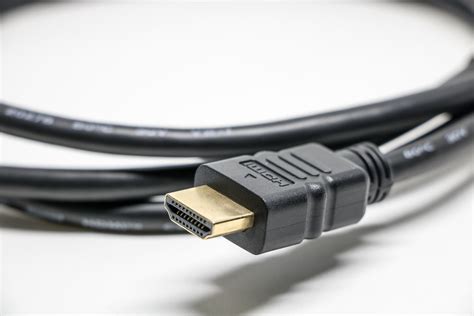
Zorg ervoor dat alle HDMI-kabels stevig zijn aangesloten op zowel uw tv als de aangesloten apparaten, zoals een soundbar, receiver of mediaspeler. Losse of beschadigde kabels zijn een veelvoorkomende oorzaak van geluidsproblemen. Als het geluid wel werkt met een andere HDMI-kabel, ligt het probleem waarschijnlijk bij de oorspronkelijke kabel.
2. Controleer de Mute-functie
Het is mogelijk dat de mute-functie per ongeluk is geactiveerd op uw afstandsbediening. Controleer of de mute-knop (vaak aangeduid met een luidsprekericoon met een streep erdoor) niet is ingedrukt. Druk er nogmaals op om het geluid weer in te schakelen.
3. Pas de geluidsinstellingen van uw tv aan
Controleer de geluidsinstellingen op uw tv. Als u geen externe geluidsinstallatie gebruikt, zorg er dan voor dat de tv-speakers zijn geselecteerd als de audio-uitvoer. Indien u wel een soundbar of receiver gebruikt, controleer dan of deze correct zijn ingesteld.
4. Selecteer de juiste HDMI-bron
Zorg ervoor dat de tv is ingesteld op de juiste HDMI-invoer waar uw apparaat op is aangesloten. Navigeer door het tv-menu om de externe HDMI-bron te selecteren. Indien nodig, probeer ook andere externe HDMI-bronnen te selecteren.
Meer geavanceerde probleemoplossing
Als de basiscontroles het probleem niet hebben opgelost, zijn er verdere stappen die u kunt ondernemen.
5. Reset uw tv en apparaten
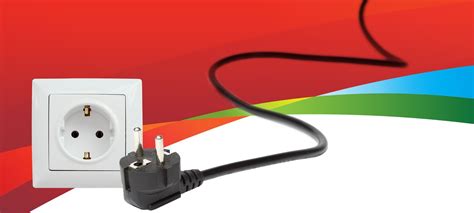
Een soft reset kan vaak helpen bij softwaregerelateerde problemen. Schakel alle apparaten uit, haal de stroomkabels uit het stopcontact, wacht ongeveer twee minuten en sluit ze vervolgens weer aan. Zet daarna de tv en de aangesloten apparaten weer aan.
6. Controleer andere elektronische apparaten
Soms kunnen andere elektronische apparaten, zoals wifi-routers, interferentie veroorzaken. Probeer tijdelijk andere apparaten uit te schakelen om te zien of dit het geluidsprobleem oplost.
7. Begrijp HDMI, ARC, eARC en HDMI CEC
Het is nuttig om de betekenis van deze termen te begrijpen, aangezien ze relevant zijn voor audio- en videotransmissie via HDMI:
- HDMI (High-Definition Multimedia Interface): Een standaard voor het overbrengen van audio- en videosignalen met hoge resolutie via één kabel.
- ARC (Audio Return Channel): Hiermee kan audio van de tv via dezelfde HDMI-kabel terug naar een soundbar of receiver worden gestuurd. De HDMI-poort moet hiervoor gemarkeerd zijn.
- eARC (Enhanced Audio Return Channel): Biedt een hogere bandbreedte en snelheid dan ARC, waardoor hogere audiokwaliteit mogelijk is. Vereist een modernere HDMI-kabel.
- HDMI CEC (Consumer Electronics Control): Maakt het mogelijk om meerdere HDMI-apparaten met één afstandsbediening te bedienen.
8. Controleer de HDMI-handshake
De HDMI-handshake is het communicatieproces tussen twee apparaten die via HDMI zijn verbonden. Als deze handshake niet correct verloopt, kan dit leiden tot problemen met beeld of geluid. Dit wordt ook beïnvloed door HDCP (High-bandwidth Digital Content Protection), een kopieerbeveiliging.
9. Probeer een andere HDMI-kabel of poort
Zoals eerder vermeld, kan een defecte kabel het probleem zijn. Probeer een andere, bij voorkeur gecertificeerde, HDMI-kabel. Test ook verschillende HDMI-poorten op uw tv, aangezien sommige poorten mogelijk beperkte compatibiliteit hebben.
10. Controleer audio-instellingen op de bron
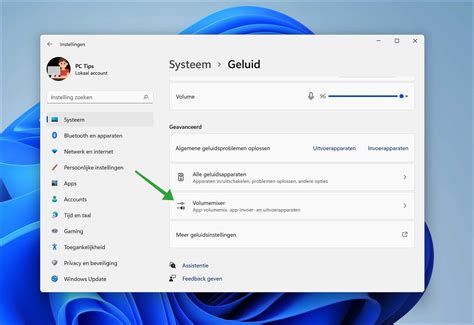
Als u een pc of laptop via HDMI aansluit, controleer dan de geluidsinstellingen van uw computer. Zorg ervoor dat de tv is geselecteerd als de standaard audio-uitvoerapparaat. Op Windows kan de Windows Troubleshooter voor geluid ook helpen. Op macOS is dit probleem doorgaans eenvoudiger op te lossen.
11. Update firmware en software
Verouderde software kan conflicten veroorzaken. Controleer of er firmware-updates beschikbaar zijn voor uw tv, soundbar, receiver of andere aangesloten apparaten. Installeer deze indien beschikbaar.
12. Vereenvoudig de verbinding
Als u een receiver, soundbar of home cinema-set tussen uw bronapparaat en de tv gebruikt, probeer deze dan tijdelijk los te koppelen. Sluit de bron direct aan op de tv om te zien of het geluid dan wel werkt. Als dit het geval is, ligt het probleem bij de tussenliggende apparatuur. U kunt dan overwegen om een aparte audiokabel te gebruiken van de bron naar de geluidsinstallatie.
13. Controleer audioformaten
Zorg ervoor dat de aangesloten apparaten het audioformaat van de bron ondersteunen. Sommige geavanceerde audioformaten worden mogelijk niet door alle apparaten of HDMI-versies ondersteund.
14. Test met een ander apparaat
Om te bepalen of het probleem bij de tv of het bronapparaat ligt, sluit u een ander apparaat via HDMI aan op de tv (bijvoorbeeld een gameconsole). Als dit apparaat wel geluid produceert, ligt het probleem waarschijnlijk bij het oorspronkelijke bronapparaat.
15. Overweeg analoge audio-aansluiting
Als alle andere opties falen, kunt u overwegen om een aparte analoge audiokabel aan te sluiten, indien uw apparaten dit ondersteunen. Wijs deze aansluiting toe in het menu van uw tv.
Analoge kabels of digitale kabels? | Drew's audiofiele techtips
Wat als het probleem aanhoudt?
Als u na het doorlopen van al deze stappen nog steeds geen geluid via HDMI heeft, kan er een probleem zijn met de hardware van uw tv of een ander apparaat. Zoek online naar andere gebruikers met vergelijkbare problemen of neem contact op met de fabrikant van uw apparatuur voor verdere ondersteuning.