Het Home-deelvenster op Google TV biedt snelle toegang tot de bediening van compatibele smarthome-apparaten, zoals thermostaten, lampen, sloten en camera's, direct vanaf je Google TV. Dit deelvenster is ontworpen om naadloos te integreren met de apparaten die je in de Google Home-app aan je huis hebt gekoppeld.
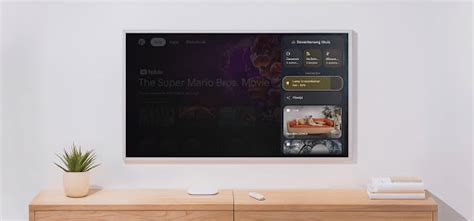
Toegang tot het Home-deelvenster
Om het Home-deelvenster te openen, heb je verschillende opties:
- Navigeer naar Instellingen bovenaan het scherm van je Google TV.
- Houd de Home-knop op je afstandsbediening lang ingedrukt.
- Je kunt het ook openen via het dashboard met snelle instellingen.
Wanneer je het Home-deelvenster voor de eerste keer opent, verschijnt er een welkomstscherm waarin je je kunt aanmelden. Dit zorgt voor een gepersonaliseerde ervaring en synchronisatie met je Google-account.
Apparaten beheren via het Home-deelvenster
Het Home-deelvenster is gestructureerd om het beheer van je smarthome-apparaten zo eenvoudig mogelijk te maken. In het bovenste gedeelte van het deelvenster vind je groepen apparaten, georganiseerd per ruimte of functie. Deze ruimtes, zoals 'Camera's' of 'Verlichting', staan bovenaan het Home-deelvenster.
Tik op een specifieke ruimte om de apparaten binnen die categorie te bekijken en te bedienen. Dit maakt het gemakkelijk om snel het gewenste apparaat te vinden, zoals een specifieke lamp of een beveiligingscamera.
Synchronisatie met de Google Home-app
Een belangrijk aspect van het Home-deelvenster is de synchronisatie met je Google Home-app. Dit betekent dat alle apparaten en instellingen die je in de Google Home-app configureert, automatisch worden weergegeven en beheerd via het Home-deelvenster op je Google TV. Deze naadloze integratie zorgt voor een consistente en gebruiksvriendelijke ervaring in je smart home.
Voor het correct functioneren van het Home-deelvenster is het essentieel dat je smarthome-apparaten correct zijn gekoppeld en geconfigureerd in de Google Home-app.
Vergelijking met app-functionaliteit
Sommige gebruikers ervaren beperkingen bij het navigeren door live tv-opties via de app. Om dit te omzeilen, maken sommigen gebruik van apps zoals Button Mapper op hun Chromecast. Hiermee kunnen specifieke commando's worden toegewezen aan knoppen, bijvoorbeeld om de Google Play Store direct te openen met één druk op de knop. Dit biedt meer flexibiliteit dan de standaard navigatie via instellingen en menu's.
De standaard navigatie naar de Play Store op Google TV kan omslachtig zijn, waarbij men via Instellingen -> Apps -> Google Play Store -> Openen moet gaan. Een directere methode, zoals het openen van de Play Store vanuit het Home-deelvenster of via een aangepast commando, kan een aanzienlijk aantal meer app-keuzes bieden.
How to Open Google Play Store on Chromecast With Google TV!
Het is belangrijk op te merken dat de functionaliteit van het Home-deelvenster zich primair richt op het beheer van smarthome-apparaten en niet op het direct navigeren door live tv-kanalen of uitgebreide app-stores. Voor specifieke commando's en een breder scala aan app-opties kunnen aanvullende tools of configuraties nodig zijn.