Met NLZIET is het eenvoudig om alle afleveringen van Goede Tijden, Slechte Tijden (GTST) vanaf 2022 terug te kijken. Dit is de ideale oplossing om geen enkele ontwikkeling in Meerdijk te missen.
Wat is Goede Tijden, Slechte Tijden?
Goede Tijden, Slechte Tijden (GTST) is de langstlopende Nederlandse soapserie. De serie volgt het leven van de bewoners van het fictieve dorp Meerdijk, waarbij thema's als liefde, familie, vriendschap en geheimen een centrale rol spelen. Hierdoor is de serie altijd vol drama, verrassende wendingen en terugkerende personages.
Dit jaar viert Goede Tijden, Slechte Tijden maar liefst 35 jaar drama! In seizoen 36 keren oude bekenden terug naar Meerdijk. Ook zie je hoe Nola geen keuze kan maken tussen Steef en Troj, Demi die mogelijk worstelt met een Ritalin-verslaving en zoekt Bizou contact met haar biologische vader Julian. De vraag blijft of Valentijn de familie Sanders met rust zal laten. Meerdijk moet verder zonder het iconische personage Laura, wat een groot gemis betekent voor de bewoners.

GTST terugkijken en andere series met NLZIET
Met NLZIET Premium en NLZIET Extra kun je de beste series van RTL terugkijken zonder reclame. Je kunt gemakkelijk meerdere afleveringen achter elkaar streamen.
Heb je een aflevering van Goede Tijden, Slechte Tijden gemist? Of wil je andere series zoals Woeste Grond, Flikken Maastricht, Dag & Nacht, Dertigers en Penoza kijken? Met NLZIET kun je online tv-kijken.
Je kunt je favoriete programma's live volgen, gemiste afleveringen terugkijken of sommige afleveringen vooruit streamen, allemaal in één handige app. Dankzij de combinatie van live tv en on demand kijken bepaal je zelf wat én wanneer je kijkt. Je hebt toegang tot verschillende on demand aanbieders én meer dan 40 live tv-zenders.
Met NLZIET kijk je kabelvrij tv via je tv, laptop, tablet of telefoon. Als je NLZIET voor het eerst gebruikt, start je abonnement met een proefperiode en kun je NLZIET 14 dagen uitproberen. Het abonnement loopt automatisch door, maar kan op ieder moment worden opgezegd.
Hoe werkt Chromecast?
Chromecast is een klein apparaatje dat van een gewone televisie een smart-tv maakt. Hiermee kun je eenvoudig video's, series, films of programma's vanaf je smartphone, tablet of laptop afspelen op de televisie. Dit kan via diverse apps zoals YouTube, NPO, Videoland en Netflix.
Je kunt Chromecast gebruiken om bijvoorbeeld de KPN iTV app, Netflix, YouTube, Videoland, Google Play, HBO Go van je mobiele device naar je grote scherm te streamen. Om een Chromecast te gebruiken heb je een Chromecast-apparaat nodig, een tv met minimaal één HDMI-poort, en een smartphone of tablet met de Google Home App.
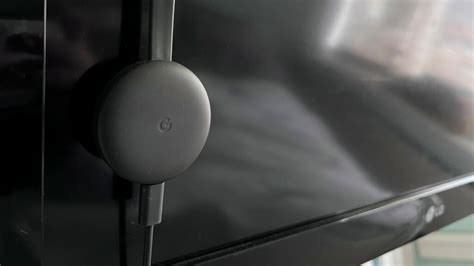
Installatie van de Chromecast in 3 stappen
Het instellen van een Chromecast is eenvoudig en bestaat uit drie hoofdfasen:
Stap 1: De Chromecast aansluiten
- Sluit de HDMI-kabel van je Chromecast aan op je televisie.
- Koppel daarna de Chromecast 4K aan je stroomnetwerk. Bij de V3-versie is dit alleen nodig als je de televisie later met een spraakopdracht wilt aanzetten.
- Zorg dat er batterijen in de afstandsbediening van je Chromecast 4K zitten.
- Verbind je smartphone of tablet met hetzelfde netwerk als waarmee je de Chromecast wilt verbinden. Wanneer je smartphone contact maakt met de Chromecast, koppelt de mediaspeler zich gelijk aan het netwerk waar je mobiel mee is verbonden.
Stap 2: De Chromecast verbinden met wifi
- Installeer de Google Home app op je smartphone of tablet.
- Ga in de app naar 'Apparaten' en kies rechtsonder voor 'Toevoegen'.
- Selecteer vervolgens ‘Google Nest- of partnerapparaat’.
- Kies het huis waar je bent, of voeg een nieuw huis toe.
- De app zal nu zoeken naar je Chromecast. Blijft de app langer dan 2 minuten op ‘Apparaat zoeken’ hangen? Verwijder dan de Google Home app en installeer hem opnieuw.
Stap 3: Je voorkeuren instellen
- Kies de ruimte waarin de Chromecast zich bevindt. Dit is handig als je meerdere televisies in huis hebt.
- Geef bij de Chromecast 4K aan welke apps je vaak gebruikt.
- Je kunt het menu van de Chromecast 4K aanpassen door de apps langer ingedrukt te houden.
Na het volgen van deze stappen is de Chromecast ingesteld en klaar voor gebruik.
Hoe gebruik je Google Chromecast: een installatiehandleiding van 5 minuten
Problemen oplossen en opnieuw instellen
Als het instellen van je Chromecast niet lukt, of als je de instellingen wilt wijzigen, zijn er verschillende opties:
Chromecast opnieuw instellen
Er kunnen situaties voordoen waarbij het opnieuw instellen van de Chromecast de beste oplossing is. Dit kan bijvoorbeeld het geval zijn als je de Chromecast van iemand hebt overgenomen en de oude instellingen wilt verwijderen, of als je een nieuw Wi-Fi-netwerk hebt.
- Probeer eerst een herstart: Haal de stekker van de Chromecast of je router een paar seconden uit het stopcontact.
- Instellingen wijzigen: Wi-Fi-instellingen en andere voorkeuren kun je wijzigen via de Google Home-app.
Volledige reset naar fabrieksinstellingen
Als het aanpassen van instellingen het probleem niet verhelpt, kan een volledige reset van de Chromecast nodig zijn. Houd er rekening mee dat hierbij alle gepersonaliseerde instellingen verloren gaan en de Chromecast teruggaat naar de standaard fabrieksinstellingen.
Manier 1: Resetten via het apparaat
- Zet je tv aan en ga naar het juiste HDMI-kanaal voor de Chromecast.
- Houd de langwerpige knop aan de achterzijde of zijkant van de Chromecast ingedrukt.
- Het lampje zal beginnen te knipperen met geel licht. Blijf de knop ingedrukt houden totdat het licht weer wit kleurt.
- De Chromecast zal nu resetten. Op je tv zie je de voortgang van het proces.
Manier 2: Resetten met de Google Home-app
- Open de Google Home-app op je smartphone, tablet of laptop.
- Kies je Chromecast uit het menu en ga naar de instellingen.
- Kies rechtsboven in het scherm voor ‘Meer’ en selecteer uit dit menu ‘Terugzetten op fabrieksinstellingen’.
- Na jouw bevestiging zal het proces van start gaan om de Chromecast naar de fabrieksinstellingen terug te zetten.
Belangrijke opmerking: Sommige oudere Chromecast-apparaten (eerste generatie) zijn mogelijk niet meer compatibel met alle apps na recente updates. Tevens heeft Google de ondersteuning voor Chromecast vanuit de mobiele Chrome-browser beperkt, waardoor het casten vanaf de mobiele Chrome-browser niet meer altijd mogelijk is.
Tip: Als je KPN TV hebt, is het goed om te weten dat KPN TV+ een ingebouwde Chromecast heeft!
tags: #gtst #kijken #via #chromecast