Het kan frustrerend zijn wanneer de HDMI-uitgang van uw videokaart niet werkt, vooral wanneer u weet dat de hardware correct is aangesloten en de tv geen probleem is. Dit artikel biedt een uitgebreide gids om deze veelvoorkomende problemen op te lossen.
Stap 1: Basiscontroles en uitsluitingen
Voordat u dieper ingaat op technische oplossingen, is het belangrijk om de meest voor de hand liggende oorzaken uit te sluiten.
Controleer de tv en de verbinding
Hoewel u aangeeft dat de tv geen probleem is, is het essentieel om dit nogmaals te bevestigen. Zorg ervoor dat de tv op de juiste HDMI-ingang is ingesteld. Probeer indien mogelijk een andere HDMI-ingang op de tv.
Test de HDMI-kabel
Een loszittende of defecte HDMI-kabel is een veelvoorkomende oorzaak van verbindingsproblemen.
- Trek de HDMI-kabel voorzichtig los van zowel de videokaart als de tv.
- Steek de kabel stevig terug in beide apparaten.
- Als u een andere HDMI-kabel bij de hand heeft, probeer deze dan te gebruiken. Dit helpt om te bepalen of het probleem bij de kabel zelf ligt.
Gebruik een andere poort op de videokaart
Als uw videokaart meerdere HDMI-poorten heeft, probeer dan een andere poort te gebruiken. Dit kan helpen om te bepalen of één specifieke poort defect is.
Stap 2: Software- en drivergerelateerde problemen
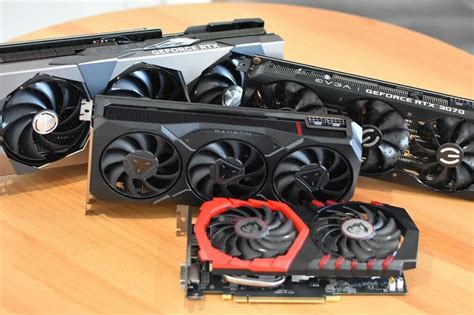
Vaak ligt de oorzaak van het probleem in de software, met name de drivers van de videokaart.
Controleer en update videokaartdrivers
Verouderde of corrupte videokaartdrivers kunnen leiden tot diverse problemen, waaronder het niet functioneren van de HDMI-uitgang.
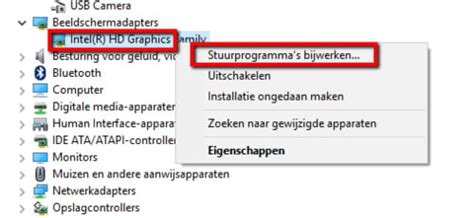
- Open het Apparaatbeheer in Windows.
- Navigeer naar Beeldschermadapters.
- Klik met de rechtermuisknop op uw videokaart en selecteer Stuurprogramma bijwerken.
- Volg de instructies op het scherm om de nieuwste stuurprogramma's te installeren.
Als het bijwerken niet werkt, kunt u overwegen de huidige driver volledig te de-installeren en vervolgens de nieuwste versie handmatig te downloaden en te installeren vanaf de website van de fabrikant van uw videokaart (bijv. NVIDIA of AMD).
Standaard drivers vs. specifieke drivers
In sommige gevallen, vooral bij Linux-distributies zoals Ubuntu of Xubuntu, kunnen standaarddrivers voldoende zijn. Echter, voor optimale prestaties en compatibiliteit, is het vaak aan te raden om de specifieke drivers van de fabrikant te gebruiken. Als u problemen ondervindt met standaarddrivers, zoek dan naar de officiële drivers voor uw videokaartmodel.
Stap 3: Hardware- en systeemcontroles
Als softwarematige oplossingen niet baten, is het tijd om de hardware zelf te onderzoeken.
Fysieke installatie van de videokaart
Een videokaart die niet correct in het moederbord is geplaatst, kan leiden tot geen beeld.
- Schakel de computer volledig uit en haal de stekker uit het stopcontact.
- Open de behuizing van uw computer.
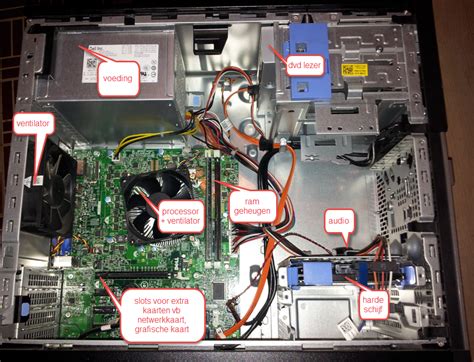
- Zoek de videokaart en druk deze voorzichtig aan in de PCI-Express sleuf om een betere verbinding te garanderen.
- Sluit de computer weer aan en controleer of het probleem is opgelost.
Test met een andere monitor of computer
Om te bepalen of het probleem bij de computer of de monitor ligt, kunt u het volgende proberen:
- Sluit een andere monitor aan op uw computer. Als deze wel beeld geeft, ligt het probleem waarschijnlijk bij de oorspronkelijke monitor.
- Sluit uw monitor aan op een andere computer. Als de monitor hier wel werkt, ligt het probleem waarschijnlijk bij uw computer of videokaart.
Controleer de stroomvoorziening van de videokaart
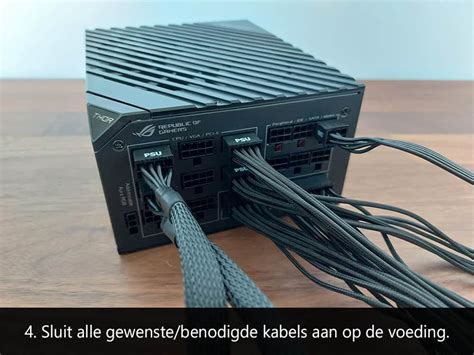
Sommige krachtigere videokaarten vereisen een aparte stroomaansluiting van de voedingseenheid (PSU). Zorg ervoor dat eventuele benodigde 6-pin of 8-pin voedingskabels correct en stevig zijn aangesloten op de videokaart.
Stap 4: Systeeminstellingen en geavanceerde probleemoplossing
Soms zijn het de kleine instellingen die het verschil maken.
Windows + P toetscombinatie
De combinatie van de Windows-toets en de 'P'-toets opent het projectie-menu, waarmee u de weergave-instellingen kunt aanpassen (bijv. Dupliceren, Uitbreiden). Probeer deze toetsencombinatie herhaaldelijk te gebruiken, eventueel in combinatie met de pijltjestoetsen, om te zien of het scherm wordt gedetecteerd.
In dit menu kunt u kiezen voor 'Dupliceren' of 'Uitbreiden' om te controleren of het tweede scherm wordt ingeschakeld.
OSD-menu van de monitor
Open het On-Screen Display (OSD) menu van uw monitor via de knopjes op de monitor zelf. Navigeer naar de instellingen voor de ingangssignalen en zorg ervoor dat de juiste HDMI-ingang is geselecteerd.
BIOS-instellingen
In zeldzame gevallen kunnen problemen met de weergave te maken hebben met BIOS-instellingen. Als u een geïntegreerde grafische chip op uw moederbord heeft, kunt u proberen om de primaire grafische adapter in het BIOS in te stellen op de geïntegreerde chip en de aparte videokaart uit te schakelen, om te zien of u dan wel beeld krijgt. Doe dit alleen als u bekend bent met het aanpassen van BIOS-instellingen.
Overklokinstabiliteit
Als u componenten zoals de CPU, het geheugen of de videokaart heeft overklokt, kan dit instabiliteit veroorzaken. Probeer de instellingen terug te zetten naar de standaardfrequenties om te zien of dit het probleem oplost. Dit kan vaak worden gedaan via het BIOS of specifieke software van de fabrikant.
Hoe reset ik de BIOS naar de standaardinstellingen in 1 minuut?
Stap 5: Verdere diagnostiek
Als de bovenstaande stappen het probleem niet oplossen, zijn er nog enkele geavanceerdere stappen die u kunt ondernemen.
Testen met minimale hardware
Om te isoleren of een ander aangesloten apparaat het probleem veroorzaakt, kunt u proberen de computer op te starten met alleen de essentiële componenten:
- Verwijder alle USB-apparaten (muis, toetsenbord, etc.).
- Verwijder alle externe kaarten behalve de videokaart.
- Verwijder alle kabels behalve de beeldschermkabel.
- Start de computer op en kijk of u beeld krijgt. Als dit werkt, sluit dan de verwijderde apparaten één voor één weer aan om de boosdoener te vinden.
Controleer de PCI-E-sleuf
Inspecteer de PCI-Express sleuf op het moederbord waar de videokaart in zit. Zorg ervoor dat deze schoon is van stof en vuil. Probeer de videokaart indien mogelijk in een andere PCI-E sleuf te plaatsen.
Temperatuurcontrole
Oververhitting van de videokaart kan leiden tot prestatieproblemen en weergavefouten. Gebruik software zoals ASUS GPU Tweak om de temperatuur van uw grafische kaart te controleren. Zorg voor adequate koeling in uw computerkast.
Conclusie
Als na al deze stappen de HDMI-uitgang nog steeds niet werkt, is er een kans dat er een hardwaredefect is aan de videokaart zelf of aan de monitor. In dat geval is het raadzaam om professioneel advies in te winnen bij een computerwinkel.
tags: #hdmi #uitgang #videokaart #werkt #niet