Je hebt een Google Chromecast HD of 4K gekocht en wilt er graag zo snel mogelijk mee aan de slag. In dit artikel leggen we uit hoe je de Chromecast installeert, zodat je er meteen van kunt genieten.
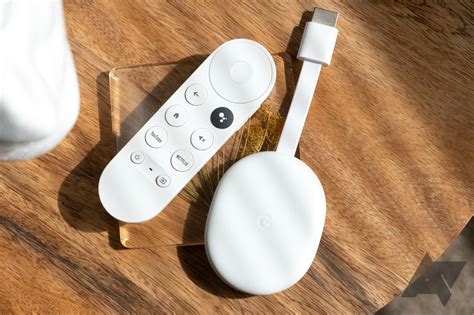
Chromecast Installeren in 3 Stappen
Het installeren van je Chromecast is een eenvoudig proces dat in de volgende stappen wordt uitgevoerd:
Stap 1: De Chromecast Aansluiten
Sluit de HDMI-kabel van je Chromecast aan op je televisie. Koppel daarna de Chromecast 4K aan je stroomnetwerk met de meegeleverde adapter. De V3-versie vereist een stroomaansluiting alleen wanneer je de televisie later met een spraakopdracht wilt aanzetten. De V3-versie herken je aan de zwarte kleur van de mediaspeler.
Zorg ervoor dat er batterijen in de afstandsbediening van je Chromecast 4K zitten. Verbind vervolgens je smartphone of tablet met hetzelfde wifi-netwerk als waarmee je de Chromecast wilt verbinden. Wanneer je smartphone contact maakt met de Chromecast, koppelt de mediaspeler zich direct aan het netwerk waar je mobiel mee is verbonden.
Stap 2: De Chromecast Verbinden met Wifi
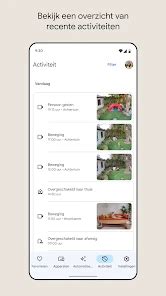
Installeer de Google Home app op je smartphone of tablet. Open de app en ga naar 'Apparaten'. Kies rechts onderaan voor de optie 'Toevoegen'. Selecteer vervolgens 'Google Nest- of partnerapparaat'. Je kunt hierna het huis selecteren waar je de Chromecast wilt installeren, of een nieuw huis toevoegen. De app zal nu automatisch zoeken naar je Chromecast.
Blijft de app langer dan 2 minuten op 'Apparaat zoeken' hangen? Verwijder dan de Google Home app en installeer deze opnieuw om de app terug te zetten naar de fabrieksinstellingen. Als het probleem aanhoudt door internetproblemen, raadpleeg dan de specifieke documentatie voor het oplossen van netwerkgerelateerde problemen.
Stap 3: Je Voorkeuren Instellen
Zodra je Chromecast is verbonden, kun je de instellingen personaliseren. Kies de ruimte waarin de Chromecast zich bevindt; dit is vooral handig als je meerdere televisies in huis hebt. Geef bij de Chromecast 4K aan welke apps jij vaak gebruikt. Je kunt daarna ook het menu van de Chromecast 4K aanpassen door de apps langer ingedrukt te houden.
Klaar om te Casten
Je bent nu helemaal klaar om content te streamen naar je televisie. Wil je ontdekken wat je allemaal met je Chromecast kunt doen? De Chromecast met Google TV biedt een uitgebreide kijkervaring met films en series in scherpe 4K-kwaliteit (met de duurste variant), een intuïtieve interface en een functionele afstandsbediening.
Google Chromecast met Google TV: is het beter dan een Chromecast? | bol
Apps Geforceerd Afsluiten op Chromecast met Google TV
Het kan voorkomen dat apps op de Chromecast met Google TV vastlopen, zoals soms gebeurde met de HBO Max-app, zelfs wanneer de internetverbinding correct werkte. Wanneer een app niet meer reageert en niet automatisch wordt afgesloten, kun je deze geforceerd stoppen om de functionaliteit te herstellen.
Volg deze stappen om een app geforceerd af te sluiten:
- Open de Instellingen door in het hoofdmenu rechtsboven op je profielfoto te tikken en vervolgens 'Instellingen' te kiezen.
- Navigeer naar 'Apps'.
- Aan de rechterkant zie je een lijst met recent geopende apps.
- Selecteer de applicatie die je wilt afsluiten.
- Klik op 'Gedwongen stoppen'.
- Bevestig door op 'OK' te drukken.
Nadat je deze stappen hebt doorlopen, kun je terugkeren naar het homescreen en de betreffende app opnieuw starten.
Verschillen tussen Chromecast Modellen
De Chromecast met Google TV, uitgebracht eind 2020 en officieel in Nederland verschenen, is een uitgebreidere en duurdere optie dan de 'normale' Chromecast die al langer verkrijgbaar is. De Google TV-stick kost 79 euro, terwijl er ook een goedkopere versie beschikbaar is voor 39,99 euro.
Het belangrijkste verschil zit in de streamingkwaliteit: de normale Chromecast streamt content in Full HD, terwijl de Chromecast met Google TV (de duurdere variant) 4K-kwaliteit ondersteunt. Daarnaast is de hardware van de Google TV-versie (op papier) sneller.
Hoe de Chromecast Uitschakelt (of Niet)
De Chromecast kent geen fysieke aan- en uitschakelaar. Bij de meeste moderne televisies kun je de Chromecast aansluiten via een USB-poort. In dit geval zal de Chromecast automatisch aangaan zodra de televisie wordt ingeschakeld. Deze methode van aansluiten heeft de voorkeur, omdat je dan de meegeleverde stekker niet nodig hebt.
Als je iets anders dan de Chromecast op je televisie wilt bekijken, wissel je eenvoudig van HDMI-kanaal. Als de Chromecast is verbonden met een smartspeaker of smartdisplay, kan de CEC-functie (Consumer Electronics Control) ervoor zorgen dat het apparaat aanblijft wanneer de tv uit staat. CEC is in de meeste gevallen standaard uitgeschakeld en kan via de instellingen van de tv worden geactiveerd. Zorg ervoor dat je streamingapparaat en televisie de nieuwste firmware-updates hebben geïnstalleerd.
Wanneer je de televisie uitzet, wordt er geen content meer naar die tv gecast. Als je meer dan één tv aan je speaker of scherm hebt gekoppeld, is het belangrijk om de specifieke tv te benoemen in elke spraakopdracht. Houd er rekening mee dat na het herhaaldelijk aan- en uitzetten van de tv, spraakopdrachten tijdelijk niet kunnen werken.