Na een stroomonderbreking kan het voorkomen dat de 4K-resolutie-instelling op de Mediabox Next verdwijnt. Dit probleem werd ervaren nadat de stroom van de Next box was geweest, waardoor de optie voor 4K-resolutie in de instellingen niet meer beschikbaar was, ondanks dat deze voorheen wel aanwezig was. Het opstarten van de box duurde ook aanzienlijk langer, en de tv herkende de Mediabox vervolgens als een Vodafone decoder.
Verschillende oplossingen zijn geprobeerd, waaronder een harde reset, fabrieksinstellingen en het uitschakelen van HDMI CEC in de tv om automatische herkenning als "Vodafone decoder" te voorkomen. Ondanks herhaaldelijk aan- en uitzetten van de box, waarbij het oranje Ziggo logo verscheen als teken dat de box bijna klaar was, bleef de 4K-optie afwezig in de instellingen na het verschijnen van het beeld.
Algemene tips voor beeldkwaliteitsverbetering
Voor algemene beeldkwaliteitsverbeteringen en het oplossen van problemen zoals schokkerig beeld of reflecties, zijn er diverse aanpassingen mogelijk:
Tip 1: Kalibreer de kleurinstellingen
Pas de kleur, helderheid en contrast aan via het instellingenmenu van de tv. Kies bij voorkeur de modus 'Film' of 'Natuurlijk' voor realistische kleuren.
Tip 2: Voorkom schokkerig beeld
Schokkerig beeld, vaak veroorzaakt door niet-vloeiende bewegingsweergave, kan worden opgelost door de bewegingsinstellingen van de tv aan te passen. Het inschakelen van deze functie zorgt voor een vloeiender beeld, wat vooral prettig is bij het kijken naar sportwedstrijden en actiefilms.
Tip 3: Verminder reflecties in het scherm
Reflecties van ramen of lampen kunnen worden verminderd door de tv op een plek met minder direct licht te plaatsen of verduisterende gordijnen te gebruiken. Een andere oplossing is het kiezen voor een mat scherm, waardoor licht minder terugkaatst.
Tip 4: Controleer de kijkhoek
Als je niet recht voor de tv zit, kan de beeldkwaliteit verslechteren, met vervorming of verlies van helderheid als gevolg. Zorg ervoor dat de tv op ooghoogte staat en probeer zo recht mogelijk voor het scherm te zitten. Televisies met een brede kijkhoek, zoals die met een IPS-paneel of OLED-technologie, bieden betere zichtbaarheid vanuit verschillende hoeken.
Tip 5: Werk de software van je tv bij
Regelmatige software-updates voor de tv kunnen beeldproblemen voorkomen en de kijkervaring verbeteren door fouten te herstellen. Controleer het instellingenmenu van de tv op beschikbare updates.
Tip 6: Gebruik de juiste kabels
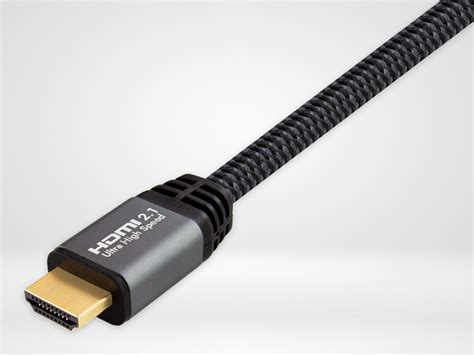
Een oude of slechte HDMI-kabel kan leiden tot slecht beeld door een lagere snelheid en minder dataoverdracht, wat storingen zoals haperingen of mindere scherpte kan veroorzaken. Kies minimaal een HDMI 2.0 kabel voor 4K-resolutie en vloeiend beeld, en zorg dat de kabel stevig is aangesloten.
Tip 7: Stel je tv in op de juiste resolutie
Zorg ervoor dat de resolutie van aangesloten apparaten, zoals een mediabox of gameconsole, overeenkomt met de resolutie van de tv. Voor een 4K-tv stel je de resolutie in op 3.840 x 2.160. Wanneer de "handshake" (communicatie tussen tv en mediabox over ondersteunde resoluties) te lang duurt, kan de mediabox terugspringen naar "automatisch", waarbij de mediabox de hoogst mogelijke resolutie aan de tv doorgeeft.
Specifieke problemen met de Mediabox Next resolutie
Er zijn meldingen dat de Mediabox Next de ingestelde resolutie niet vasthoudt. Dit kan problematisch zijn, vooral bij gebruik van langere HDMI-kabels die mogelijk niet de volledige 4K-resolutie ondersteunen. In dergelijke gevallen kan het beeld kort wegvallen om vervolgens de resolutie opnieuw in te stellen, wat als zeer hinderlijk wordt ervaren.
Het is ook opmerkelijk dat de resolutie soms verandert bij het wisselen van profielen of zenders. Zo kan het voorkomen dat bij het zappen naar een kanaal dat 4K zou moeten ondersteunen, de resolutie eerst HD is, en pas na het wisselen van profiel en terugkeren naar het oorspronkelijke profiel, de zender uiteindelijk in 4K resolutie wordt weergegeven.
Sommige gebruikers ervaren dat de Mediabox Next na het inschakelen op een lage resolutie (bijvoorbeeld 480p) staat, zelfs als de instelling "automatisch beste resolutie instellen" is uitgeschakeld. Handmatig terugzetten naar de gewenste resolutie is dan noodzakelijk. Dit probleem kan zich herhalen, waardoor de gebruiker de box regelmatig opnieuw moet instellen.
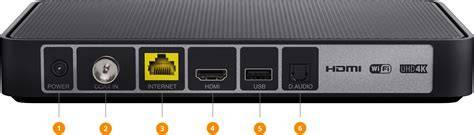
Ziggo Mediabox Next
Mogelijke oorzaken en oplossingen
De oorzaak van het niet vasthouden van de resolutie-instellingen op de Mediabox Next is niet altijd duidelijk. Mogelijke factoren zijn:
- HDMI-handshake problemen: Onvoldoende communicatie tussen de Mediabox en de tv kan leiden tot het terugvallen op automatische resolutie-instellingen.
- HDMI-kabel kwaliteit en lengte: Oude of te lange HDMI-kabels kunnen de signaaloverdracht belemmeren, waardoor 4K-resolutie niet stabiel wordt bereikt.
- Softwarefouten: Updates van de Mediabox of tv-software kunnen soms leiden tot onverwachte problemen met resolutie-instellingen.
- Compatibiliteit met tv-modellen: Er zijn meldingen van specifieke problemen met bepaalde tv-merken, zoals Samsung.
Als algemene oplossing wordt aangeraden om contact op te nemen met de helpdesk of de vraag te stellen op het officiële forum. Het uitschakelen van opties zoals 'Invoersignaal extra' (tenzij nodig voor specifieke kanalen) kan soms helpen. Een alternatieve benadering zou kunnen zijn dat een mediabox geen resolutie-instelling zou moeten hebben, maar het signaal "as is" zou moeten doorgeven, vergelijkbaar met DVB-C via een tv of apps van streamingdiensten.
Het toewijzen van een eigen kanaalnummer aan 4K-kanalen kan mogelijk ook bijdragen aan een stabielere weergave.