Het verbinden van een Smart TV met het internet kan soms uitdagend zijn, vooral in situaties waar een standaard internetverbinding niet direct beschikbaar is. Dit artikel biedt een uitgebreid overzicht van de verschillende methoden en oplossingen om je televisie online te krijgen, variërend van het gebruik van streamingapparaten tot het optimaliseren van bestaande netwerkinstellingen.
Probleemstelling: Internettoegang op de Smart TV
Een veelvoorkomend probleem is het gebrek aan internettoegang op een Smart TV, ondanks pogingen via zowel Wi-Fi als een bekabelde verbinding. Dit kan zich voordoen in thuisnetwerken of op werkplekken met specifieke netwerkconfiguraties. Zo kan het zijn dat op het werk een lokaal netwerk wordt verspreid, waarbij internettoegang via een smartphone met gebruikersnaam en wachtwoord mogelijk is, en op computers via speciale software. Het doel is om deze internetverbinding ook op de Smart TV te krijgen.
Specifieke Situatie: Mobiele Hotspot en Compatibiliteit
Een gebruiker ervoer dat het delen van internet via de mobiele hotspot van een Huawei telefoon wel werkte voor de Smart TV, waarbij de telefoon gebruikmaakte van de Wi-Fi voor data en niet van het mobiele 4G-netwerk. Echter, andere smartphones, zoals een privé telefoon, konden deze verbinding niet tot stand brengen. Dit roept de vraag op welke factoren hierbij een rol spelen en hoe dit probleem opgelost kan worden.
Oplossingen voor Internet op de Smart TV
Er zijn diverse manieren om internettoegang op je televisie te realiseren, afhankelijk van je apparatuur en behoeften.
1. Streamingapparaten: Chromecast en Apple TV
Streamingapparaten bieden een flexibele manier om je televisie om te toveren tot een smart-tv of om bestaande smart-tv-functies uit te breiden.
Google Chromecast
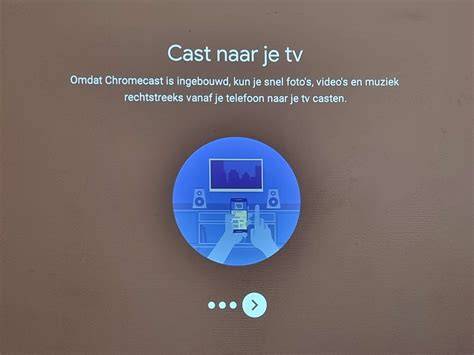
De Google Chromecast is een populair apparaat dat je via een HDMI-aansluiting op je tv aansluit en vervolgens verbindt met je Wi-Fi-netwerk. Via een smartphone of tablet kun je vervolgens apps zoals Netflix selecteren en de content direct naar je tv streamen door op het Chromecast-icoontje te tikken.
Er is ook een nieuwere versie beschikbaar: de Chromecast met Google TV. Dit platform biedt de mogelijkheid om apps direct te gebruiken en kan bediend worden met een stemgestuurde afstandsbediening. Deze versie kan ook op de traditionele manier gebruikt worden, net als de oudere modellen.
Apple TV
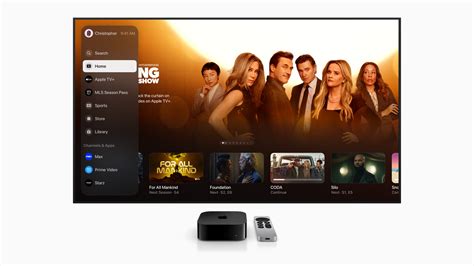
Apple TV is vergelijkbaar met de Chromecast met Google TV, omdat het ook een platform is waarop je apps kunt gebruiken en content kunt streamen. Met de afstandsbediening navigeer je naar apps zoals Netflix of Videoland, en je kunt er zelfs mee gamen. Stembediening is ook hier een optie.
Voor gebruikers met andere Apple-apparaten zoals een iPhone of iPad, biedt Apple TV naadloze integratie. Je kunt video's of muziek van je smartphone naar de tv sturen via de AirPlay-functie. Om dit te doen, zet je de tv aan op het juiste HDMI-kanaal, open je de gewenste app op je smartphone, tik je op het AirPlay-icoontje en maak je verbinding met de Apple TV. Houd er rekening mee dat een HDMI-kabel apart aangeschaft moet worden.
2. Gameconsoles: Xbox of PlayStation
Als je een Playstation of Xbox bezit, kun je deze ook gebruiken om te streamen. Deze consoles zijn al verbonden met het internet en bieden de mogelijkheid om apps te downloaden en te gebruiken, waardoor je direct toegang hebt tot streamingdiensten.
3. Directe Verbinding met de Smart TV
Als je een Smart TV hebt die nog niet met het internet is verbonden, zijn er twee hoofdopties:
Wi-Fi Verbinding
Navigeer naar de netwerkinstellingen op je Smart TV, selecteer Wi-Fi, zoek je eigen netwerk en voer het wachtwoord in. Indien dit niet werkt, kan het nodig zijn de Wi-Fi-instellingen aan te passen. Raadpleeg hiervoor je internetprovider.
Kabelverbinding (UTP- of LAN-kabel)
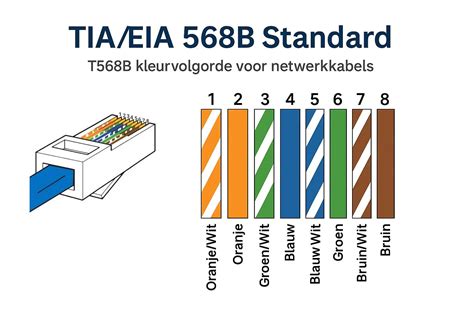
Als Wi-Fi niet naar behoren functioneert, kun je een netwerkkabel trekken van je modem naar de tv. Ga vervolgens in de netwerkinstellingen van de tv naar de optie 'internet via netwerkkabel'.
Specifieke Scenario's en Probleemoplossing
Er zijn specifieke situaties waarbij de standaardmethoden niet direct werken, zoals bij het gebruik van een mobiele hotspot.
Problemen met Mobiele Hotspot
Het delen van internet via een mobiele hotspot kan soms complex zijn. Een hotspot is primair bedoeld om apparaten zoals laptops of tablets internettoegang te geven op plekken zonder Wi-Fi. Wanneer je telefoon een hotspot uitzendt en tegelijkertijd verbonden is met een Wi-Fi-netwerk, creëert het een brug. De verbinding tussen de telefoon en de Chromecast (of tv) gebeurt dan via dit gecreëerde Wi-Fi-netwerk, terwijl de telefoon zelf de data van het oorspronkelijke Wi-Fi-netwerk gebruikt. Dit kan leiden tot compatibiliteitsproblemen, zoals ervaren met verschillende telefoonmodellen.
Om content van je telefoon naar de tv te streamen, is het cruciaal dat beide apparaten zich op hetzelfde netwerk bevinden. Als je telefoon via een hotspot internet deelt dat afkomstig is van het mobiele netwerk, en de tv verbindt met die hotspot, dan zijn ze technisch gezien op hetzelfde netwerk (de hotspot). Echter, de oorsprong van het internet kan de functionaliteit beïnvloeden.
DLNA en Miracast
DLNA (Digital Living Network Alliance) certificering zorgt ervoor dat apparaten, zoals smart-tv's en smartphones, inhoud met elkaar kunnen uitwisselen via wifi. De functie hierachter is vaak Miracast, een technologie die je smartphone draadloos verbindt met je tv. Android-smartphones gebruiken Miracast voor deze draadloze overdracht.
Android en Smart View
Op Android-telefoons kun je de functie Smart View gebruiken om verbinding te maken met je tv. Na het selecteren van deze optie worden beschikbare apparaten getoond, waarna je de verbinding kunt maken.
iPhone en AirPlay
iPhone-smartphones ondersteunen Miracast niet. In plaats daarvan gebruiken ze AirPlay. Veel smart-tv's van merken als LG, Samsung, Panasonic, Sony en Philips ondersteunen AirPlay, waardoor streaming mogelijk is. Zorg ervoor dat je iPhone en tv verbonden zijn met hetzelfde Wi-Fi-netwerk. Tik op de gewenste content, selecteer AirPlay in het menu en de verbinding wordt gemaakt.
Veelvoorkomende Netwerkproblemen
Er zijn verschillende redenen waarom een draadloze verbinding met de tv kan mislukken:
- Instabiele verbinding: De verbinding kan regelmatig verbroken worden.
- Afstand tot router: Een te grote afstand tussen de tv en de router kan de signaalsterkte verminderen.
- Netwerkcongestie: Te veel apparaten die tegelijkertijd gebruikmaken van het draadloze netwerk.
- IP-adres: De tv heeft mogelijk geen vast IP-adres.
- Maximale apparaten: Er kan een limiet zijn op het aantal apparaten dat tegelijkertijd verbonden kan worden (vaak 10).
Het is mogelijk om de tv-naam te wijzigen die wordt weergegeven op verbonden apparaten via de instellingen. Ook kun je een lijst van verbonden apparaten bekijken en registraties opheffen via Wi-Fi Direct.
KPN Diensten voor TV-Kijken
Voor gebruikers van KPN zijn er specifieke diensten en apps beschikbaar:
KPN TV
Met een televisieabonnement van KPN kun je traditioneel tv-kijken met een breed scala aan zenders. De KPN TV-ontvanger maakt het ook mogelijk om online apps zoals Netflix en YouTube te gebruiken, waardoor je tv internettoegang krijgt via dit kastje. Je navigeert via het menu naar 'Apps voor tv', kiest de gewenste app en kunt deze gebruiken. Na gebruik druk je op 'TV' om terug te keren naar live tv.
KPN Smart TV App
De KPN Smart TV app maakt het mogelijk om tv te kijken op een tweede televisie in huis, zonder extra ontvanger of kabels. Dit kan handig zijn voor het terugkijken van programma's of het bekijken van content op een andere plek in huis.
KPN Internet
Voor een optimale streamingervaring zonder haperingen wordt razendsnel en betrouwbaar internet van KPN aanbevolen.
Praktische Tips voor het Verbinden van je Telefoon met de Smart TV
Wanneer je content wilt delen met vrienden en geen zin hebt om te typen op de afstandsbediening, kun je je telefoon gebruiken om de tv te bedienen of content te streamen.
Samsung Smart TV Instellingen
Voor een Samsung Smart TV zijn de stappen om verbinding te maken doorgaans als volgt:
- Ga naar "Instellingen" via het menu.
- Selecteer "Netwerk".
- Kies voor "Netwerkinstellingen openen" en selecteer "draadloze" of "bekabelde" verbinding.
- Maak verbinding met het gewenste netwerk en accepteer de voorwaarden.
- Meld je aan bij je Samsung-account of maak een nieuwe aan.
- Voer persoonlijke gegevens in en voltooi de setup.
Het is ook mogelijk om de tv-naam te wijzigen die wordt weergegeven op verbonden apparaten, en om de registratie van apparaten op te heffen.
Samsung Smart TV: Hoe maak je verbinding met internet via wifi (draadloos of bedraad)?
Conclusie
Het verbinden van je Smart TV met het internet biedt een wereld aan entertainmentmogelijkheden. Of je nu kiest voor een streamingapparaat, een directe kabelverbinding, of het slim gebruiken van je smartphone, er is vrijwel altijd een oplossing. Door de juiste methode te kiezen en eventuele netwerkinstellingen te optimaliseren, kun je ongestoord genieten van al je favoriete content.