Kodi is een veelzijdig multimediaplatform waarmee u een breed scala aan content kunt bekijken. Eerder hebben we al uitgelegd hoe u films en series kunt kijken via de Exodus-plugin, inclusief de installatiestappen. Kodi is beschikbaar voor en te downloaden op diverse apparaten, waaronder tablets en Tv Boxen van Majstra. Bovendien is het mogelijk om ondertiteling op Kodi te installeren, wat het kijkcomfort aanzienlijk verhoogt.
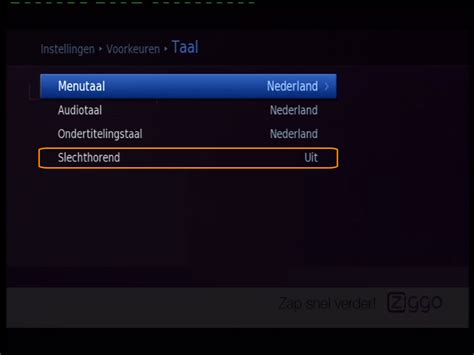
Basisinstellingen voor ondertiteling in Kodi
Om de ondertiteling in Kodi naar wens in te stellen, volgt u de volgende stappen:
Voorkeurstaal voor ondertiteling instellen
Bovenaan de instellingen vindt u de optie “preferred subtitle language”. Hier kunt u uw voorkeurstaal instellen. Voor Nederlandstalige ondertiteling selecteert u hier “Dutch”.
Extra opties voor ondertiteling
Kodi biedt nog meer geavanceerde opties voor ondertiteling. Blijf op dezelfde pagina als de vorige stap en scroll helemaal naar beneden. Klik vervolgens op het kopje “Default Tv show service” of “default movie service” om de beschikbare ondertitelingsdiensten te bekijken en te selecteren.
Populaire ondertitelingsdiensten
Kodi ondersteunt diverse ondertitelingsdiensten. Voor Nederlandse ondertiteling kunt u kiezen voor “nlondertitels.com”. Engelse ondertiteling is over het algemeen ruimer beschikbaar, met populaire diensten zoals “Opensubtitles.org” en “Subscene.com”. U kunt er tevens voor kiezen om meerdere ondertitelingsdiensten te downloaden om zo een breder aanbod te hebben.
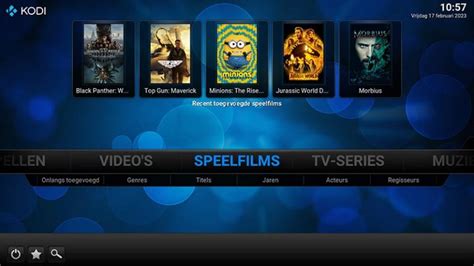
Automatisch zoeken naar ondertiteling
Kodi kan automatisch de meest geschikte ondertiteling zoeken voor films en series. Als er bijvoorbeeld geen Nederlandse ondertiteling beschikbaar is, zal Kodi automatisch proberen een Engelse ondertiteling te vinden. U kunt de ondertiteling ook zelf tijdens het bekijken van een film of serie downloaden. Deze optie is doorgaans te vinden aan de rechterkant van de filmbalk.
Na het correct instellen, zal Kodi bij elke film of serie (mits beide functionaliteiten zijn ingeschakeld) de ondertiteling naar voorkeur zoeken. Dit wordt aangegeven bij het kopje “Default Tv show service” of “default movie service”, waar de geselecteerde dienst wordt weergegeven.
Ondertiteling activeren binnen Exodus
Als u gebruikmaakt van de Exodus-plugin, kunt u de ondertiteling als volgt activeren:
- Navigeer binnen Exodus naar “tools” (gereedschap).
- Klik op “subtitles” (ondertiteling).
- Hier kunt u de ondertiteling activeren en de rangorde van de te installeren talen instellen.
Kodi en ondertiteling op Android TV Box
Veel gebruikers stellen vragen over het toevoegen van ondertiteling aan Kodi op hun Android TV Box. Het is inderdaad prettig om content in uw eigen taal te kunnen bekijken. Deze handleiding richt zich op het instellen van ondertiteling, waarbij we uitgaan van Engelse ondertiteling als voorbeeld, maar u kunt deze stappen aanpassen voor elke gewenste taal. We gaan ervan uit dat Kodi al is geïnstalleerd op uw Android TV Box. Indien dit niet het geval is, volg dan eerst de installatiehandleiding.
Stappen voor ondertiteling op Android TV Box
- Start uw Android TV Box en navigeer naar Kodi.
- Volg de hierboven beschreven stappen voor het instellen van de voorkeurstaal en het selecteren van ondertitelingsdiensten.
Probleemoplossing en alternatieve methoden
Soms kunnen er problemen optreden met ondertiteling, zoals wanneer OpenSubtitles ineens niet meer werkt. Er zijn online handleidingen beschikbaar die specifieke oplossingen bieden voor dergelijke situaties. In sommige gevallen kan een fabrieksreset van de mediabox helpen om ingestelde zaken te herstellen, hoewel dit een ingrijpende stap kan zijn.
Het instellen van Android TV Captions kan invloed hebben op de weergave van ondertiteling in diverse apps, waaronder HBO Max en Disney+. Het is belangrijk om te weten dat dit ook live TV-ondertiteling kan activeren, wat mogelijk niet gewenst is. Bij specifieke providers zoals KPN kan dit leiden tot onverwacht gedrag, wat mogelijk een fout in de software van de provider betreft.
De 888 Teletekst-ondertiteling lijkt inmiddels te zijn uitgefaseerd, wat impact heeft op gebruikers die hier afhankelijk van waren.
Geavanceerde instellingen met OpenSubtitles
Voor gebruikers die Nederlandse ondertiteling bij films en series in Kodi willen, is het instellen via OpenSubtitles (ook bekend als opensubs) een effectieve methode. Houd er rekening mee dat de API van www.opensubtitles.ORG mogelijk niet langer beschikbaar is. Het is aan te raden om eerst een gratis account aan te maken op www.opensubtitles.com en een API consumer te activeren.
Installatie en configuratie van de OpenSubtitles add-on
- Controleer eerst de Kodi-instellingen, zoals de voorkeurstalen (bijvoorbeeld ‘Dutch, English’).
- Start Kodi op en ga naar de instellingen links bovenaan.
- Klik op “Opensubtitles.com” en configureer de add-on met uw accountgegevens.
- Na installatie kunt u de add-on opnieuw selecteren en configureren.
Automatisch zoeken naar specifieke taal
Om ervoor te zorgen dat Kodi automatisch zoekt naar ondertiteling in uw voorkeurstaal (bijvoorbeeld Nederlands), kunt u de optie “Zoek naar specifieke taal” uitschakelen in de instellingen van de add-on. Vervolgens kunt u “Ondertitel taal” instellen op “Dutch”.
Met deze instellingen krijgt u bij het starten van een film of aflevering een pop-up waarin u direct de meest geschikte ondertiteling kunt kiezen.
tags: #kodi #box #ondertiteling #uitzetten