Het ontbreken van geluid via HDMI in Kodi kan frustrerend zijn, vooral wanneer u probeert te genieten van surround sound-formaten. Dit probleem kan diverse oorzaken hebben, variërend van de gebruikte audio-aansluitingen tot specifieke instellingen in Kodi en het besturingssysteem. In deze gids worden de meest voorkomende problemen en mogelijke oplossingen besproken.
Beperkingen van Digitale Audioverbindingen
Niet alle digitale audioformaten kunnen via elke verbinding worden overgedragen. Digitale optische en digitale coaxiale verbindingen hebben beperkingen die voortkomen uit de technologie waarop ze zijn gebaseerd. Toen deze verbindingen werden ontwikkeld, ondersteunden ze voornamelijk 2-kanaals audio van CD-kwaliteit. Geavanceerde formaten zoals Dolby Digital Plus, Dolby TrueHD, Dolby Atmos, DTS-HD Master Audio, DTS:X en Auro 3D Audio, die multikanaals PCM (5.1/7.1) gebruiken, kunnen niet via deze oudere digitale standaarden worden verzonden.
Voor het correct doorgeven van deze geavanceerde audioformaten is een HDMI-verbinding essentieel, omdat deze de benodigde bandbreedte en ondersteuning biedt.
Configuratieproblemen in Kodi
De instellingen binnen Kodi spelen een cruciale rol bij het correct doorgeven van audiosignalen. Een veelvoorkomend probleem is gerelateerd aan de passthrough-instelling.
Passthrough Instellingen
Wanneer passthrough is ingeschakeld, stuurt Kodi de originele audiostream rechtstreeks door naar uw receiver of soundbar zonder deze te decoderen of te verwerken. Dit is essentieel voor het behoud van de oorspronkelijke kwaliteit van formaten zoals AC3 5.1 en DTS 5.1. Als passthrough is uitgeschakeld, probeert Kodi het audiosignaal zelf te decoderen, wat kan leiden tot kwaliteitsverlies of incorrecte weergave, met name bij multikanaals audio.
Het uitschakelen van passthrough kan ertoe leiden dat uw receiver het signaal niet correct herkent als 5.1, en mogelijk terugvalt op stereo (2.0) of probeert het zelf te upmixen, wat niet altijd de gewenste resultaten oplevert.
Experimenteren met de passthrough-opties, zoals het in- en uitschakelen van AC3 en Dolby Digital encoding binnen Kodi, kan helpen om het probleem te identificeren.
Audio-instellingen
De volgende audio-instellingen in Kodi zijn van belang:
- Number of channels: Dit moet overeenkomen met het aantal kanalen dat uw systeem ondersteunt (bijv. 2.0, 5.1, 7.1).
- Output configuration: Stel dit in op de juiste output, meestal HDMI.
- Resample quality: Hoewel minder vaak de oorzaak van geen geluid, kan een incorrecte instelling hier de audiokwaliteit beïnvloeden.
Daarnaast kunnen instellingen onder Player -> Videos, zoals Enable HQ scalers for scaling above, Allow hardware acceleration - MediaCodec (Surface) en Allow hardware acceleration - MediaCodec, invloed hebben op de algehele prestaties en signaaloverdracht.
Besturingssysteem en Drivers
Het besturingssysteem (OS) op uw mediaspeler, zoals een Raspberry Pi, kan ook een bron van problemen zijn. Verschillende OS-versies en distributies (bijv. LibreELEC, OSMC) kunnen verschillende driverondersteuning bieden.
Raspberry Pi en Hifiberry Digi+ Pro
Gebruikers die een Raspberry Pi met een Hifiberry Digi+ Pro geluidskaart ervaren problemen met AC3 5.1 passthrough. Hoewel Kodi de drivers voor deze kaart kan herkennen en selecteerbaar maakt, lijkt er soms een incompatibiliteit te zijn die de correcte doorgifte van AC3 5.1 blokkeert. In dergelijke gevallen kan het testen van verschillende OS-versies of het onderzoeken van specifieke driverconfiguraties nodig zijn.
Een mogelijke oplossing die door gebruikers is gevonden, is het gebruik van een externe HDMI naar S/PDIF extractor. Door het audiosignaal via HDMI naar de extractor te sturen en vervolgens via S/PDIF naar de receiver, werd het AC3 5.1 passthrough probleem opgelost. Dit suggereert dat het probleem specifiek bij de Hifiberry Digi+ Pro in combinatie met AC3 5.1 via Kodi kan liggen.
3#kodi Passthrough Problem
Windows en Audio Output
Op Windows-systemen kan het voorkomen dat de audio-output niet correct wordt ingesteld. Soms schakelt Windows bij het opstarten automatisch over naar een alternatieve audio-uitgang (bijv. een hoofdtelefoonaansluiting) als de TV niet snel genoeg wordt gedetecteerd. Het controleren van de geselecteerde audio-uitgang in de geluidsinstellingen van Windows is daarom belangrijk.
Het kan ook helpen om de "Sync Playback to display" optie in Kodi's Player menu uit te schakelen, aangezien dit soms hercodering kan veroorzaken.
Specifieke Hardware Overwegingen
De compatibiliteit tussen uw mediaplayer, receiver en TV is cruciaal. Oudere apparaten, zoals een TV uit 2006, ondersteunen mogelijk geen HDMI ARC (Audio Return Channel) of hebben beperkte HDMI-ingangen.
Meridian Systemen
Gebruikers met Meridian-systemen, zoals de G61RSL of 568, hebben soms uitdagingen ondervonden met AC3 5.1 passthrough vanuit Kodi. Het updaten van de firmware van de Meridian-receiver naar de laatste versie heeft in sommige gevallen deze problemen opgelost, inclusief verbeterde AC3-transcodering.
TV en Home Cinema Setup
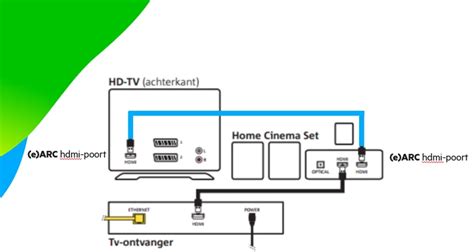
De manier waarop uw apparaten zijn aangesloten, is van groot belang. Zorg ervoor dat de HDMI-uitgang van uw mediaplayer is verbonden met een HDMI-ingang op uw receiver of soundbar, en dat de uitvoer van de receiver/soundbar vervolgens naar de TV gaat. Als uw receiver slechts één HDMI-ingang heeft, kan een optische kabel een alternatieve oplossing bieden om 5.1 geluid van uw mediaplayer naar de receiver te krijgen, mits de mediaplayer en receiver dit ondersteunen.
Als u geluid via HDMI probeert uit te sturen naar uw TV, controleer dan of de TV zelf het audiosignaal correct doorgeeft aan eventuele aangesloten soundbars of receivers.
Troubleshooting Stappen
Volg deze stappen om het probleem met Kodi HDMI geen geluid op te lossen:
- Controleer Aansluitingen: Zorg ervoor dat alle HDMI-kabels correct zijn aangesloten en stevig vastzitten. Probeer indien mogelijk een andere HDMI-kabel.
- Test Andere Audioformaten: Speel content af met verschillende audioformaten (bijv. stereo, DTS, AC3) om te zien of het probleem specifiek is voor bepaalde formaten.
- Passthrough Instellingen: Experimenteer met de passthrough-instellingen in Kodi. Schakel het in en uit, en probeer verschillende encoding-opties (AC3, E-AC3, DTS).
- Audio-instellingen in Kodi: Controleer de instellingen onder System -> Audio en pas deze aan indien nodig.
- OS en Drivers: Zorg ervoor dat u de nieuwste stabiele versie van uw besturingssysteem en Kodi gebruikt. Overweeg het testen van een andere OS-distributie indien van toepassing.
- Firmware Updates: Update de firmware van uw receiver, soundbar en TV naar de laatste beschikbare versies.
- Test Andere Apparaten: Sluit uw mediaplayer aan op een andere TV of receiver om te zien of het probleem bij de mediaplayer of de audio-uitvoerapparatuur ligt.
- HDMI Extractor/Converter: Overweeg een HDMI naar S/PDIF extractor als een laatste redmiddel, vooral als u problemen ondervindt met specifieke digitale audioformaten via de native digitale uitgangen.