Streaming content is een essentieel aspect van Kodi als digitale mediaspeler. Er zijn letterlijk honderden add-ons die entertainment van over de hele wereld bieden. Het bekijken van tv-kanalen uit andere regio's is geen probleem met Kodi. Maar gebruikers van Kodi weten dat het tegenkomen van fouten een veelvoorkomend verschijnsel is. Een veelvoorkomende fout is wanneer Kodi geen verbinding kan maken met de streamingbron, ook wel pairing error genoemd. In deze gids laten we zien hoe je pairing errors in Kodi kunt oplossen.
De fout komt vaker voor bij het gebruik van Olpair, thevideo.me en tvad.me. Hoewel het vaak een 'fout' wordt genoemd, is het dat eigenlijk niet. Het is een beveiligingsmaatregel die wordt gebruikt om te controleren of de verbinding legitiem is. Dit wordt bereikt door het invoeren van een tijdgevoelige code die door de bron wordt gegenereerd en die je vervolgens in je Kodi moet invoeren.
Een van de streaminghosts die pairing vereist, is Openload. De pairingprocedure is de moeite waard vanwege het aantal hoogwaardige videolinks dat Openload te bieden heeft. De pairingvereiste dient ook om ervoor te zorgen dat de verzoeken aan hun servers legitiem zijn, om te voorkomen dat ze worden overspoeld met valse verzoeken die de server zwaar belasten.
Er zijn twee manieren om een pairing error in Kodi op te lossen. We zullen elk van hen laten zien en uitleggen.
Methode 1: Hosters met Captcha Uitschakelen
De eerste methode om een pairing error in Kodi op te lossen, is vergelijkbaar met het instellen van een VPN in je router. Deze procedure maakt de toegang mogelijk. Ondertussen kun je zonder onderbreking streamen op je apparaat. Houd er rekening mee dat deze methode de toegang tot bepaalde bronnen, zoals Openload, blokkeert. Je mist dan content die beschikbaar is op deze bronnen, maar niet elders.
De optie om hosters met captcha over te slaan, moet per add-on worden ingesteld. Voor dit voorbeeld gebruiken we de populaire Exodus add-on. Exodus is afhankelijk van Openload en we kunnen de add-on zo configureren dat bronnen die pairing vereisen worden verborgen.
Hier leest u hoe u dat doet:
- Navigeer vanuit het Kodi-startscherm naar Addons en vervolgens naar Video addons.
- Zoek Exodus in de lijst. Als deze niet is geïnstalleerd, gebruik dan onze gids om Exodus op Kodi te installeren.
- Selecteer Tools in de lijst en vervolgens SETTINGS.
- Ga naar het menu Playback.
- Zoek in het Playback-menu de optie Hosters with captchas en schakel deze optie uit door de schakelaar om te zetten.
En dat is alles. Ga terug naar Exodus en je zou nu een lijst moeten zien die vrij is van Openload-links.
Is Olpair Veilig te Gebruiken?
Olpair (Openload) is volkomen veilig te gebruiken. Het host honderden video's die door gebruikers zijn geüpload en het is absoluut gratis te bekijken. Bezoek gewoon Olpair, koppel het apparaat en begin met streamen, waar ter wereld je ook bent.
Veel van de content is echter auteursrechtelijk beschermd materiaal. Dat betekent dat de content wordt geleverd door de maker met exclusieve rechten en dat je geen uitdrukkelijke toestemming hebt om deze in de vorm van een aankoop te verkrijgen. Het maakt niet uit of de uploader de rechten bezit of niet, hij heeft niet het recht om de content te distribueren.
En daarom vallen dergelijke activiteiten onder inbreuk op het auteursrecht. Internet Service Providers (ISP's) werken actief samen met DMCA-identificatie om dergelijke personen te identificeren. Daarom wordt het ten zeerste aanbevolen om een VPN te gebruiken.
VPN (Virtual Private Network)
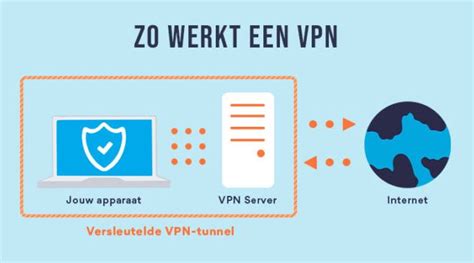
Een VPN is essentieel om dergelijke risico's te voorkomen. Het maskeert je identiteit op internet met behulp van een privé-IP-adres dat door de VPN-server wordt verstrekt. Je internetverkeer wordt afgehandeld door de VPN-server in plaats van door de server van de ISP. Er is een virtuele tunnel die tot stand wordt gebracht tussen je apparaat en de VPN-server, waardoor internetverkeer kan stromen. Encryptie is een extra beveiligingslaag.
Het is een manier om gegevens te beveiligen door complexe algoritmen te gebruiken om ze om te zetten in een onleesbaar formaat. Het kan worden ontcijferd met behulp van een sleutel die alleen het apparaat van de gebruiker en de VPN-server delen. Het maakt externe interferentie onmogelijk.
We raden aan om FastestVPN te gebruiken om jezelf te beveiligen. Je hebt er misschien nog niet van gehoord, maar we verzekeren je dat het zeer capabel is. En het beste is dat het je portemonnee niet schaadt. Op het moment van schrijven van dit artikel heeft FastestVPN een aanbieding waarbij 5 jaar VPN wordt aangeboden voor €0,83 per maand. Je kunt hier pakketten bekijken. Je kunt om een terugbetaling vragen met de 7-daagse geld-terug-garantie van de service.
Hoe dan ook, zoals we uitlegden, is het hebben van een VPN-ondersteuning essentieel terwijl je content van over de hele wereld bekijkt. Het ontgrendelt ook geografisch beperkte streams. FastestVPN kan rechtstreeks in de router worden geconfigureerd. Hiermee kun je niet slechts één, maar elk apparaat dat op die router is aangesloten, beschermen.
Problemen met Bluetooth Audio in Kodi
Gebruikers hebben soms problemen met bluetooth audio in Kodi, vooral op Raspberry Pi met Raspbian. Zelfs na succesvolle verbinding met de headset en het afspelen van audio via commando's zoals aplay -D bluealsa,..., wordt de bluetooth headset niet altijd herkend of gebruikt door Kodi.
In Kodi 18 werden audio-uitvoeropties zoals alsa:default, hdmi, analog en both aangeboden. De optie alsa:default zou de bluetooth headset moeten gebruiken, maar soms wordt de audio nog steeds via HDMI afgespeeld, zelfs nadat de headset als standaard ALSA-apparaat is ingesteld.
Er is gesuggereerd dat dit mogelijk een programmeerfout in Kodi kan zijn, of een gebrek aan ondersteuning voor ALSA-plugins voor bluetooth-apparaten in bepaalde configuraties. Soms kan het starten van Kodi met de omgevingsvariabele KODI_AE_SINK=PULSE helpen om PulseAudio te gebruiken in plaats van ALSA, maar dit lost het probleem niet altijd op.
Het is belangrijk op te merken dat versies van Kodi die in distributies zoals Raspbian zijn opgenomen, mogelijk niet dezelfde patches hebben als gespecialiseerde distributies zoals LibreELEC, die mogelijk betere ondersteuning bieden voor specifieke hardwareconfiguraties, waaronder Bluetooth-audio.
Algemene Kodi Navigatie en Instellingen
Wanneer je Kodi voor het eerst start, kan de interface wat overweldigend lijken. Kodi is ontworpen rond het '10 foot interface'-principe, wat betekent dat het het best te gebruiken is met een afstandsbediening of toetsenbord vanaf de bank voor de tv.
Het Startscherm
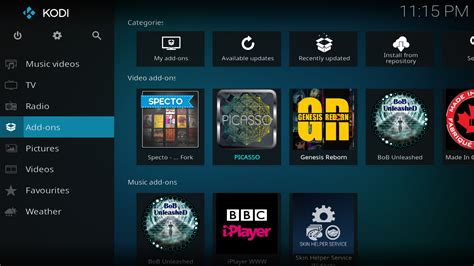
Het startscherm is het hoofdscherm dat verschijnt wanneer Kodi wordt gelanceerd. Hier vind je de hoofdmenu-opties:
- Video's: Toegang tot je videobestanden, filmbibliotheek, tv-showbibliotheek, muziekvideo's, afspeellijsten en video-add-ons.
- Muziek: Toegang tot je muziekbibliotheek, artiesten, albums en nummers.
- Programma's: Hier vind je de add-ons, gegroepeerd op systeemadd-ons en zelf geïnstalleerde add-ons.
- Afbeeldingen: Bekijk je foto's en afbeeldingen.
- Add-ons: Beheer en ontdek alle beschikbare add-ons.
- Instellingen: Toegang tot alle configuratie-opties van Kodi.
- Systeem: Bevat informatie over je systeem, logboeken en geavanceerde instellingen.
- Krachtopties: Hiermee kun je Kodi afsluiten, opnieuw opstarten of de slaapstand inschakelen.
Instellingen Menu
Het instellingenmenu is de plek waar je de meeste aanpassingen kunt doen:
- Systeeminstellingen: Hier kun je de weergave, geluid, netwerk, invoerapparaten en meer configureren.
- Interface-instellingen: Pas het uiterlijk van Kodi aan, inclusief taal, regio, skins en schermbeveiligingen. Je kunt hier ook de karakterset en toetsenbordinstellingen wijzigen.
- Audio-instellingen: Configureer je audio-uitvoerapparaten, volumeregeling en meer.
- Media-instellingen: Beheer hoe Kodi je mediabibliotheek organiseert en scant.
- Add-ons: Installeer, beheer en configureer add-ons.
Je kunt het startscherm aanpassen door meer of minder opties te tonen. Dit menu kan zelfs worden ingedeeld met verschillende categorieën om de navigatie sneller en eenvoudiger te maken.
Skins en Achtergronden
Kodi ondersteunt verschillende skins, waarmee je het uiterlijk van de interface volledig kunt veranderen. Er zijn skins beschikbaar die Kodi laten lijken op populaire platforms zoals Netflix of Apple TV. Je kunt ook je eigen achtergrondafbeeldingen instellen, die verschijnen wanneer Kodi niet actief wordt gebruikt of als screensaver.
Elke screensaver heeft zijn eigen opties en instellingen, die je naar wens kunt aanpassen. Je kunt ook kiezen na hoeveel tijd het scherm in slaapstand wordt gezet.
Extra Functies
- Afspeellijsten: Maak en beheer afspeellijsten voor je media.
- RSS Feeds: Na het toevoegen van een add-on, kun je eenvoudig RSS-feeds toevoegen, verwijderen of wijzigen.
- Lokale Weer: Voeg je locatie toe via Instellingen zodat het lokale weer wordt getoond.
- Profielen: Maak verschillende gebruikersprofielen aan om instellingen en bibliotheken te scheiden. Je kiest hierna voor Add profile en kunt dan het profiel aanmaken.
- Sneltoetsen: Houd onze blog in de gaten voor een volledig overzicht van alle sneltoetsen die Kodi ondersteunt.
Beste Kodi-instellingen om als eerste te wijzigen ⚡ Snellere prestaties en betere privacy
Hoewel Kodi veel flexibiliteit biedt, is het oplossen van specifieke problemen zoals pairing errors of audio-output soms een kwestie van de juiste instellingen vinden of specifieke add-ons correct configureren. Het gebruik van een VPN wordt sterk aanbevolen voor het veilig streamen van content van over de hele wereld.
tags: #kodi #pair #uitschakelen