Stel je voor: je bent klaar om te ontspannen met je favoriete serie op Kodi, maar opeens krijg je de frustrerende melding dat er geen verbinding gemaakt kan worden met een externe server. Dit probleem is niet alleen vervelend, het kan ook behoorlijk verwarrend zijn. Het eerste wat belangrijk is om te begrijpen, is waarom Kodi deze foutmelding geeft. Het kan liggen aan netwerkproblemen, onjuiste configuraties of zelfs problemen aan de kant van de server waarmee je probeert te verbinden. Eén ding is zeker: er zijn stappen die genomen kunnen worden om weer toegang te krijgen tot je content.
Het overkomt de besten onder ons, je wilt genieten van een filmavond via Kodi maar plots krijg je de frustrerende melding dat er geen verbinding gemaakt kan worden met de externe server. Meteen vraag ik me af wat er mis is. Een ander veelvoorkomend issue is een fout in het DNS-systeem. Als dit niet naar behoren werkt, kan Kodi geen namen van servers omzetten naar IP-adressen en ontstaat er dus een connectieprobleem. Firewalls en antivirusprogramma’s kunnen ook roet in het eten gooien door bepaalde verbindingen te blokkeren die zij als onveilig beschouwen. Als al deze stappen niet baten, ligt het mogelijk aan serverzijde problematiek waarover jij weinig controle hebt.
Wanneer Kodi geen verbinding kan maken met een externe server, kan dat behoorlijk frustrerend zijn. Ik heb me in dit onderwerp verdiept en verschillende mogelijke oorzaken gevonden. Ten eerste zou het kunnen dat de internetverbinding niet stabiel is of helemaal niet werkt. Een andere veelvoorkomende oorzaak is dat de server waar Kodi mee probeert te verbinden zelf down is. Ook instellingsfouten binnen Kodi kunnen ervoor zorgen dat de verbinding niet tot stand komt. Door systematisch elk van deze punten af te gaan, vergroot ik mijn kans aanzienlijk om het probleem snel en efficiënt op te lossen.
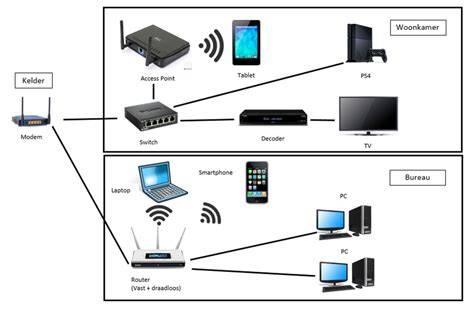
Stap-voor-stap Probleemoplossing
1. Controleer Je Internetverbinding
Als je Kodi gebruikt en merkt dat er geen verbinding kan worden gemaakt met een externe server, is het eerste wat je moet checken natuurlijk je internetverbinding. Het klinkt misschien voor de hand liggend, maar soms zit het probleem in de meest basale dingen. Je kunt een snelle test uitvoeren door andere apparaten in huis te controleren of ze wel online zijn. Als geen enkel ander apparaat verbinding maakt, ligt het waarschijnlijk aan je netwerk thuis.
Het kan ook helpen om even direct via een Ethernet-kabel verbonden te zijn als je normaal gesproken gebruikmaakt van wifi. Zorg er ook voor dat eventuele firewallinstellingen of antivirusprogramma’s Kodi niet blokkeren. Tot slot, als alles goed lijkt met jouw eigen netwerk, kan het probleem bij de server zelf liggen waarop Kodi probeert aan te sluiten.
2. Controleer Kodi's Netwerkinstellingen
Wanneer Kodi geen verbinding kan maken met een externe server, is het vaak raadzaam eerst naar de instellingen te kijken. Het controleren van de netwerkinstellingen binnen Kodi zelf kan verraderlijke configuratiefoutjes aan het licht brengen. Het is ook slim om na te gaan of je de laatste versie van Kodi gebruikt. Bij het doornemen van mijn eigen netwerkinstellingen in Kodi, check ik altijd of mijn apparaat correct is geconfigureerd om via het juiste netwerk toegang tot servers te krijgen.
Een veelvoorkomend probleem dat ik tegenkom, is dat bepaalde add-ons niet meer werken omdat ze verouderd zijn of niet meer worden ondersteund door hun ontwikkelaars. Ten slotte vergeet ik nooit een simpele maar effectieve methode: schakel simpelweg even alles uit en weer aan. Door deze stappen zorgvuldig na te gaan, kun je vaak snel achterhalen waarom Kodi problematisch doet bij het verbinden met externe servers.
3. Firewall en Antivirus Instellingen Aanpassen
Als Kodi problemen heeft met het verbinden met een externe server, is het essentieel om eerst naar de firewallinstellingen te kijken. Firewalls zijn bedoeld om je netwerk te beschermen tegen ongewenste toegang, maar ze kunnen soms legitiem verkeer blokkeren, zoals dat van Kodi. Controleer of Kodi is toegestaan in de instellingen van je firewall. Dit kun je meestal doen via het configuratiescherm of systeemvoorkeuren, afhankelijk van welk besturingssysteem je gebruikt.
Soms moet je mogelijk handmatig een regel toevoegen om specifieke poorten open te stellen voor Kodi. Als je extra beveiligingssoftware hebt geïnstalleerd zoals antivirusprogramma’s met eigen firewalls, vergeet dan niet ook daar dezelfde controles uit te voeren. Ten slotte is het altijd goed om na wijzigingen aan de firewallinstellingen jouw computer en router even opnieuw op te starten.
Een snelle test om te controleren of de firewall het probleem is, is door deze tijdelijk uit te schakelen. Voordat ik deze stap neem, zorg ik ervoor dat mijn computer niet blootgesteld wordt aan onnodige risico’s. Hier kies ik voor het uitzetten van de firewall voor zowel privénetwerken als openbare netwerken. Maar let op, dit moet je nooit langer dan nodig laten ingeschakeld staan! Ik raad altijd aan om na deze test je instellingen weer terug te zetten naar hun oorspronkelijke staat. Veiligheid online is immers geen spelletje en een goede firewall beschermt tegen talloze bedreigheden.
4. Controleer Serverinstellingen en URL's
Als Kodi geen verbinding kan maken met een externe server, is het essentieel om te controleren of de serverinstellingen correct zijn. Allereerst moet je zeker weten dat het IP-adres of de domeinnaam van de server juist ingevoerd is in Kodi. Soms vereist een server specifieke netwerkprotocollen of authenticatiemethodes. Verder zijn er instellingen die afhankelijk kunnen zijn van het soort media dat je probeert te bereiken.
Controleer het IP-adres en de poort: Zorg ervoor dat het IP-adres en de poort van de server correct zijn ingevoerd in Kodi. Serverstatus controleren: Het kan simpelweg zo zijn dat de server tijdelijk offline is voor onderhoud of door technische problemen. Als je technisch meer onderlegd bent, kun je ook proberen om via commando’s zoals ping of traceroute te kijken of je überhaupt een reactie krijgt van de server.
Als je probeert toegang te krijgen tot content van een bepaalde add-on, zorg dan dat de URL correct is ingevoerd. Soms ligt het probleem echter niet bij jou, maar bij de aanbieder van content of services die je probeert te bereiken via Kodi. Tot slot mag niet vergeten worden dat bepaalde add-ons voor Kodi slecht geconfigureerde servers kunnen hebben waardoor ze onbetrouwbaar werken.
5. Router Herstarten (Power Cycling)
Soms is het probleem met Kodi dat geen verbinding kan maken met een externe server zo simpel als een haperende router. Dit proces wordt ook wel ‘power cycling’ genoemd en kan veelvoorkomende netwerkproblemen oplossen. Herinner jezelf eraan om dit regelmatig te doen, niet alleen wanneer problemen optreden. Preventief herstarten kan toekomstige connectiviteitsissues voorkomen.
Mocht een simpele herstart niet werken, controleer dan of er firmware-updates beschikbaar zijn voor je router.
6. Update Kodi naar de Laatste Versie
Als je problemen ondervindt met Kodi die geen verbinding kan maken met een externe server, is het vaak aan te raden om te controleren of je de laatste versie van Kodi gebruikt. Het updaten van software zorgt er niet alleen voor dat foutjes worden weggewerkt, maar ook dat beveiligingsrisico’s verminderd worden. Door regelmatig updates uit te voeren houd je jouw Kodi-ervaring optimaal.
Niet alleen krijg je toegang tot nieuwe features, maar verbeteringen onder de motorkap kunnen ook helpen bij het verbinden met servers waar eerder problemen mee waren. Neem altijd even een backup van jouw huidige configuratie voordat je grote updates doorvoert; beter veilig dan sorry!
7. VPN Gebruiken
Sommige servers kunnen geblokkeerd zijn in jouw land of regio. Het kan ook handig zijn ervaringen van anderen op forums en community’s te raadplegen; zij hebben misschien dezelfde foutmelding gehad en hebben mogelijk alternatieve oplossingen gevonden die specifiek voor jouw situatie kunnen werken.
Wat is een VPN en hoe werkt het? | NordVPN
Kodi Verbinden met een Lokale Netwerkbron (bv. PC-map)
Hoewel echt Kodi, heeft het verschillende add-ons, zoals Plex om een route met de client te kunnen maken, tussen je server, de pc en de applicatie. Hiermee hoeven we alleen de gewenste map op de computer te delen en deze vervolgens te uploaden naar Kodi als netwerkschijf. Eerst moet je computer aangesloten zijn binnen hetzelfde wifi netwerk, hierbij moet je de map selecteren die je wilt delen.
Dan moet je het tabblad "aandeel”, klik erin op de knop met dezelfde naam “aandeel”. Vervolgens moeten we de naam noteren van de gebruiker die leesrechten heeft voor de map en deze vervolgens geven "aandeel”. Diezelfde gebruiker die we zullen hebben opgeschreven, is degene die we later zullen doen introduceren Kodi met toegang op afstand van de speler. Binnen deze stap moet u ervoor zorgen dat de pc zichtbaar is voor de rest van de apparaten.
Om ervoor te zorgen dat Kodi de map die u zojuist hebt gedeeld, op afstand kan detecteren, moet de computer zichtbaar zijn voor elk apparaat dat op het lokale netwerk is aangesloten. Daarbij moet u ervoor zorgen dat de Windows-configuratie correct is. Dan moet je de optie "netwerk en internet", selecteer vervolgens de "Netwerk en delen centreren”. Dan moet je "Geavanceerde instellingen voor delen wijzigen”. Daarin zou u een vervolgkeuzemenu moeten openen van "alle netwerken”, moet u ervoor zorgen dat de “openbare mappen delen" hebben de optie "gedeeld gebruik”. Daarin moet u op de knop "zoeken' en selecteer de optie 'netwerksite toevoegen'. Ten slotte hoeft u alleen maar een naam in te voeren die de nieuwe netwerkmap identificeert en opnieuw te selecteren "ok”.
In die Kodi als laatste stap laat je je de mogelijkheid om het type inhoud aan te geven, dat in de map zal worden gevonden, het kan onder meer muziek, films, series zijn. Klaar, vanaf dat moment heb je toegang tot de map vanuit het Kodi-netwerk, zodat u het kunt invoeren wanneer u maar wilt. In sommige Kodi-versies, is de stap van het invoeren van een gebruikersnaam en wachtwoord niet nodig om toegang te krijgen tot de gedeelde mappen. Als uw gebruikersnaam een spatie of een ander teken heeft, moet u deze tussen aanhalingstekens plaatsen.
Specifieke Netwerkconfiguraties
Wi-Fi Verbindingsproblemen in Kodi (Linux)
It comes with Linux. When I go into System->settings->System->Internet access. It doesn't give me any option on the right side to choose Wifi. If anyone knows. If you go to System->settings->System->Internet access, it should show the first connection as wired, click on OK then it will try to connect but fail, it should the show you a list of wireless access points, choose yours and click OK, it will try to connect but fail and will give you a message saying check network connections, click OK and a screen will come up where you have to enter your SSID password-enter your password and click OK. It should connect. If it won't connect your SSID name might be too long, try to shorten it.
Netwerklocatie Buiten de Router
As the Kodi is connected to the SWITCH and is located outside of the Router's network how shall I do the connection? haveWhy is it located outside the router's network? If you plug directly into the router does that solve the issue? What is "the Kodi"? If a machine is connected to a switch which is connected to a router it is connected to the network. Is the problem maybe that you have assigned the wrong IP addresses; like 192.168.x.xxx and netmask of 255.255.255.0?
yes, it works fine that way, however, the problem is it's not physically convenient because of the disposition of the cables, thus I need to solve this puzzle. If it works fine without the switch in the equation that sounds like a switch issue. IP of 'kodi'? What is 'kodi'? eg Pi? Windows pc? Amlogic? Where are the files you're trying to see (device and IP)? How are you trying to view them (eg by IP? Browsing available machines in workgroup?
If your kodi unit is connected before the router, it won't receive an IP from your routers DHCP server, it might receive one from your ISP if they delegate several IP's per customer and might be able to access the internet. But your machines won't be able to see each other unless they are in the same IP range and the easiest way for you, will be to make sure your router is the only unit between your network and the open internet so everything is connected either directly in the router, or through a switch connected after the router. This is also important also for security reasons.
I suspect the OP has not connected his switch to his router via ethernet. I don't know why you would run ethernet to a switch then plug a kodi box into the switch, I would just use the ethernet. That's why I'm guessing he means wireless bridge, not switch. I don't know how ethernet cabling could be complicated. I'm using iptv+internet coming from 1 main lan cable, which is plugged into the switch, from it I got 1 lan to the tv-box, 1 lan to the wi-fi router and 1 lan to the Kodi (Raspberry Pi3). Unfortunately because of the arrangement of the apartment I need the wi-fi router placed in another room.
modem > router (in same box as the modem). Unless you have a need for multiple networks I don't understand why / how you'd do anything much different to that. Your gateway - a router - should be the first connection on your incoming line - and your switch, if you need one, should be connected downstream of that.
No apology necessary. If the LAN connection is provided from the apartment infrastructure (presuming that's what's on the other end of the OP's LAN cable) one would hope there would be some kind of router for the building upstream of the apartment connection which should offer some sort of firewalling, although that's not something I would personally rely on. Like you I would route that connection into the router first and then from that down to the switch (the other way around to now) as essentially the router is just acting as a wifi bridge, and it will know nothing about the switch as it's parallel to it. The only thing I can think to suggest is to look at the IP address of both the Kodi box and the upstream IP address of the router, as they are presumably both being assigned something either by the switch or the building's master DHCP server (assuming there is such a thing).
Verbinden met Windows PC via Netwerk
I had been watching videos from my Windows 7 PC on my TV (Fire TV enabled). I have now been attempting to view my PC’s videos & Photos wirelessly. I installed Emby on our TV and connected to my Wireless Network. It works well. I followed some online instructions and installed the Android version of Kodi 18.3 to my TV. I just can’t seem to connect to my Wireless Network or find how to do this. Kodi on the web? - Is there a way of bypassing the Profile selection screen at startup?
IMO, a network cable is ALWAYS better than any wifi solution, but that's me. Windows 7 (until recently) worked by default with the SMBv1 protocol. With all the current Windows updates, that protocol has been superseded by SMBv2, which has a couple of nags: your Windows user providing/sharing the files now requires full credentials, which means it has to have a password. Also, the SMBv2 protocol no longer allows for network browsing. So if your Windows 7 'file server' is set up properly, you can use the "Add a network location.." option in Kodi to connect to it.
As I said in my original post, I was watching my PC content via an HDMI cable (no longer works), not a network cable. I now want to use KODI via my PC's WIRELESS network to view my PC's videos.
Het probleem van Kodi dat geen verbinding kan maken met een externe server is een veelvoorkomend issue dat gebruikers kunnen ervaren. Ik wil benadrukken dat geduld belangrijk is; sommige problemen vergen tijd om opgelost te worden. Met deze tips zou je in staat moeten zijn om dergelijke connectiviteitsproblemen in de toekomst effectief aan te pakken. Mijn doel was om jou, als lezer, te voorzien van heldere informatie waarmee je zelfstandig kunt werken aan een oplossing.