Momenteel ondervinden gebruikers van interactieve tv problemen met het updaten of opnieuw installeren van de software op hun tv-ontvanger. Dit kan gepaard gaan met foutcodes 306 of 307. Er wordt actief gewerkt aan een oplossing voor deze storing.
TV SOFTWARE UPDATE || UPGRADE TV SOFTWARE || TV FIRMWARE UPDATE
Ontwikkelingen en Updates
Update 29-05 08:40: De storing is gisteravond laat verholpen. Klanten die gisteren hinder ondervonden, zouden nu weer zonder problemen beeld moeten hebben. Indien problemen aanhouden, wordt aangeraden de tv-ontvanger te resetten. Mocht dit niet helpen, dan kan er verdere assistentie worden geboden na het invullen van het forumprofiel.
Update 28-05 17:10: Voor een deel van de getroffen klanten is het probleem inmiddels opgelost. De werkzaamheden om de dienstverlening voor alle klanten te herstellen, gaan onverminderd door. Klanten die nog steeds problemen ervaren, wordt gevraagd geduld te hebben.
Update 28-05 14:30: De storing is onder controle, wat betekent dat deze zich niet verder verspreidt. Voor klanten die nog steeds problemen ondervinden, is een gefaseerd herstel van de dienstverlening gestart. Een exacte tijdsindicatie voor volledige herstel is nog niet te geven, en geduld blijft daarom gewenst.
Update 28-05 13:55: Er wordt nog steeds intensief gewerkt aan het verhelpen van de storing. Een eindtijd voor de werkzaamheden kan momenteel nog niet worden medegedeeld.
Veelvoorkomende Problemen en Oplossingen
Een gebruiker meldt na het opnieuw opstarten van de modem dat de tv-ontvanger aangeeft een update te gaan doen. Na het selecteren hiervan, blijft foutmelding 307 verschijnen. Diverse stappen, waaronder het opnieuw opstarten van modem en tv-ontvanger, hebben niet geholpen. De ontvanger blijft hangen in het laden van de software.
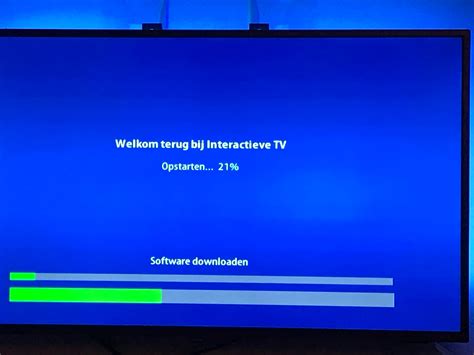
Om dit probleem te verhelpen, wordt gevraagd naar de specifieke resetmethode van de Experia Box en tv-ontvanger, en het type storing dat tot de reset leidde. Ook wordt geïnformeerd naar het aantal ontvangers en of het probleem zich bij meerdere ontvangers voordoet.
Stappenplan voor het resetten van modem en tv-ontvanger
- Haal alle andere ethernetkabels die op de Experia Box (modem) zijn aangesloten uit de gele poorten.
- Haal de stekker van je modem uit het stopcontact. Wacht 10 seconden.
- Stop de stekker van het modem weer in het stopcontact. Wacht 10 minuten tot het modem volledig is opgestart.
- Haal de stekker van je tv-ontvanger uit het stopcontact. Wacht 10 seconden en sluit deze weer aan.
- Sluit vervolgens alle overige ethernetkabels weer aan op de Experia Box en sluit je tv-ontvanger weer aan zoals voorheen.
- Controleer of je weer beeld hebt.
Een andere methode om software te laden:
- Houd de standby-knop op de tv-ontvanger 3 seconden ingedrukt om een menu-item te selecteren.
- Ga naar [Software verwijderen].
- Selecteer [Software verwijderen] door de Standby-knop 4-5 seconden ingedrukt te houden.
- De tv-ontvanger laadt de nieuwe software. Dit proces kan 20 tot 30 minuten duren. Zet de tv-ontvanger tijdens het inladen niet uit.
Indien deze stappen het probleem niet oplossen, wordt gevraagd om de aansluiting van de tv-ontvanger op de Experia Box toe te lichten, en of er gebruik wordt gemaakt van extra netwerkapparatuur of draadloze verbindingssets. Het invullen van het profiel en een seintje geven wordt eveneens verzocht.
Specifieke Foutmeldingen en Oplossingen
Een gebruiker ervaart foutmelding 301: Laden van software op tv-ontvanger lukt niet op 20% bij het opstarten van de tv-kast (Aris). De ontvanger is direct via kabel aangesloten op de wifi-versterker.
Als mogelijke oplossing wordt voorgesteld om de kastje rechtstreeks via een ethernetkabel op het modem aan te sluiten, zonder de versterker ertussen. Indien dit wel succesvol is, kan daarna geprobeerd worden de ontvanger weer op de versterker aan te sluiten, of de wifi-versterker bekabeld op het modem aan te sluiten.
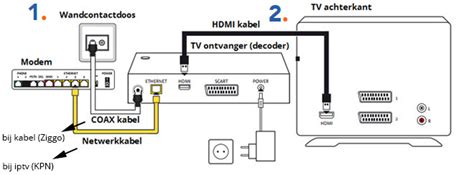
Algemene Stappen voor Probleemoplossing KPN TV
Wanneer tv-kijken niet naar behoren werkt, kan de tv-ontvanger mogelijk niet correct functioneren. Controleer tevens de afstandsbediening, kabels en het wifi-modem. Een probleemoplosser kan automatisch helpen bij het oplossen van KPN TV-problemen.
Geen beeld op KPN TV
- Druk op de [Source]/[AV]/[Input]-knop op de afstandsbediening van de tv en kies een ander HDMI-kanaal (HDMI 1, 2 of 3).
Internet en TV problemen
Indien internet niet werkt:
- Haal de stekker van het wifi-modem uit het stopcontact en wacht 30 seconden.
- Steek de stekker weer in het stopcontact. Het modem start opnieuw op.
- Als het internet weer werkt, maar de tv nog niet, ga dan verder met de volgende stappen.
- Indien het internet nog steeds niet werkt, volg de stappen op de pagina voor internet- en wifiproblemen.
Indien internet wel werkt:
- Zet de tv-ontvanger uit met de aan- en uitknop.
- Haal de stekker van de tv-ontvanger uit het stopcontact en wacht 30 seconden.
- Steek de stekker weer in het stopcontact. De tv-ontvanger start opnieuw op.
- Als het probleem hiermee niet is opgelost, ga dan naar stap 4.
- Controleer of de HDMI-kabel goed is aangesloten aan zowel de tv als de tv-ontvanger.
- Controleer of de kabel tussen de tv-ontvanger en het wifi-modem goed is aangesloten.
- Kijk of je nu wel beeld hebt.
Resetten naar fabrieksinstellingen
Let op: Doe dit alleen als de voorgaande stappen niet hebben geholpen. Bij het resetten naar fabrieksinstellingen gaan alle instellingen verloren en moet er opnieuw worden ingelogd bij apps.
Maak een foto van aangepaste instellingen (beeld, geluid) voordat je de reset uitvoert.
Methode 1: Reset via tv-menu
- Zet de tv-ontvanger uit met de aan- en uitknop.
- Haal de stekker van de tv-ontvanger uit het stopcontact.
- Houd de standby-knop op de tv-ontvanger ingedrukt terwijl je de stekker weer in het stopcontact steekt.
- Blijf de standby-knop ingedrukt houden totdat het lampje op de tv-ontvanger rood gaat knipperen (ongeveer 10 seconden). Laat de knop los.
- Druk op de [MENU]-knop op de KPN afstandsbediening om een menu op de tv te zien.
- Kies in het tv-menu voor 'Terug naar fabrieksinstellingen' en bevestig met [OK]. Kies daarna 'Ja' en druk nogmaals op [OK].
- Kies in het tv-menu voor 'Software verwijderen' en bevestig met [OK]. Kies daarna 'Ja' en druk nogmaals op [OK].
- Ga naar de optie 'Afsluiten' bovenaan het tv-menu en kies 'Afsluiten zonder opslaan' door op [OK] te drukken.
Methode 2: Reset via fysieke knop (voor specifieke modellen)
- Zet de tv-ontvanger uit met de aan- en uitknop.
- Ga naar [Software verwijderen] in het menu.
- Selecteer [Software verwijderen] door 4-5 seconden de Standby-knop ingedrukt te houden.
- De tv-ontvanger laadt de nieuwe software (20-30 minuten). Zet de ontvanger niet uit.
Belangrijk: Als je de Google Assistent-knop op je KPN afstandsbediening hebt (met blauwe, rode, gele en groene cirkels), volg dan de stappen die bij een foutmelding worden getoond. Als deze niet werken of er geen foutmelding is, volg dan de algemene stappen.
Let op bij het herstarten van de wifi-modem: Je internet valt tijdelijk weg. Maak een foto van de volgende stappen of open deze pagina op je mobiele netwerk.
- Zet de tv-ontvanger uit met de aan- en uitknop.
- Haal de stekker van de tv-ontvanger uit het stopcontact.
- Haal de stekker van je wifi-modem uit het stopcontact en wacht 30 seconden.
- Steek de stekker van het wifi-modem weer in het stopcontact en wacht 5 minuten tot deze volledig is opgestart.
- Steek de stekker van de tv-ontvanger weer in het stopcontact.
- Zet de tv-ontvanger weer aan met de aan- en uitknop. Alles zou nu opnieuw moeten opstarten en werken.
Foutcodes 308, 309, 310, 311, 312 of 313
Deze foutcodes duiden op een onvoldoende sterke verbinding tussen het modem en de tv-ontvanger, waardoor de software niet gedownload kan worden.
Oplossingen voor zwakke verbinding:
- Herstart je tv-ontvanger:
- Zet de tv-ontvanger uit met de afstandsbediening.
- Trek de stekker van de tv-ontvanger uit het stopcontact. Wacht 30 seconden en steek de stekker er weer in.
- Zet de tv-ontvanger weer aan met de afstandsbediening.
- Verbind de tv-ontvanger direct met een ethernetkabel aan je modem.
- Herstart je modem (indien de storing aanhoudt):
- Zet de tv-ontvanger uit met de afstandsbediening.
- Trek de stekker van het modem uit het stopcontact (tijdelijk geen wifi). Wacht 10 seconden.
- Steek de stekker weer in het stopcontact. Wacht tot de lampjes [Power], [Wireless], [Internet] en [Services] of [Broadband] weer branden (dit kan 10 minuten duren).
- Zet de tv-ontvanger weer aan met de afstandsbediening.
Als het probleem na deze stappen nog niet is opgelost, neem dan contact op voor verdere hulp.
Extra Tips
- Draadloze Verbindingsset: Als je tv regelmatig storingen heeft met een Draadloze Verbindingsset, sluit de tv-ontvanger dan direct met een kabel op het wifi-modem aan.
- Oudere TV's (2009 of ouder): Gebruik een SCART-kabel, aangezien deze tv's niet met HDMI op KPN TV kunnen worden aangesloten.
Dit topic is gesloten. Voor aanvullende vragen, gebruik de zoekfunctie van de Community of stel een nieuwe vraag in een eigen topic.