Het delen van content van uw laptop op een groter scherm, zoals uw LG Smart TV, opent een wereld aan mogelijkheden. Of u nu een belangrijke presentatie wilt geven, samen met vrienden wilt genieten van een film of sportwedstrijd, of uw favoriete game op een groter scherm wilt spelen, er zijn diverse methoden om uw apparaten met uw televisie te koppelen. Deze handleiding loodst u door de meest gangbare manieren, zowel via bekabelde als draadloze verbindingen, en biedt praktische stappenplannen.
Laptop Verbinden met TV: De Verschillende Opties
Het verbinden van uw laptop met uw TV is een van de eenvoudigste manieren om uw kijkervaring te verbeteren. U heeft hierbij de keuze uit een directe kabelverbinding of een draadloze methode.
1. Bekabeld Verbinding Maken met een HDMI-kabel
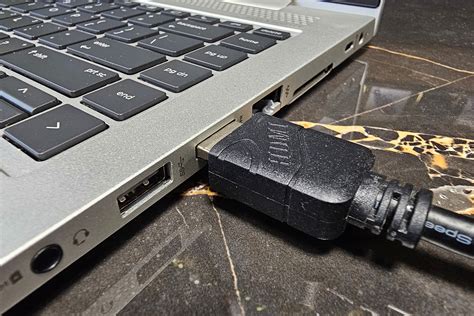
De HDMI-kabel is veruit de meest gebruikelijke en betrouwbare methode voor het verbinden van een laptop met een TV. Deze methode ondersteunt zowel hoge kwaliteit video als audio en is compatibel met vrijwel alle moderne laptops en televisies.
Stappenplan: TV Aansluiten met een HDMI-kabel
- Controleer de poorten: Zorg ervoor dat zowel uw laptop als uw TV beschikken over een HDMI-poort.
- Sluit de kabel aan: Verbind de HDMI-kabel met de HDMI-poort van uw laptop en de HDMI-ingang van uw TV.
- Selecteer de juiste ingang: Schakel uw TV in en gebruik de afstandsbediening om de juiste HDMI-ingang te selecteren die overeenkomt met de poort waarop u de kabel heeft aangesloten.
- Beeldweergave instellen: Uw laptop zou nu zichtbaar moeten zijn op uw TV. Indien er geen beeld verschijnt, drukt u op de toetsencombinatie Windows + P op uw laptop. Kies vervolgens voor "Dupliceren" om uw laptopscherm op de TV te spiegelen, of "Uitbreiden" om uw bureaubladruimte te vergroten.
- Audio controleren: Controleer of het geluid ook via de TV wordt afgespeeld. Indien dit niet het geval is, klikt u met de rechtermuisknop op het luidsprekericoon in de taakbalk van uw laptop, selecteert u "Geluid" en stelt u uw TV in als het standaard uitvoerapparaat.
Een HDMI-kabel garandeert een stabiele verbinding met de hoogste beeldkwaliteit, zoals 4K of Full HD, afhankelijk van de specificaties van uw apparatuur. Voor een optimale geluidsoverdracht, vooral bij oudere aansluitingen zoals DVI, kan het nodig zijn een aparte 3.5mm audiokabel te gebruiken om de audio-uitgang van de laptop te verbinden met de audio-ingang van de TV.
2. Draadloos Verbinding Maken met een Wireless Display Adapter
Een Wireless Display Adapter fungeert als een draadloze vervanging voor de HDMI-kabel en maakt het mogelijk uw laptop zonder fysieke verbinding met uw TV te koppelen.
Stappenplan: Draadloos Verbinden met een Wireless Display Adapter
- Adapter aansluiten: Sluit de Wireless Display Adapter aan op een HDMI-poort van uw TV en voorzie deze van stroom via een USB-poort van de TV of een externe USB-stroombron.
- TV-ingang selecteren: Schakel uw TV in en selecteer de HDMI-ingang waarop de adapter is aangesloten.
- Adapter zoeken op laptop: Open op uw laptop de instellingen (Windows + I) en navigeer naar "Apparaten" > "Verbinden met draadloze schermen".
- Verbinding maken: Klik op de naam van uw adapter in de lijst en maak verbinding. Uw laptopscherm zal binnen enkele seconden op de TV verschijnen.
3. Smart TV Koppelen met WiFi
Veel moderne Smart TV's, waaronder LG modellen, ondersteunen draadloze verbindingen via WiFi. Dit maakt het mogelijk om de functionaliteit van uw laptop te integreren met uw TV.
Stappenplan: Draadloos Verbinden met een Smart TV (Windows)
Er zijn meerdere manieren om een draadloze verbinding tot stand te brengen, afhankelijk van uw Windows-versie en de specifieke functies van uw TV:
- Via Windows + K: Druk tegelijkertijd op de toetsencombinatie Windows + K op uw toetsenbord. Selecteer vervolgens de gewenste TV uit de lijst met beschikbare schermen. Bevestig de verbinding indien gevraagd op het TV-scherm.
- Via Instellingen (Systeem > Beeldscherm): Navigeer op uw PC naar Instellingen > Systeem > Beeldscherm. Klik onder "Meerdere beeldschermen" op "Verbinden met een draadloos beeldscherm" en selecteer uw TV. Bevestig de verbinding op het TV-scherm.
- Via Windows + P: Druk tegelijkertijd op de toetsencombinatie Windows + P op uw toetsenbord en selecteer "Verbinden met een draadloos beeldscherm". Kies uw TV uit de lijst en bevestig de verbinding op het TV-scherm.
- Via het Actiecentrum: Klik op het Actiecentrum icoon rechtsonder in de taakbalk. Selecteer "Verbinden" en kies de gewenste TV uit de lijst. Bevestig de verbinding op het TV-scherm indien nodig.
Voor een optimale draadloze ervaring is het aan te raden dat zowel uw laptop als uw TV verbonden zijn met hetzelfde WiFi-netwerk, bij voorkeur een 5GHz band voor hogere snelheden.
4. Laptop Streamen naar TV met Chromecast
Met een Chromecast kunt u flexibel films, muziek en andere content van uw laptop naar uw TV streamen. Dit apparaat ondersteunt een breed scala aan streamingdiensten en is compatibel met zowel laptops als mobiele apparaten.
5. Tablet Verbinden met TV
Het verbinden van een tablet met uw TV is vergelijkbaar met een laptop, waarbij draadloze opties vaak nog uitgebreider zijn.
Stappenplan: Tablet Draadloos Verbinden met een TV
- Zelfde WiFi-netwerk: Zorg ervoor dat uw tablet en TV verbonden zijn met hetzelfde WiFi-netwerk.
- Cast-icoon gebruiken: Open de app waarmee u wilt streamen (bijv. YouTube, Netflix). Zoek naar het cast-icoon (meestal een rechthoek met WiFi-golven) en tik erop.
- TV selecteren: Kies uw TV uit de lijst met beschikbare apparaten. De content van uw tablet wordt nu op de TV afgespeeld.
Tablet Aansluiten met een HDMI-adapter
Als uw tablet geen directe HDMI-poort heeft, kunt u een HDMI-adapter gebruiken. Sluit de adapter aan op uw tablet (bijv. USB-C-naar-HDMI voor Android, Lightning-naar-HDMI voor iPad) en verbind deze met een HDMI-kabel aan uw TV. Selecteer vervolgens de juiste HDMI-ingang op uw TV.
How to Connect Tablet to TV using HDMI - Easy & Fun!!!
LG Smart TV als Computer-Extensie
Uw LG Smart TV kan meer bieden dan alleen televisie kijken. Dankzij ingebouwde apps en netwerkservices fungeert de TV als een verlengstuk van uw computer.
SmartShare: Media Streamen via Thuisnetwerk
SmartShare is een programma op uw LG Smart TV dat het mogelijk maakt mediabestanden rechtstreeks vanaf uw computer naar de TV te streamen via uw thuisnetwerk. Dit werkt het best wanneer zowel de computer als de TV via een Ethernet-kabel op het netwerk zijn aangesloten.
Windows Media Player en DLNA
Windows Media Player, een standaard mediaspeler in Windows, kan ook worden gebruikt om media te delen met uw LG TV via DLNA (Digital Living Network Alliance). Door uw mediabestanden toe te voegen aan de bibliotheek van Windows Media Player, kunt u deze na het geven van toestemming streamen naar uw TV.
Indien bestanden niet compatibel zijn, kan een alternatieve mediaservice zoals PS3 Media Server uitkomst bieden. Problemen met de netwerkverbinding, een overbelaste CPU op uw computer, of incompatibele bestandsformaten zijn veelvoorkomende oorzaken van streamingsproblemen.
TV Kijken op Uw Laptop of Tablet
Het is ook mogelijk de omgekeerde weg te bewandelen en TV te kijken op uw laptop of tablet. Dit kan eenvoudig via de apps van uw TV-provider of streamingdiensten.
Stappenplan: TV Kijken op Uw Laptop of Tablet
- Download de app: Installeer de app van uw TV-provider (bijv. Ziggo GO, KPN Interactieve TV) of een streamingdienst (bijv. Netflix, Disney+).
- Log in: Meld u aan met uw accountgegevens.
- Kijk content: Kies een zender, programma of film om te bekijken.