Het installeren van Linux Mint voor de eerste keer kan vragen oproepen, zeker als u gewend bent aan voorgeïnstalleerde besturingssystemen zoals Windows. Het is belangrijk om de tijd te nemen en de instructies aandachtig door te lezen om teleurstellingen te voorkomen.
De Keuze van de Werkomgeving
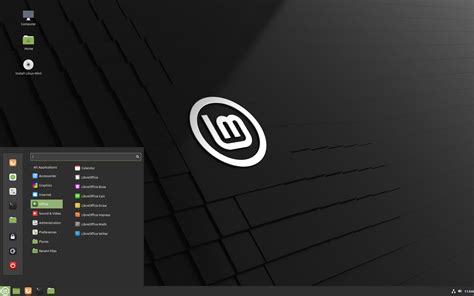
Linux, als open-source besturingssysteem, biedt aanzienlijke vrijheid bij het kiezen van uw werkomgeving. De standaard en meest aanbevolen keuze voor Linux Mint is de Cinnamon werkomgeving. Deze interface lijkt redelijk op die van Windows, wat de overstap voor beginners vergemakkelijkt.
Voorbereiding: Het Downloaden van Linux Mint
De eerste stap is het downloaden van Linux Mint in de vorm van een ISO-bestand. Dit bestand is een gecomprimeerde versie van de installatieschijf. Kies voor de meest recente versie van de Cinnamon werkomgeving. Zorg ervoor dat de gedownloade ISO-images overeenkomen in grootte en controleer deze indien mogelijk met een virusscanner zoals Kaspersky.
Het Maken van een Opstartbare USB-Stick
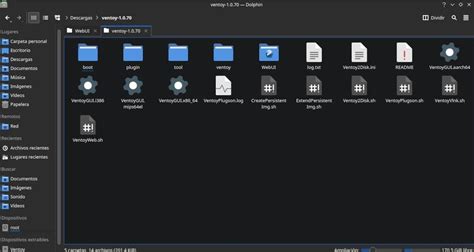
Om Linux Mint te installeren, heeft u een opstartbare USB-stick of DVD nodig. Er zijn verschillende tools beschikbaar om dit te realiseren. Een populaire methode is het gebruik van Unetbootin of Rufus. Voor het maken van een opstartbare USB-stick met meerdere ISO-bestanden tegelijkertijd, wordt Ventoy aanbevolen. Dit programma installeert u op de USB-stick, waarna u simpelweg de ISO-bestanden naar de stick kunt kopiëren. Ventoy ondersteunt zowel legacy BIOS als UEFI.
Installatie van Ventoy:
- Download het Ventoy zip-bestand (bijvoorbeeld `ventoy-1.0.96-windows.zip`).
- Pak het bestand uit en kopieer de map naar uw bureaublad.
- Dubbelklik op de map en vervolgens op `Ventoy2Disk.exe`.
- Klik op de knop 'Install' om Ventoy op de USB-stick te installeren.
- Na installatie verschijnt de partitie `Ventoy` in de verkenner. Hier kunt u de ISO-bestanden van Linux Mint (en andere distributies) naar kopiëren.
Opstarten vanaf USB/DVD en BIOS/UEFI Instellingen
Na het maken van de opstartbare media, start u de computer opnieuw op vanaf deze schijf. Controleer of uw BIOS of UEFI correct is ingesteld om vanaf USB of DVD op te starten. Moderne computers maken gebruik van UEFI, wat beveiligingsfuncties zoals 'Secure Boot' kan bevatten. Indien 'Secure Boot' is ingeschakeld en problemen veroorzaakt, kan het nodig zijn deze uit te schakelen. Het instellen van een wachtwoord in UEFI kan helpen om deze optie aanpasbaar te maken. Onthoud dit wachtwoord goed, anders kunt u geen toegang meer krijgen tot UEFI.
Als u problemen ondervindt met het opstarten, probeer dan de compatibility mode of veilige mode. Dit start het systeem op met een lagere resolutie, wat installatieproblemen kan oplossen.
De Live-modus: Linux Mint Uitproberen
Voordat u Linux Mint definitief installeert, kunt u het eerst uitproberen in de live-modus. Dit betekent dat het besturingssysteem vanaf de USB-stick of DVD draait zonder wijzigingen aan uw huidige systeem aan te brengen. Dit is een uitstekende manier om te testen of uw hardware wordt ondersteund en om een gevoel te krijgen voor de interface. Houd er rekening mee dat alle wijzigingen die u in de live-modus aanbrengt, verloren gaan na het afsluiten.
Voor het testen van meerdere Linux-varianten is een USB-stick met Ventoy zeer handig. Na het opstarten met de Ventoy-stick verschijnt een keuzemenu waarmee u de gewenste Linux-variant kunt selecteren.
Installatie van Linux Mint
Wanneer u tevreden bent met de live-modus en besluit Linux Mint te installeren, start u de installatie door te dubbelklikken op het icoon 'Install Linux Mint' op het bureaublad. Volg de instructies op het scherm:
- Taal en Toetsenbordindeling: Kies de gewenste taal en toetsenbordindeling. Voor laptops is 'Engels (VS) - VS internationaal, met dode toetsen' vaak een geschikte keuze.
- Installatietype: Hier kiest u hoe u Linux Mint wilt installeren. Opties zijn onder andere installeren naast Windows, of de schijf volledig wissen en alleen Linux Mint installeren.
- Schijfversleuteling: Het wordt aangeraden om de installatie te versleutelen, vooral als u gevoelige gegevens op uw computer heeft. Moderne hardware ondersteunt dit zonder merkbare prestatievermindering. U kunt kiezen voor volledige schijfversleuteling of alleen de home-map.
- Gegevens invoeren: Vul uw gebruikersnaam, computernaam en wachtwoord in.
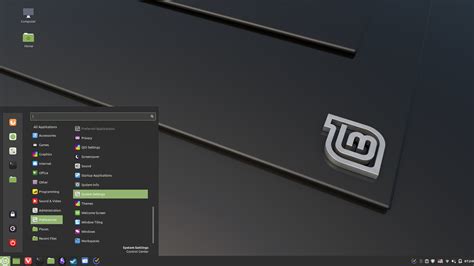
Na het voltooien van de installatie start u de computer opnieuw op. U kunt dan inloggen in uw nieuwe Linux Mint-systeem.
Hardwareondersteuning en Drivers
Voordat u overstapt, is het raadzaam om te controleren of uw extra hardware, zoals printers, scanners en USB-audio-interfaces, wordt ondersteund in Linux. Informatie hierover kunt u vinden bij de fabrikant of op websites zoals www.openprinting.org voor printers. Voor printers die niet direct worden ondersteund, zijn er commerciële oplossingen zoals TurboPrint.
Op het gebied van videokaarten biedt Nvidia wel Linux-drivers, terwijl AMD/ATI dit minder uitgebreid doet. Voor AMD/ATI-videokaarten wordt vaak geadviseerd om bij de standaard open-source stuurprogramma's te blijven, zoals het `radeon`- of `amdgpu`-stuurprogramma.
Virtuele Machines: Een Alternatief voor Testen
Als u geen oude pc of laptop beschikbaar heeft om Linux Mint te testen, is het gebruik van een virtuele machine een uitstekende optie. Programma's zoals VirtualBox maken het mogelijk om een compleet besturingssysteem binnen uw huidige besturingssysteem te draaien. Dit vereist minimaal 12 GB werkgeheugen.
Installatie van Linux Mint in VirtualBox:
- Installeer VirtualBox en het bijbehorende VirtualBox Extension Pack.
- Maak een nieuwe virtuele machine aan:
- Naam: Bijvoorbeeld 'Cinnamon'.
- Type: Linux.
- Versie: Ubuntu 64-bit (of een vergelijkbare optie).
- Geheugen: Stel in tussen 6 en 8 GB.
- Harde schijf: Gebruik VDI (VirtualBox Disk image), kies 'Dynamisch gealloceerd' en geef een geschikte grootte op (bijvoorbeeld 256 GB).
- Configureer de machine-instellingen:
- Moederbord: Verwijder het vinkje bij Diskette, kies PS/2 als Aanwijsapparaat.
- Processor: Kies de helft van het totaal aantal processoren en schakel PAE/NX in.
- Beeldscherm: Stel het videogeheugen in op 128 MB. Kies voor VMSVGA en schakel 3D-versnelling in.
- Start de virtuele machine en koppel de gedownloade Linux Mint ISO aan de virtuele DVD-drive.
- Start de installatie vanuit de virtuele machine zoals hierboven beschreven.
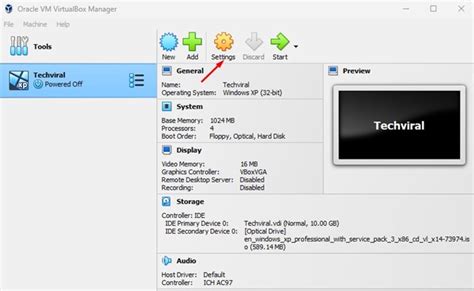
Na de installatie in VirtualBox kunt u het VirtualBox Extension Pack installeren voor een betere integratie. Om problemen met de schermresolutie te voorkomen, kan het nodig zijn de scherminstellingen in VirtualBox aan te passen naar VMSVGA met 3D-versnelling ingeschakeld.
Verdere Informatie
Voor meer informatie en tips over Linux Mint en Ubuntu, zowel voor beginners als gevorderden, kunt u terecht op platforms zoals Linux Mint Forums en HCC!compusers.