Het aansluiten van een mediaspeler direct op een monitor kan een uitstekende manier zijn om uw entertainmentervaring te verbeteren. Dit kan echter soms wat technische uitdagingen met zich meebrengen, vooral als het gaat om beeld- en geluidsoverdracht. Deze gids biedt een uitgebreid overzicht van de mogelijkheden, van het aansluiten van diverse apparaten tot het oplossen van veelvoorkomende problemen.
De basis: hoe werkt een mediaspeler?
Een mediaspeler is een apparaat waarmee u muziek, foto's en films kunt afspelen op uw televisie of monitor. De meeste mediaspelers worden via een HDMI-kabel aangesloten op het beeldscherm. Bestanden kunnen worden afgespeeld vanaf verschillende media, zoals een USB-stick, een geheugenkaartje, een externe harde schijf, of door media te streamen vanaf een netwerkapparaat zoals een NAS, computer of laptop.
Media streamen via het thuisnetwerk
Met een mediaspeler kunt u moeiteloos media streamen vanuit uw gehele thuisnetwerk. Als uw digitale collectie van muziek, foto's en films op uw computer, laptop of NAS staat, kunt u deze eenvoudig via de mediaspeler naar uw televisie streamen. Voor wie liever geen kabels door het huis trekt, is een mediaspeler met wifi een uitstekende optie om draadloos te streamen.
Streamen vanaf Apple-apparaten
Voor gebruikers van een iPad, iPhone of MacBook biedt de Apple TV een naadloze streamingervaring. U kunt direct vakantiefoto's, muziek en video's delen met uw tv via AirPlay. Een MacBook kan de tv zelfs als tweede scherm gebruiken.
Media afspelen vanaf een harde schijf of USB-stick
Heeft u een uitgebreide filmcollectie op een externe harde schijf of USB-stick? Kies dan voor een mediaspeler met een USB-aansluiting. Naast streamingfunctionaliteit kunt u met deze spelers ook direct bestanden vanaf een aangesloten harde schijf afspelen. U hoeft alleen de schijf in de USB-poort te pluggen en uw mediabestanden zijn direct afspeelbaar. Sommige mediaspelers bieden zelfs de mogelijkheid om een harde schijf intern te monteren of worden geleverd met een voorgemonteerde schijf.
Ondersteunde streamingdiensten
Moderne mediaspelers integreren vrijwel alle populaire streamingdiensten direct in hun menu's. Veelgebruikte diensten zoals HBO, Netflix, YouTube, Videoland, Apple TV, Disney+, Twitch, Spotify, Crunchyroll, Viaplay, NPO Start en SkyShowtime werken met mediaspelers zoals Chromecasts, Nvidia Shields en Apple TV's.
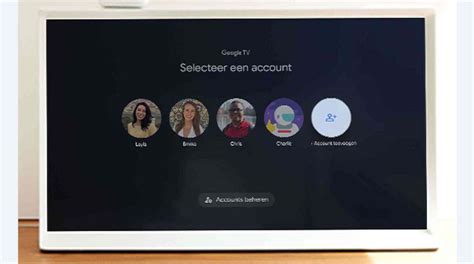
Het aansluiten van een mediaspeler op een monitor: specifieke situaties
Het direct aansluiten van een mediaspeler op een monitor kan soms complexer zijn dan op een televisie, met name wat betreft beeld- en geluidssignalen. Hieronder worden enkele veelvoorkomende scenario's besproken.
Problemen met signaaloverdracht
Het kan frustrerend zijn wanneer een mediaspeler geen signaal doorgeeft aan de monitor. Als er kortstondig beeld verschijnt, kan dit mogelijk softwarematig zijn. Een reset van het apparaat kan in dit geval uitkomst bieden. Controleer ook altijd of een andere HDMI-kabel het probleem oplost. Als de tv verder naar behoren functioneert, ligt het probleem waarschijnlijk bij de mediaspeler zelf.
Aansluitingen op een PC-monitor
Een veelvoorkomend probleem is wanneer een PC-monitor enkel een VGA-aansluiting heeft. In dat geval is een directe HDMI-verbinding met een mediaspeler niet mogelijk. De gele aansluiting, die vaak aanwezig is, is voor composiet video en kan niet zomaar op een PC-monitor worden aangesloten. Hiervoor is een Composiet naar VGA converter noodzakelijk.
Geluid via speakers
Als uw monitor geen ingebouwde luidsprekers heeft, is het essentieel om een oplossing te vinden voor geluidsoverdracht. Om geluid over uw PC-boxen te krijgen, dient u de rode en witte RCA-pluggen (audio) te verbinden met een kabel die u aansluit op de 'lijn-ingang' van uw geluidskaart (meestal een blauwe poort).
VGA naar Composiet converter vs. Composiet naar VGA converter
Het is belangrijk het juiste type converter te gebruiken. Een VGA naar Composiet converter is niet wat u nodig heeft als uw bron (bijvoorbeeld een Xbox 360) een VGA-signaal uitstuurt. In dat geval heeft u juist een Composiet naar VGA converter nodig, maar dan in omgekeerde richting (van composiet naar VGA). Een foutieve benaming kan leiden tot ineffectieve oplossingen.
Beeldkwaliteit met converters
Houd er rekening mee dat het gebruik van converters de beeldkwaliteit kan beïnvloeden. Als de resolutie van de bron (bijvoorbeeld 720 x 576 pixels van een WD TV) significant lager is dan die van de VGA-monitor, kan dit resulteren in zwarte randen om het beeld of een uitgesmeerd beeld. Dit kan de kijkervaring verminderen.
Een los beeldscherm aansluiten op je laptop (Windows) + de instellingen
Monitoren multifunctioneel inzetten
Moderne monitoren zijn steeds vaker multifunctioneel inzetbaar, wat voordelen biedt op het gebied van ruimtebesparing en technologische integratie. Veel monitoren zijn uitgerust met ingebouwde USB-hubs voor het aansluiten van randapparatuur zoals gameconsoles en Blu-ray spelers. Bovendien zijn ze gemakkelijk te bevestigen aan wandbeugels of monitorarmen.
Televisie kijken via uw monitor
Er zijn twee manieren om tv-programma's op uw monitor te bekijken: door een tv-ontvanger aan te sluiten of door tv te kijken via internet.
Aansluiten van een tv-ontvanger
- Controleer luidsprekers: Ga na of de monitor ingebouwde luidsprekers heeft. Zo niet, dan zijn externe luidsprekers vereist.
- Poorten controleren: Bekijk de beschikbare poorten op zowel de monitor (VGA, DVI, HDMI) als de tv-ontvanger (meestal HDMI).
- Kabel kiezen: Gebruik een bijpassende kabel. Als beide apparaten een HDMI-poort hebben, is een HDMI-kabel nodig. Bij een HDMI-poort op de tv-ontvanger en een VGA-poort op de monitor, is een VGA-naar-HDMI-adapter en een HDMI-kabel vereist.
- Ingangen selecteren: Selecteer op de monitor de juiste ingang (bijvoorbeeld HDMI, VGA) middels de knoppen op het scherm. Doe hetzelfde op de tv-ontvanger.
- Instellingen aanpassen: Pas de beeld- en geluidsinstellingen aan voor optimale weergave.
Tv kijken via internet
Als u geen tv-ontvanger wilt aansluiten, kunt u ook tv kijken via internet, ook wel 'tv in browser' genoemd. Verschillende streamingdiensten en tv-apps, zoals NPO Start/Plus, Kijk, RTL XL, NLziet, Ziggo Go en T-Mobile TV Anywhere, bieden deze mogelijkheid. Houd er rekening mee dat sommige diensten betaald zijn.
Kan ik op elke monitor tv kijken?
Hoewel digitale tv-ontvangers met HDMI-aansluitingen het aansluiten op externe monitoren vergemakkelijken, zijn niet alle monitoren geschikt als volwaardige televisies. Belangrijke verschillen zijn de aanwezigheid van ingebouwde speakers, schermformaat en resolutie. Televisies hebben doorgaans een groter scherm en hogere resolutie voor betere leesbaarheid van ondertiteling, maar monitoren blinken uit in hogere frame rates, refresh rates en responstijden, wat ideaal is voor gamen.
Eisen voor een monitor als tv/game-scherm
- Beeldschermdiagonaal: Minimaal 27 inch, groter is beter.
- USB-hub: Ingebouwd, voor voldoende aansluitmogelijkheden.
- Resolutie: Minimaal Full HD.
- Luidsprekers: Ingebouwde luidsprekers zijn een pré.
- Verstelbaarheid: Makkelijk in hoogte en kijkhoek verstelbaar.
Gamen op uw monitor
De hogere refresh rate en frame rate van monitoren maken ze uitermate geschikt voor een levendige game-ervaring. Dit kan ook bijdragen aan minder oog- en nekbelasting.
Is een monitor als televisie handig voor u?
Hoewel veel moderne monitoren als tv-vervanger kunnen dienen, heeft Samsung specifiek ingespeeld op deze markt met de Samsung Smart Monitoren. Deze zijn voorzien van ingebouwde features voor tv-kijken en Auto Source Switch Plus, waardoor het scherm automatisch detecteert welk aangesloten apparaat u wilt gebruiken.
Grote monitor als televisie gebruiken
Voor optimaal kijkcomfort, vooral bij het lezen van ondertiteling, kunnen UltraWide monitoren een uitkomst bieden. Deze monitoren bieden dezelfde HD-beeldkwaliteit in een groter formaat en zijn vaak voorzien van een ingebouwd docking station, waardoor u meerdere apparaten zoals een tv-ontvanger, gaming console en laptop direct kunt aansluiten.
Uw tv als monitor gebruiken
Omgekeerd kan een tv ook als monitor fungeren, wat voordelen kan bieden op het gebied van productiviteit en presentaties. De keuze voor een tv-monitor hangt af van uw specifieke behoeften en de compatibiliteit met uw apparatuur.
Waarom een tv als monitor gebruiken?
- Meer schermruimte: Een tv biedt meer schermruimte, wat handig is voor multitasking en het efficiënter uitvoeren van taken.
- Presentaties: Een groter scherm is ideaal voor het delen van presentaties met een publiek.
- Videovergaderingen: Videoconferenties kunnen via het grote tv-scherm worden weergegeven, zodat alle aanwezigen in de ruimte gemakkelijk kunnen deelnemen.
Waar moet u op letten bij het kopen van een tv-monitor?
Bij de aanschaf van een tv-monitor is de resolutie cruciaal voor de scherpte van het beeld. Daarnaast is compatibiliteit met de apparatuur waaraan u de tv wilt koppelen belangrijk. Voor het verbinden van een tv met een computer is doorgaans een HDMI-kabel nodig; indien uw computer geen HDMI-poort heeft, kan een adapter uitkomst bieden.
Software en bediening van mediaspelers
Veel mediaspelers worden geleverd met voorgeïnstalleerde software zoals KODI. Het is belangrijk om op de hoogte te zijn van de softwarelicenties en mogelijke add-ons.
KODI en add-ons
Per januari 2017 zijn sommige aanbieders gestopt met het aanbieden van mediaspelers met KODI inclusief voorgeïnstalleerde add-ons die kunnen verwijzen naar illegaal aanbod, zoals Exodus, Specto en Phoenix. Mediaspelers met voorgeïnstalleerde software worden nog steeds verkocht, maar deze specifieke add-ons zijn niet meer standaard aanwezig. Voor add-ons die niet door KODI zelf worden ondersteund, dient u andere bronnen te raadplegen.
Films en series kijken met add-ons
Na het selecteren van een gewenste add-on, kunt u zoeken naar een film of serie. Er verschijnt een scherm met verschillende bronnen die de content hosten. De film of serie begint dan vanzelf met afspelen. Ondertiteling wordt meestal automatisch geladen, maar kan ook handmatig worden toegevoegd indien nodig.
Bedienen van uw mediaspeler
Uw mediaspeler kan vaak worden bediend met uw smartphone of tablet. Voor Apple-apparaten kunt u de XBMC Remote app gebruiken. Voor Android-apparaten is de "Yatse" app een populaire keuze. Ook voor Windows Phone en tablets zijn er remote apps beschikbaar, waardoor u uw mediaspeler eenvoudig kunt bedienen.
Zorg ervoor dat uw mediaspeler correct is ingesteld, inclusief de juiste datum en tijd. Het is aan te raden de mediaspeler niet uit te zetten om te zorgen dat u altijd met de nieuwste versies werkt.
tags: #mediaspeler #rechtstreeks #op #monitor