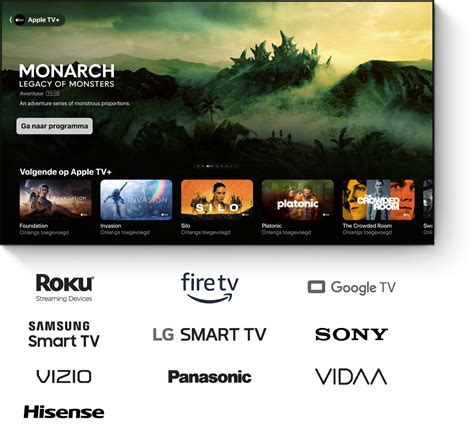
Met Screen Mirroring Chromecast kunt u uw telefoonscherm draadloos delen en verbinden met uw tv. Deze functionaliteit maakt het mogelijk om uw scherm te casten naar elk apparaat met ingebouwde Google Cast- of Android TV-functionaliteit, waaronder populaire merken zoals Sony, TCL, Vizio, Hisense, Philips, Sharp, Xiaomi Mi TV en de NVidia Shield Gaming Console.
Wat is Scherm Spiegelen met Chromecast?
Scherm Spiegelen met Chromecast is een krachtige tool voor het delen van uw scherm. Het stelt u in staat om de inhoud van uw mobiele apparaat, tablet of laptop weer te geven op een groter televisiescherm. Dit is ideaal voor het bekijken van foto's met familie, het geven van presentaties voor werk, of simpelweg voor een comfortabelere internetervaring op een groter scherm.
Compatibiliteit en Vereisten
De app ondersteunt alle apparaten met Android 5.0+ en alle Chromecast-apparaten. Een van de belangrijkste vereisten voor schermspiegeling is dat uw iPhone/iPad en uw Chromecast verbonden moeten zijn met hetzelfde Wi-Fi-netwerk. De setup op alle apparaten is eenvoudig en uniform, zonder dat u instellingen of Wi-Fi-opties hoeft aan te passen.
De prestaties zijn het best wanneer u beschikt over een goede Wi-Fi-netwerkverbinding.
Ondersteunde Apparaten en TV's
De app is compatibel met diverse streamingapparaten en televisies, waaronder:
- Xiaomi MI Box
- NVIDIA Shield TV
- Alle televisies met Google Cast of Chromecast ingebouwd
Voor gebruikers van Apple-apparaten gelden de volgende vereisten:
- iPhone: Vereist iOS 12.0 of nieuwer.
- iPad: Vereist iPadOS 12.0 of nieuwer.
- iPod touch: Vereist iOS 12.0 of nieuwer.
- Mac: Vereist een Mac met macOS 11.0 of nieuwer én een Apple M1-chip of nieuwer.
Hoe Scherm Spiegelen met Screen Mirroring Chromecast
Het proces om uw scherm te spiegelen is relatief eenvoudig. Na het downloaden en openen van de app, zal deze uw Chromecast herkennen als uw apparaat en Chromecast al zijn ingesteld en uw iPhone op hetzelfde wifi-netwerk is aangesloten. Tik vervolgens op de naam van uw Chromecast waarnaar u het scherm wilt casten.
Na het bekijken van een advertentie (de app is gratis te gebruiken en verdient geld via advertenties), tikt u op 'Cast screen' en vervolgens op 'Start uitzending'. Uw scherm is nu zichtbaar op uw televisiescherm.
Om te stoppen met casten, tikt u in de app op 'Stop uitzending', of tikt u linksboven op uw klok en daarna op 'Stop'.
Mogelijke Problemen en Oplossingen
De app is vooral geschikt voor het bekijken van video's via Safari of Chrome. Soms kan het voorkomen dat geluid van derde partij apps, zoals Spotify, niet correct wordt gespiegeld. In dat geval wordt aangeraden om de app te forcen en opnieuw te starten terwijl de spiegelingssessie actief is.
Zwarte Scherm Problemen: Sommige derde partij apps staan schermspiegeling niet toe. Wanneer u probeert hun content te spiegelen, kan er een zwart scherm verschijnen op uw tv. Dit geldt bijvoorbeeld voor Amazon Prime, HBO en andere streamingdiensten.
Als u problemen ondervindt met de verbinding, zijn er verschillende stappen die u kunt ondernemen:
- Controleer de WiFi-verbinding: Zorg ervoor dat zowel uw Android-apparaat als de Chromecast verbonden zijn met hetzelfde Wi-Fi-netwerk.
- Update de app: Zorg ervoor dat de Chromecast Screen Mirroring-app up-to-date is.
- Apparaten opnieuw opstarten: Probeer uw Android-apparaat, Chromecast en uw Wi-Fi-router opnieuw op te starten.
- VPN of proxy uitschakelen: Als u een VPN (Virtual Private Network) of een proxyserver op uw Android-apparaat gebruikt, probeer deze dan tijdelijk uit te schakelen.
- Firewallinstellingen controleren: Op openbare of zakelijke Wi-Fi-netwerken kunnen firewallbeperkingen de Chromecast-functionaliteit verhinderen. Probeer verbinding te maken met een ander netwerk of neem contact op met de netwerkbeheerder.
- Chromecast resetten: Indien de bovenstaande stappen niet helpen, kunt u proberen de fabrieksinstellingen op uw Chromecast-apparaat terug te zetten.
- Contact opnemen met de klantenservice: Als geen van de bovenstaande stappen het probleem oplost, neem dan contact op met Google Support of de klantenondersteuning van de app-ontwikkelaar (bijvoorbeeld AirBeamTV).

Alternatieven en Kosten
Er zijn meerdere apps beschikbaar waarmee u het scherm van uw iPhone (en iPad) naar de tv kunt spiegelen. De meeste zijn gratis te downloaden, maar niet altijd gratis te gebruiken. Screen Mirroring Chromecast verdient geld via advertenties, waarbij u voor het spiegelen een reclame te zien krijgt.
Een alternatief is Cast naar Chromecast TV, dat een gratis versie biedt met een continu watermerk. Dit watermerk kan verwijderd worden door een betaling te verrichten.
De app Screen Mirroring Chromecast wordt ontwikkeld en onderhouden sinds 2019. De app zelf heeft geen verborgen abonnementen of kosten en kan gratis en zonder tijdslimieten worden gebruikt.
Google Cast in Andere Contexten
Google Cast is ook beschikbaar in bepaalde auto's met Android Automotive OS, momenteel alleen in Rivian-voertuigen. Voor sommige Rivian-modellen kan een Connect+ abonnement vereist zijn. Het is belangrijk op te merken dat bepaalde apps, zoals Netflix, mogelijk niet beschikbaar zijn in deze context.
Om Google Cast te gebruiken op een Android-apparaat, kunt u de Google Home-app downloaden uit de Play Store. Na het inloggen met uw Google-account en verbinding te maken met hetzelfde Wi-Fi-netwerk als de Chromecast, ziet u uw Chromecast onder het kopje 'Apparaten'. Klik erop en selecteer 'Mijn scherm casten'. Wees voorzichtig, want alles op uw scherm wordt nu gedeeld.
Hoe sluit ik een apparaat aan op Google Home?
Verschil tussen Casten en Scherm Spiegelen
Het is nuttig om het verschil te begrijpen tussen de 'cast'-optie en algemene schermspiegeling. De 'cast'-optie is een native functie van bepaalde op Google gebaseerde apps, zoals YouTube of Google Chrome. Hiermee kunt u specifiek de app-inhoud van uw mobiele apparaat naar een Chromecast sturen. Deze functie is echter alleen beschikbaar in een beperkt aantal apps.
Algemene schermspiegeling, zoals geboden door Screen Mirroring Chromecast, reflecteert het volledige scherm van uw apparaat. Dit is de eenvoudigste manier om video van een Android-apparaat naar een tv te casten wanneer de 'cast'-optie niet direct beschikbaar is.
Vanaf een laptop kan de Chrome-browser ook naar een Google Chromecast worden gecast. Open de webpagina, klik op de drie puntjes rechtsboven, ga naar 'Casten, opslaan en delen' en klik op 'Casten'. Standaard wordt alleen het huidige tabblad gestreamd. Om uw hele scherm te delen, kunt u in het pop-upvenster bij 'Bronnen' kiezen voor 'Scherm casten'.
Disclaimer: Deze app is niet gelieerd aan Google of enige andere genoemde handelsmerk. Chromecast en Google TV Streamer zijn handelsmerken van Google LLC.
tags: #mirror #share #op #chromecast