In de wereld van digitale media komen we vaak verschillende bestandsformaten tegen. Twee van de meest voorkomende videoformaten zijn MKV (Matroska Video) en AVI (Audio Video Interleave). Hoewel beide veelzijdig zijn, zijn er situaties waarin het converteren van een MKV-bestand naar AVI de voorkeur geniet. Dit kan te maken hebben met compatibiliteit met specifieke apparaten, bewerkingsworkflows of het optimaliseren van bestandsgroottes. Dit artikel biedt een uitgebreide gids voor het converteren van MKV naar AVI, waarbij diverse methoden en tools worden belicht.
Waarom MKV naar AVI Converteren?
Het converteren van MKV naar AVI kan verschillende voordelen bieden:
- Verbeterde Compatibiliteit: AVI-bestanden worden breed ondersteund door de meeste mediaspelers en apparaten, wat zorgt voor naadloos afspelen zonder formaatgerelateerde problemen. Dit is met name nuttig voor oudere apparaten of specifieke software die geen MKV ondersteunt.
- Kleinere Bestandsgrootte: Conversie naar AVI kan resulteren in een kleinere bestandsgrootte, wat het opslaan en delen van video's eenvoudiger maakt zonder significant kwaliteitsverlies.
- Eenvoudige Videobewerking: De gestroomlijnde structuur van AVI maakt het een ideale keuze voor videobewerkingssoftware, waardoor het proces voor makers en redacteuren van inhoud wordt vergemakkelijkt.
- Platformonafhankelijke Ondersteuning: AVI is compatibel met zowel Windows- als Mac-systemen, wat flexibiliteit biedt voor gebruikers op verschillende platforms.
MKV en AVI: Een Vergelijking
Om de noodzaak van conversie beter te begrijpen, is het nuttig om de kenmerken van beide formaten te kennen:
Matroska Video (MKV)
MKV is een flexibele, open container die vrijwel elke codec, meerdere ondertiteltracks en hoofdstukpunten kan bevatten. Het is gebaseerd op EBML (Extensible Binary Meta Language), een binaire variant van XML, die onbeperkte, zelfbeschrijvende elementen mogelijk maakt. MKV werd in 2002 gelanceerd en werd al snel de standaardverpakking voor anime-gemeenschappen vanwege de ondersteuning voor zachte ondertitels en gestileerde karaoke-effecten. MKV-bestanden kunnen audio, video en ondertitels integreren, zelfs als deze verschillende coderingspatronen gebruiken. Kenmerken zoals eenvoudige online delen, lage foutmarges, verdeling in hoofdstukken en schakelbare audio- en videotracks maken MKV toekomstbestendig.
Audio Video Interleave (AVI)
AVI is Microsofts multimedia containerformaat, geïntroduceerd met Video for Windows. Het slaat audio- en videostreams op in verweven RIFF-blokken, waardoor eenvoudige spelers sequentieel van de schijf kunnen lezen. Hoewel het meerdere codecs ondersteunt, mist het moderne functies zoals B-frame timestamping en ingebedde ondertitels. Oorspronkelijk uitgebracht in 1992 om Apple's QuickTime te bestrijden, werd AVI alomtegenwoordig op Windows 95. De opkomst van DivX in 1999 blies AVI nieuw leven in voor internetdeling, maar niet-overeenkomende VBR-audio leidde tot synchronisatieproblemen. AVI-bestanden kunnen worden gecreëerd en gecomprimeerd met behulp van verschillende codecs (Coders/Decoders) zoals Xvid en DivX. Ongecomprimeerde AVI's bieden uitstekende kwaliteit, maar kunnen grote bestandsgroottes hebben. Xvid- en DivX-codecs lossen dit probleem deels op door effectieve compressie te bieden.
Methoden voor het Converteren van MKV naar AVI
Er zijn diverse manieren om MKV-bestanden naar AVI te converteren, variërend van online tools tot desktopsoftware.
Online Converters
Online converters bieden een snelle en gemakkelijke oplossing zonder de noodzaak van software-installaties. Ze zijn ideaal voor incidentele conversies of wanneer u geen software op uw computer wilt installeren.
1. CloudConvert
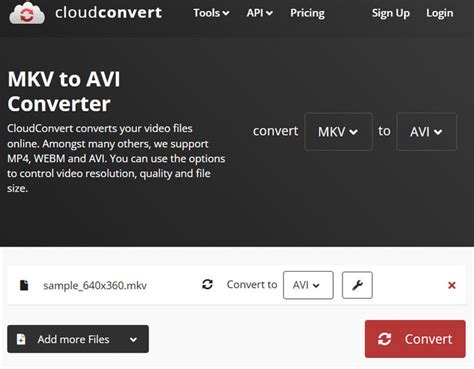
CloudConvert vereenvoudigt de conversie van videobestanden, waaronder de transformatie van MKV naar AVI. Deze online tool ondersteunt diverse formaten zoals MP4, WEBM en AVI en biedt aanpasbare opties voor videoresolutie, kwaliteit en bestandsgrootte. CloudConvert zorgt voor conversies van hoge kwaliteit door samen te werken met softwareleveranciers. Ontwikkelaars kunnen de API integreren voor naadloos app-gebruik, en gebruikers profiteren van pay-as-you-go prijzen met kortingen voor conversies met een hoog volume. Het platform ondersteunt verschillende bestandsformaten.
- Voordelen: Flexibel, aanpasbare opties, samenwerkingen met softwareleveranciers.
- Nadelen: Vereist een stabiele internetverbinding, beperkt tot 25 conversies per dag (extra conversies moeten worden betaald).
2. Convertio
Convertio is een online converter die u kunt gebruiken om MKV naar AVI te converteren. Houd er rekening mee dat u met deze tool alleen bestanden kunt uploaden die niet groter zijn dan 100 MB. Het proces omvat het uploaden van het MKV-bestand vanaf uw computer, Dropbox, Google Drive of een URL, het selecteren van AVI als doelformaat en het starten van de conversie. De geconverteerde bestanden kunnen vervolgens worden opgeslagen in uw Dropbox of Google Drive.
- Voordelen: Eenvoudig te gebruiken, ondersteunt cloudopslag.
- Nadelen: Bestandsgrootte beperkt tot 100 MB.
3. ACONVERT
Met ACONVERT kunt u eenvoudig MKV naar uw gewenste formaat converteren en de grootte, bitrate en framesnelheid van uw video aanpassen. U uploadt uw MKV-bestand, selecteert AVI als doelformaat en de conversie wordt gestart.
- Voordelen: Mogelijkheid om video-instellingen aan te passen.
- Nadelen: Vereist internetverbinding.
4. FileZigZag
FileZigZag is een andere gratis online video-omzetter waarmee u MKV-bestanden eenvoudig en snel naar AVI kunt converteren. Sleep uw MKV-bestand naar de pagina, en de converter regelt de rest.
- Voordelen: Gratis, snel en eenvoudig.
- Nadelen: Vereist internetverbinding.
5. Zamzar
Zamzar is een goede keuze om MKV online naar AVI te converteren. U opent de converter, voegt uw MKV-bestand toe vanaf uw computer of een URL, en de conversie wordt gestart. De bestandsgrootte die u kunt converteren is echter beperkt.
- Voordelen: Makkelijk te gebruiken, ondersteunt URL-uploads.
- Nadelen: Bestandsgrootte beperkt.
6. FreeConverter (MKV naar AVI Converter Online)
FreeConverter biedt een eenvoudige en efficiënte oplossing voor het gratis converteren van MKV naar AVI. Deze online converter is toegankelijk via elke webbrowser. Uw bestanden worden beschermd met 256-bit SSL-codering en automatisch verwijderd na een paar uur. Het proces omvat het selecteren van uw MKV-bestanden, het starten van de conversie en het downloaden van uw AVI-bestand.
- Voordelen: Gratis, veilig (SSL-codering), batchconversie ondersteund.
- Nadelen: Vereist internetverbinding, beperkte geavanceerde functies.
7. ConvertFiles
ConvertFiles biedt een snelle en probleemloze oplossing om MKV naar AVI te converteren. Upload uw MKV-bestand, kies AVI als bestemmingsformaat en klik op de conversieknop.
- Voordelen: Eenvoudig proces, ondersteunt diverse formaten.
- Nadelen: Conversie is afhankelijk van een actieve internetverbinding, biedt basisconversie zonder geavanceerde bewerkingsopties.
8. mkv.to
mkv.to stroomlijnt de conversie van MKV naar AVI met een intuïtief platform. Upload uw MKV-bestand, laat het automatisch converteren en download het resulterende AVI-bestand. Alle verwerking gebeurt lokaal in uw browser met behulp van WebAssembly, wat zorgt voor privacy.
- Voordelen: Intuïtief, snelle conversies, batchconversie, volledige privacy (geen uploads naar server).
- Nadelen: Prestaties afhankelijk van apparaat, grote bestanden kunnen langer duren.
Desktop Software
Desktopsoftware biedt vaak meer controle en geavanceerde functies voor videobewerking en -conversie.
1. Movavi Video Converter
Movavi Video Converter is een gebruiksvriendelijke tool om MKV naar AVI te converteren. Na het downloaden en installeren, voegt u het MKV-bestand toe, selecteert u AVI als uitvoerformaat en start u de conversie.
- Stap 1: Download en installeer Movavi Video Converter.
- Stap 2: Klik op 'Media toevoegen' en kies 'Video toevoegen' om uw MKV-bestand te openen.
- Stap 3: Klik op de knop 'Video' en kies 'AVI' als uw uitvoerformaat.
- Stap 4: Klik op de knop 'Converteren' om het proces te starten.
2. WinX HD Video Converter Deluxe
Voor een verliesvrije conversie van MKV naar AVI kunt u WinX HD Video Converter Deluxe proberen. Het biedt een eenvoudige maar professionele manier om uw conversie uit te voeren. Na het selecteren van AVI als uitvoerformaat, kunt u de bestemming kiezen om het geconverteerde bestand op te slaan.
- Stap 3: Kies uit de categorie 'Algemene profielen' of 'PC Algemeen profiel' voor 'AVI Video' als uitvoerformaatprofiel.
- Stap 4: Klik op de knop 'Bladeren' om de bestemming te kiezen waar u het bestand wilt opslaan.
3. Freemake MKV naar AVI Converter
Freemake is een gratis optie voor Windows-gebruikers. Download en installeer de software, kies vervolgens het uitvoerformaat (AVI) en stel indien nodig andere bestandsparameters in voordat u de bestemming kiest.
- Stap 1: Download en installeer de converter.
- Stap 3: Kies het uitvoerformaat waarnaar u uw MKV-bestand wilt converteren.
- Stap 4: Stel andere bestandsparameters naar wens in en kies de bestemming.
4. AnyMP4 Video Converter Ultimate
AnyMP4 Video Converter Ultimate, beschikbaar voor Mac, kan meerdere video's tegelijk verwerken. U kunt hiermee MKV naar AVI converteren met behoud van hoge kwaliteit.
5. VLC Media Player
VLC Media Player, bekend om zijn afspeelmogelijkheden, kan ook worden gebruikt voor conversies:
- Stap 1: Klik in het VLC-venster op 'Media' en vervolgens op 'Converteren / Opslaan'.
- Stap 2: Klik op de knop 'Toevoegen' en navigeer naar uw MKV-bestand.
- Stap 3: Selecteer onder 'Profiel' de optie 'AVI'.
- Stap 4: Kies de locatie om het geconverteerde AVI-bestand op te slaan.
- Stap 5: Klik op 'Converteren'.
6. Nero Recode (met Nero 10 en hoger)
Vanaf Nero 2019 biedt 'Nero Recode' de optie om schijfcompatibele profielen te selecteren voor het transcoderen van bestanden. Dit is zeer gunstig als u schijfcompatibele bestanden wilt gebruiken in uw bewerkings- of auteursproject in 'Nero Video'. Als u bijvoorbeeld een flink aantal 4K-bronbestanden wilt bewerken en uw project op een Blu-ray Disc wilt branden, kunt u met 'Nero Recode' uw bewerkings- en brandsnelheid drastisch verbeteren door uw bestanden eerst te transcoderen van 4K naar een Blu-ray Disc compatibel profiel.
Tools met Geavanceerde Functies: CapCut
Hoewel CapCut primair een video-editor is, biedt het ook krachtige conversie- en bewerkingsmogelijkheden die de workflow kunnen verbeteren.
CapCut is een gratis, alles-in-één video-editor die gebruikers van alle vaardigheidsniveaus in staat stelt moeiteloos boeiende inhoud te creëren. Met een flexibele bewerkingsinterface, magische AI-tools, samenwerkingsfuncties en toegang tot stockactiva, herdefinieert CapCut het maken van video's.
- Video-omzetter: CapCut biedt een eersteklas videoconversietool die alle invoerformaten ondersteunt. Het vereenvoudigt het proces, waardoor u video's binnen enkele seconden naar MP4- of MOV-formaat kunt converteren.
- Miljoenen Sjablonen: Toegang tot een enorme bibliotheek met gratis, trending sjablonen om uw creatieve proces te versnellen.
- Keyframe Animatie: Ontgrendel de wereld van animatie met CapCut's keyframe-animatiefunctie voor het creëren van betoverende effecten en bewegende beelden.
- Snelheidscurve: Pas de timing van clips aan voor dramatische slow-motion of dynamische sequenties.
- Compatibiliteit met alle Videoformaten: CapCut verwerkt moeiteloos een breed scala aan videoformaten, waaronder AVI, MP4 en MKV.
- Geen Watermerk: CapCut levert professionele output zonder storende watermerken.
Workflow met CapCut:
- Stap 1 (Invoer): Download en installeer CapCut. Klik op de knop 'Importeren' of sleep uw bestanden naar het platform.
- Stap 2 (Sjabloonselectie, optioneel): Kies een sjabloon om uw creatieve proces te starten, of begin helemaal opnieuw.
- Stap 3 (Bewerken): Voeg gewenste inhoud toe zoals tekst, speciale effecten, enz.
- Stap 4 (Voorbereiden en Exporteren): Bekijk uw werk, maak laatste aanpassingen en exporteer uw creatie.
CapCut Handleiding voor Beginners – Volledige Gids voor Videobewerking
Belangrijke Overwegingen bij Conversie
Bij het converteren van MKV naar AVI is het belangrijk om rekening te houden met de volgende factoren:
- Kwaliteit: Hoewel veel converters beweren verliesvrije conversie te bieden, kan er altijd een lichte afname in kwaliteit optreden, vooral bij agressieve compressie. Kies voor betrouwbare software of online tools die bekend staan om hun kwaliteit.
- Codec Compatibiliteit: AVI-bestanden vereisen dat de speler de juiste codecs heeft geïnstalleerd. Zorg ervoor dat uw afspeelapparaat of software de codecs ondersteunt die zijn gebruikt om het AVI-bestand te coderen (bijv. Xvid, DivX).
- Bestandsgrootte: Hoewel AVI vaak kleiner is dan MKV, kan de uiteindelijke bestandsgrootte variëren afhankelijk van de gebruikte codec en instellingen.
- Privacy en Veiligheid: Bij het gebruik van online converters is het belangrijk om te kiezen voor diensten die transparant zijn over hun privacybeleid en aangeven hoe uw bestanden worden verwerkt en opgeslagen. Diensten die bestanden direct in uw browser verwerken (zoals mkv.to) bieden de hoogste mate van privacy.
Conclusie
Het omzetten van MKV naar AVI is een veelvoorkomende taak die de compatibiliteit en bewerkbaarheid van uw videobestanden aanzienlijk kan verbeteren. Of u nu kiest voor snelle online converters zoals CloudConvert of Convertio, gebruiksvriendelijke desktopsoftware zoals Movavi Video Converter, of de geavanceerde functies van CapCut, er is een oplossing die past bij uw behoeften. Door de juiste tool te kiezen en rekening te houden met factoren als kwaliteit en privacy, kunt u uw MKV-bestanden moeiteloos omzetten naar het veelzijdige AVI-formaat.