iMovie is een krachtige en gebruiksvriendelijke videobewerkingssoftware van Apple, ideaal voor het creëren en bewerken van video's op Mac en iPhone. Een veelvoorkomend probleem bij het werken met video is de bestandsgrootte. Grote videobestanden kunnen opslagruimte innemen en het delen ervan bemoeilijken. Gelukkig biedt iMovie verschillende manieren om uw videobestanden te comprimeren en zo de bestandsgrootte te verkleinen, zonder dat dit ten koste gaat van de kwaliteit.
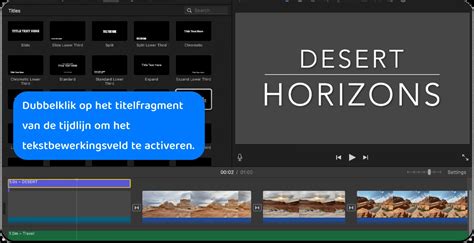
Deel 1: Video's Comprimeren met iMovie op Mac
iMovie is een uitstekende keuze voor het verkleinen van video's op uw Mac. Het proces is eenvoudig en vereist slechts een paar stappen.
Stap 1: Videobestanden Importeren in iMovie
Open iMovie en klik op de knop Media importeren. Selecteer vervolgens de videobestanden die u wilt comprimeren vanuit het pop-upvenster.
Stap 2: Exporteren met QuickTime
Nadat uw video is geïmporteerd en u klaar bent met bewerken, klikt u op het Bestand menu bovenaan het scherm. Ga naar de optie Delen en kies vervolgens voor Exporteren naar QuickTime. Er verschijnt een nieuw venster waarin u de details van de video kunt instellen. Klik op de knop Opties in dit venster.
Stap 3: De Grootte van de Video Aanpassen
In het Filminstellingen venster kunt u de grootte van de video aanpassen. Klik op de knop Grootte en kies de gewenste afmeting. Hoewel iMovie een handig hulpmiddel is, is het belangrijk op te merken dat deze methode alleen beschikbaar is op Apple-apparaten.
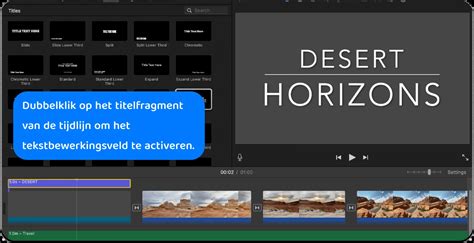
Deel 2: Alternatieve Videocompressietools
Hoewel iMovie uitstekend werkt op Apple-apparaten, zijn er ook krachtige alternatieven beschikbaar voor zowel Mac- als Windows-systemen. Deze tools bieden vaak meer geavanceerde compressie-opties en flexibiliteit.
AnyMP4 Video Converter Ultimate
AnyMP4 Video Converter Ultimate is een robuuste videobewerkings- en conversietool die compatibel is met Windows en Mac. Hiermee kunt u video's effectief comprimeren met behulp van diverse bewerkingsfuncties:
- Biedt basisbewerkingsfuncties zoals trimmen, roteren, audio aanpassen en speciale effecten toevoegen.
- Selecteer de Toolbox functie op de interface.
- Klik op de Videocompressor functie.
- Voeg uw videobestanden toe door op de + knop te klikken.
- Wijzig de compressieverhouding door het Grootte veld aan te passen of de drempel op de interface te slepen.
- Kies de gewenste opslagmap via het Opslaan naar veld.
- Start het compressieproces door op de Comprimeren knop te klikken.
AnyMP4 Video Converter Ultimate is een uitstekend alternatief voor iMovie, vooral voor Windows-gebruikers.
AnyMP4 Online Videocompressor
Voor gebruikers die een snelle en gratis oplossing zoeken, is AnyMP4 Online Videocompressor een ideale keuze. Deze webgebaseerde tool maakt het comprimeren van video's eenvoudig en toegankelijk vanuit uw browser:
- Klik op de Start gratis compressor knop om videobestanden te uploaden.
- Pas de compressieverhouding aan door de drempel op de interface te slepen.
- Klik op de Comprimeren knop om het proces te starten.
Dankzij de intuïtieve interface kunt u de compressie snel voltooien zonder software te installeren.
Deel 3: Videocompressie op iPhone
Ook op uw iPhone zijn er diverse apps beschikbaar om videobestanden te comprimeren. Een van de opties is de app Videocompressie, waarmee u de doelgrootte kunt specificeren en het resultaat eenvoudig kunt opslaan.
U kunt het uitvoerformaat aanpassen in het Bewaar geëxporteerd bestand als venster. Klik op het vervolgkeuzemenu naast het veld Opslaan als.

Veelvoorkomende Problemen en Oplossingen
Het werken met iMovie kan soms leiden tot grote bestanden, zelfs na het bewerken van slechts enkele fragmenten. Dit kan problematisch zijn voor opslag en het delen van uw projecten.
De Gevaren van Willekeurige Oplossingen
Het internet staat vol met adviezen over het comprimeren van video's, variërend van het aanpassen van exportinstellingen tot het downloaden van onbekende programma's. Het aanpassen van instellingen vóór het exporteren kan leiden tot kwaliteitsverlies. Het downloaden van willekeurige software brengt bovendien risico's met zich mee, zoals malware en virussen, die uw gegevens kunnen compromitteren.
Hoe Comprimeer ik mijn iMovie-film Effectief?
Voor een veilige en effectieve compressie wordt het gebruik van gerenommeerde software aanbevolen. Een populair en betrouwbaar programma is Handbrake. Dit is een open-source applicatie die constant wordt verbeterd en geen kwaadaardige software bevat.
Handbrake is eenvoudig te gebruiken en kan uw iMovie-bestanden aanzienlijk verkleinen zonder merkbaar kwaliteitsverlies. Het is mogelijk om bestanden van bijna 15 GB te reduceren tot slechts 268 MB.
Instellingen Veranderen in Handbrake?
Hoewel Handbrake veel instellingen biedt, is het aanpassen ervan vaak niet nodig voor basiscompressie. U kunt echter wel:
- Het bestandstype wijzigen (bijvoorbeeld van .mov naar .mp4).
- Het aantal frames per seconde aanpassen.
- De gewenste resolutie kiezen (bijvoorbeeld 1080p).
- Surround sound instellingen aanpassen.
- Presets selecteren.
Voor het converteren en comprimeren van meerdere bestanden kunt u ze één voor één aan de wachtrij toevoegen en vervolgens Start klikken. Handbrake verwerkt ze dan sequentieel.
Bestandstype Wijzigen: MOV naar MP4
Als u snel een MOV-bestand wilt converteren dat is gecodeerd met de H.264-codec, kunt u de extensie van het MOV-bestand wijzigen in .MP4. Dit verandert het bestandstype zonder de resolutie of grootte significant te beïnvloeden.
Als u de resolutie of grootte van het bestand wilt aanpassen, of als er een andere codec dan H.264 is gebruikt, kunt u iMovie gebruiken voor de conversie:
- Zoek het MOV-bestand in de Finder en kies Archief > Toon info. Controleer onder 'Meer info' of H.264 als codec wordt vermeld.
- Open iMovie op uw Mac en klik op Nieuw project > Film.
- Klik op de knop Importeren en selecteer uw MOV-bestand.
- Selecteer het MOV-bestand in de browser en kies Wijzig > Voeg toe aan film (of druk op de E-toets).
- Klik op de knop Delen en kies Exporteerbestand.
- Om de bestandsgrootte te verkleinen, kiest u bij Kwaliteit voor Gemiddeld of Laag, of u kunt de resolutie verlagen.

Geavanceerde Controle met Compressor
Voor de hoogste mate van controle bij het converteren en exporteren van videobestanden, is Compressor een krachtige tool die beschikbaar is in de Mac App Store.