Om Netflix op uw tv te kunnen kijken, is een apparaat met de Netflix-app essentieel. Deze app is breed beschikbaar op diverse apparaten, waaronder Smart-tv's, streamingsticks en -boxes, decoders, Blu-rayspelers en gameconsoles. Op tv's die compatibel zijn met Netflix, vindt u de app doorgaans in het hoofdmenu of op het startscherm. Mocht de Netflix-app niet direct zichtbaar zijn, maar uw tv beschikt wel over een appstore, dan kunt u de app zoeken en installeren. Een veelvoorkomende oplossing voor het niet vinden van de app is het bijwerken van de systeemsoftware van uw apparaat.
Verschillende Methoden om Netflix te Kijken op Uw TV
Er zijn diverse methoden om te genieten van Netflix op het grote scherm, variërend van ingebouwde apps tot externe apparaten. De keuze hangt af van uw beschikbare apparatuur en persoonlijke voorkeur.
1. Netflix via de TV-app (Smart TV's)
Voor bezitters van een Smart TV is het installeren of openen van de officiële Netflix-app de meest eenvoudige methode. Deze tv's zijn ontworpen om naadloos verbinding te maken met Wi-Fi, waardoor u direct toegang krijgt tot een breed scala aan applicaties, waaronder Netflix. Met één druk op de knop kunt u uw favoriete films en series streamen.
- Druk op de Home- of Menu-knop van de afstandsbediening.
- Selecteer Apps.
- Zoek naar de Netflix-app via de zoekbalk en download deze indien nodig.
- Selecteer de Netflix-app.
- Log in met uw bestaande account of registreer voor een gratis proefabonnement.
Zodra dit is voltooid, bent u klaar om te streamen.
2. Netflix Streamen via Chromecast
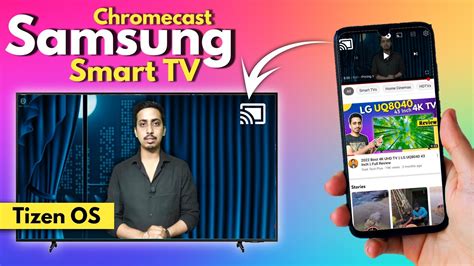
Chromecast biedt een flexibele manier om content van uw mobiele apparaat of laptop naar uw tv te casten. Het is cruciaal dat uw mobiele apparaat en de Chromecast verbonden zijn met hetzelfde Wi-Fi-netwerk. Dit is vaak wat men bedoelt met "Netflix verbinden met tv" als er geen Smart TV aanwezig is.
Stappen om Netflix met Chromecast te streamen:
- Zorg ervoor dat uw Chromecast is aangesloten op de HDMI-poort van de tv en is voorzien van stroom.
- Verbind zowel uw Chromecast als uw telefoon (of ander apparaat) met hetzelfde Wi-Fi-netwerk.
- Open de Netflix-app op uw mobiele apparaat.
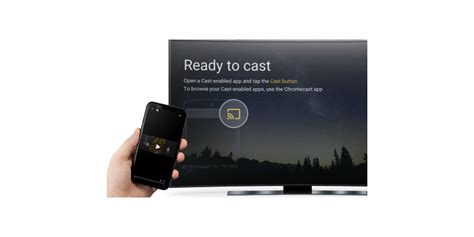
- Tik op het Cast-pictogram (een vierkantje met een Wi-Fi-symbool erin) dat u vindt in de app, meestal rechtsboven op het startscherm of in het afspeelscherm van de video.
- Selecteer uw Chromecast uit de lijst met beschikbare apparaten.
- De film of serie die u heeft gekozen, wordt nu gestreamd van Netflix via Chromecast naar uw tv.
Om het streamen te stoppen, tikt u nogmaals op het Cast-pictogram en selecteert u uw apparaat.
Probleemoplossing bij Chromecast-verbindingen
Indien u problemen ondervindt met de Chromecast-verbinding, zijn er enkele stappen die u kunt ondernemen:
- Controleer Wi-Fi-netwerk: Zorg ervoor dat uw mobiele apparaat en Chromecast op exact hetzelfde Wi-Fi-netwerk zijn aangesloten. Als u meerdere netwerken heeft, kies dan het netwerk dat u meestal voor de Chromecast gebruikt. U kunt het huidige Wi-Fi-netwerk controleren via de Google Home-app.
- Herstarten van apparaten: Koppel uw Chromecast los van de stroom, wacht 15 seconden en sluit deze weer aan. Start ook uw mobiele apparaat volledig opnieuw op door het uit te schakelen, 15 seconden te wachten en weer in te schakelen.
- Apparaatinstellingen: Voor gebruikers van iOS-apparaten is het essentieel dat lokale netwerktoegang is ingeschakeld voor Netflix. Ga naar Instellingen > Netflix en activeer de optie ‘Lokaal netwerk’.
- App-updates: Controleer of de applicaties Google Home en Google Play Services up-to-date zijn. U kunt beschikbare updates zoeken en installeren via de Google Play Store.
- Verbinding verbreken en opnieuw verbinden: Verbreek de verbinding met uw Netflix-account en verbind opnieuw. Dit kan helpen om bepaalde instellingen te resetten en verbindingsproblemen op te lossen.
- Storingen: Soms kunnen apparaten zoals oplaadstations met luidsprekers storing veroorzaken. Zorg ervoor dat deze zich niet te dicht bij de Chromecast bevinden.
3. Netflix Streamen via Apple TV (AirPlay)
Voor gebruikers die al in het Apple-ecosysteem zitten, biedt Apple TV een naadloze integratie met iPhones, iPads, MacBooks en iMacs. Het delen van media tussen deze apparaten en uw tv wordt hierdoor vereenvoudigd.
Stappen om Netflix met Apple TV te streamen:
- Zorg ervoor dat uw iPhone/iPad en de Apple TV (of een compatibele tv) op hetzelfde netwerk zijn aangesloten.
- Download de Netflix-app via de App Store op uw Apple TV.
- Open de Netflix-app en log in met uw account.
- Start de gewenste film of serie.
- Gebruik AirPlay (het symbool lijkt op een vierkant met een driehoek eronder) om de content naar uw Apple TV of compatibele tv te streamen. Afhankelijk van het apparaat en de instellingen kan dit direct beschikbaar zijn binnen de Netflix-app.
Een bijkomend voordeel van Apple TV is de focus op privacy en beveiliging, met sterke versleuteling van uw activiteiten en accountgegevens. De meegeleverde afstandsbediening ondersteunt ook Siri voor spraakopdrachten.
4. Netflix via HDMI-kabel (Computer naar TV)
Een HDMI-kabel blijft een eenvoudige en betrouwbare methode om uw computer rechtstreeks op uw tv aan te sluiten en Netflix te kijken. Dit is met name handig als uw tv geen smart-functies heeft of als u de voorkeur geeft aan het gebruik van uw computer.
Stappen voor het gebruik van een HDMI-kabel:
- Sluit de ene kant van de HDMI-kabel aan op de HDMI-poort van uw computer en de andere kant op een beschikbare HDMI-poort van uw tv.
- Selecteer de juiste HDMI-bron op uw tv via het menu 'Bron' of 'Invoer' op de afstandsbediening.
- Start Netflix op uw computer, hetzij via de browser of de Netflix-app.
- Zet de weergave op volledig scherm om een optimale kijkervaring te garanderen.
De inhoud wordt nu naar uw tv gestreamd.
5. Netflix via Externe Boxen of Streaming Sticks
Als uw tv geen apps ondersteunt, kunt u deze transformeren tot een smart-tv door een externe streamingbox of -stick aan te sluiten via HDMI. Populaire opties zijn de Chromecast met Google TV, Amazon Fire TV Stick, of Apple TV. Deze apparaten bieden een eigen interface en toegang tot de Netflix-app.
Sluit het apparaat aan op de HDMI-poort van uw tv, stel het in om verbinding te maken met uw Wi-Fi-netwerk, en gebruik vervolgens uw smartphone, tablet of computer om Netflix te bekijken en te bedienen.
6. Scherm Duplicatie (Miracast / Screen Mirroring)
Schermduplicatie kan een alternatieve draadloze oplossing zijn, hoewel het minder betrouwbaar kan zijn voor Netflix vanwege DRM-beveiligingen. Als het beeld zwart is of niet start, is het raadzaam terug te schakelen naar de Cast-functie of de tv-app.
Apps zoals ApowerMirror of LetsView kunnen ook worden gebruikt om uw smartphone-scherm te spiegelen op uw tv.
Netflix Zonder Wifi en Offline Kijken
"Netflix van telefoon naar tv zetten zonder wifi" kan twee dingen betekenen: streamen zonder thuisnetwerk, of kijken zonder internetverbinding.
6.1. Zonder Wifi Thuis, maar met Mobiele Data
U kunt een internetverbinding delen (hotspot) vanaf uw telefoon en vervolgens uw tv of streamingbox verbinden met deze hotspot. Houd er rekening mee dat het dataverbruik bij HD/4K-video erg hoog kan oplopen.
6.2. Helemaal Geen Internet (Offline Kijken)
Netflix biedt de mogelijkheid om content te downloaden op uw mobiele apparaat of tablet om deze later offline te bekijken binnen de Netflix-app. Het is echter niet altijd gegarandeerd dat u deze gedownloade content volledig offline op tv kunt afspelen, aangezien de downloads gekoppeld blijven aan de app op het downloadapparaat.
Netflix-account en Profielen Beheren op TV
Als meerdere personen dezelfde tv gebruiken, kan het wenselijk zijn om van Netflix-account of profiel te wisselen.
7.1. Profiel Wijzigen
Open op het startscherm van Netflix het profielmenu en selecteer het gewenste profiel. Dit is de meest eenvoudige manier om een Netflix-account te delen met behoud van aparte aanbevelingen.
7.2. Het Hoofdprofiel Wijzigen
Als de tv altijd het verkeerde profiel opent, kunt u meestal uitloggen en opnieuw inloggen. Selecteer bij de eerste keer opstarten het juiste profiel, of herschik de profielen in het account zodat het meest gebruikte profiel beter zichtbaar is.
8. Netflix-account op TV Wijzigen
Om uw Netflix-account op een tv te wijzigen, opent u Netflix op de tv, gebruikt u de optie 'Afmelden', meldt u zich vervolgens opnieuw aan met het andere account en selecteert u het juiste profiel.
Netflix-hub en Locatie Instellingen
Netflix gebruikt het begrip 'Netflix-huishouden' om een account te koppelen aan een primaire gebruiksplaats, meestal uw thuisnetwerk. Dit kan invloed hebben op het delen van accounts.
8.1. Netflix-huishouden Wijzigen en Bijwerken
Als u verhuist of van box verandert, kunt u het Netflix-huishouden wijzigen vanaf een tv. Volg de stappen voor het beheren van het huishouden in de Netflix-instellingen. Dit komt in de praktijk neer op het openen van Netflix op de tv die is verbonden met het nieuwe wifi-netwerk en het starten van de procedure 'Huishouden beheren' wanneer deze wordt aangeboden.
8.2. Foutmeldingen Gerelateerd aan Netflix-huishouden
- "Uw apparaat maakt geen deel uit van het Netflix-huishouden" (telefoon): Netflix geeft aan dat u het apparaat aan het huishouden moet koppelen in plaats van meerdere keren te proberen verbinding te maken vanaf verschillende netwerken.
- "Uw tv maakt geen deel uit van het Netflix-huishouden dat aan dit account is gekoppeld": Netflix biedt hiervoor een procedure aan via een QR-code en verificatie vanaf een mobiel apparaat dat is verbonden met het thuisnetwerk.
Om Netflix Home correct te wijzigen en toegang te behouden, is de meest betrouwbare methode om de update uit te voeren vanaf de tv thuis, via het thuisnetwerk.
Veelvoorkomende Problemen en Oplossingen
Als Netflix niet meer werkt op uw tv, kunnen er diverse oorzaken zijn.
9.1. Netflix-app Wordt Niet Weergegeven of Kan Niet Worden Geïnstalleerd
- Te oude tv of niet-ondersteund besturingssysteem: Gebruik een externe streamingbox of -stick via HDMI.
- App Store niet beschikbaar: Controleer of er systeemupdates voor de tv beschikbaar zijn.
9.2. Netflix Start en Crasht Vervolgens
- Start de tv/box en de internetrouter opnieuw op.
- Koppel de tv los van het netwerk en sluit deze opnieuw aan.
- Werk de app bij als er een update beschikbaar is.
9.3. Compatibiliteitsprobleem
Wanneer een apparaat niet langer wordt ondersteund, is de eenvoudigste oplossing het toevoegen van een externe speler (Chromecast, streamingbox, console). Dit lost de meeste gevallen van verouderde tv's op.

Optimaliseer Uw Netflix-abonnement
Als u veel tv kijkt en meerdere streamingdiensten gebruikt, kunnen de kosten snel oplopen. Met een gezamenlijk abonnement kunnen de kosten van een abonnement voor meerdere profielen worden verdeeld. Eén persoon beheert het abonnement, terwijl andere gebruikers een plaats innemen en hun deel betalen. Platformen zoals Spliiit kunnen helpen dit deelproces te organiseren.
Netflix Abonnement Opzeggen - Stap-voor-stap uitleg!
Veelgestelde Vragen
Hoe krijg ik Netflix op mijn tv?
De eenvoudigste methode is om de Netflix-app op een smart-tv, streamingbox of console te installeren en vervolgens in te loggen op uw account.
Hoe verbind ik Netflix vanaf mijn telefoon met mijn tv?
Open Netflix op uw mobiele apparaat met een Chromecast, tik op het Cast-pictogram en selecteer vervolgens de tv/Chromecast om het afspelen op het grote scherm te starten.
Hoe kan ik Netflix op tv kijken als mijn televisie niet is aangesloten?
Sluit een extern apparaat (Chromecast/box/console) aan via HDMI, of sluit een computer aan via HDMI, en start Netflix vervolgens vanaf dit apparaat.
Kan je Netflix kijken op de televisie zonder internet?
Netflix biedt de mogelijkheid om offline te kijken via downloads op de mobiele app/tablet, maar het afspelen op tv in volledig offline modus is niet gegarandeerd.
Hoe wijzig ik mijn Netflix-locatie?
Netflix legt de procedure 'Netflix-huishouden beheren' uit in de instellingen op tv. U kunt het huishouden bijwerken door de stappen te volgen vanaf een tv die is aangesloten op het thuisnetwerk.