De kwaliteit van je stream kan aanzienlijk worden verbeterd door de beste OBS-instellingen voor streaming te selecteren. Als je instellingen te laag zijn, kan je video er gepixeld of schokkerig uitzien; als ze te hoog zijn, kunnen je bestanden groot worden, te veel ruimte innemen, of moeilijk te uploaden en te delen zijn. Dit is waar de OBS Studio bitrate en RTMP streaming setup om de hoek komen kijken voor een stabiele streaming setup voor Twitch. Door geschikte bitrate-instellingen te kiezen, kun je er zeker van zijn dat de kwaliteit van je audio- en video-uitvoer altijd hoog zal zijn.
Een van de meest cruciale variabelen voor live streaming is de uploadsnelheid, vooral bij het instellen van een consistente OBS-instelling voor streaming. Hoe sneller je uploadsnelheid, hoe vloeiender je live streams zullen zijn. De aanbevolen uploadsnelheid ligt vaak in het bereik van 5 Mbps.
Basis OBS Instellingen voor Streaming
Om te beginnen met het optimaliseren van je stream, open je OBS Studio. Navigeer naar "Instellingen" in de rechterbenedenhoek van het scherm.
Stel je "Video Bitrate" in op 4000 Kbps als een basislijn OBS video bitrate voor pixel-perfecte live streaming.
Vervolgens kijk je naar de "CPU Usage Preset". Een lagere instelling (wat betekent dat de CPU minder belast wordt) kan resulteren in een betere streamkwaliteit, maar dit zet extra druk op je hardware.
OBS Instellingen voor Twitch
Als je van plan bent om games te streamen, is het raadzaam om de "Gaming Mode" op je pc in te schakelen. Dit kan automatisch systeembronnen optimaliseren voor OBS streaming instellingen.
Je kunt "Game Mode" vinden door "Game Mode" in de zoekbalk van het Startmenu te typen en het te activeren.
Om te streamen op Twitch met OBS, is het belangrijk om de juiste resolutie in te stellen. Klik met de rechtermuisknop op je bureaubladscherm en kies "Beeldscherminstellingen" om de Native Display Resolution van je monitor te controleren.
Open vervolgens OBS en ga naar "Instellingen" > "Video" > "Basis (Canvas) Resolutie". Stel deze in op de resolutie van je pc.
Als je het beste beeld wilt, stel dan het "Downscale" Filter in op "Lanczos". Houd er echter rekening mee dat deze instelling je pc kan laten haperen tijdens het streamen.
Gedetailleerde Output Instellingen voor Twitch
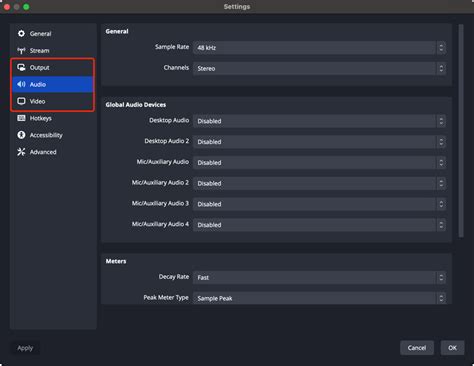
Open OBS Studio en klik op Instellingen rechtsonder op je scherm. Selecteer het tabblad Output aan de linkerkant.
Verander de Output Mode naar Advanced om meer opties te zien.
Een van de belangrijkste instellingen in OBS voor streaming op Twitch is de Encoder. De keuze van de encoder is gebaseerd op je hardware:
- Als je een NVIDIA GPU hebt, selecteer dan de NVENC encoder.
- Voor een AMD GPU, selecteer de AMF encoder.
- Als je deze encoders niet beschikbaar hebt, of de hoogst mogelijke kwaliteit wilt ten koste van een verhoogde belasting van je CPU, selecteer dan de x264 encoder.
De volgende belangrijkste parameters zijn Rate Control en Bitrate. Zorg ervoor dat de rate control is ingesteld op CBR (Constant Bitrate).
Wat betreft de bitrate, de optimale waarde hangt af van je uploadsnelheid en hardware. Als je wilt streamen in 1080p 60fps op Twitch, stel dan de bitrate in op 6000 Kbps. Voor lagere resoluties en frames per seconde, raadt Twitch een bitrate aan van ongeveer 4500 Kbps.
Voor de beste kwaliteit live streams op Twitch worden de volgende instellingen aanbevolen:
- Framerate: 60fps of 50fps
- Keyframe interval: 2 seconden
- Preset: Quality
- B-frames: 2
Deze instellingen werken het beste met de 1080p resolutie en 60fps.
Integratie met Andere Tools (bijv. Restream)
OBS Studio biedt veel tools en functies om hoogwaardige live streams te produceren. Hoewel je veel vrijheid hebt om de optimale instellingen voor je uitzendingen te kiezen, kan het overweldigend zijn als je nieuw bent met live streaming.
OBS laat je je streamingervaring volledig aanpassen, maar soms moet je OBS integreren met andere tools om de gewenste functies te krijgen. Door een third-party streaming software zoals Restream te gebruiken samen met OBS Studio, kun je professioneel ogende video's produceren:
- Multistream: OBS staat je toe om tegelijkertijd naar slechts één platform te live streamen. Door te integreren met Restream, kun je naar zoveel platforms tegelijkertijd uitzenden als je wilt.
- Chat: Elk live streaming platform heeft zijn eigen live chat. Het beheren van elk van deze terwijl je multistreamt is een flinke klus. Restream chat integreert met OBS en verzamelt alle chats van streamingplatforms op één plek om je te helpen verbonden te blijven met je publiek.
- Customization: Pas extra aangepaste visuele effecten toe, verander eenvoudig lower thirds en voeg de krachtige aanpassingsfuncties van Restream Studio toe aan je OBS stream.
- Analytics: Wanneer je Restream en OBS integreert, krijg je toegang tot nuttige streaming inzichten zoals streamduur, piek kijkers en meer.
Multistreamen op alles! "Inclusief TikTok" met OBS + Restream.io
Video Instellingen en Overige Optimalisaties
Open OBS Studio en ga naar "Instellingen" > "Video". Stel de "Basis (Canvas) Resolutie" in op de native resolutie van je monitor. De "Output (Scaled) Resolutie" bepaalt de resolutie van je stream; voor 1080p streaming is dit 1920x1080.
Als je de hoogste beeldkwaliteit nastreeft, stel dan het "Downscale Filter" in op "Lanczos". Deze filter is de beste optie voor het downscalen van beelden, maar kan meer systeembelasting veroorzaken.
Om de beste geluidskwaliteit te garanderen, verhoog je de "Audio Bitrate" naar 320 Kbps. Hoewel dit de beste geluidskwaliteit biedt, wordt voor niet-muziekstreams vaak 160 Kbps aanbevolen voor de meeste platforms.
Stel de "Keyframe interval" in op 2 seconden. Dit betekent dat elke twee seconden een frame met meer data wordt verzonden, wat dient als basis voor kleine wijzigingen in de daaropvolgende frames.
Ten slotte, wat betreft de CPU Usage Preset, een langzamere parameter (bijvoorbeeld 'slow' of 'slower') zorgt voor een betere streamkwaliteit, maar belast je CPU meer. Verhoog deze parameter als je apparaat niet krachtig genoeg is om soepele uitzendingen te handhaven.
Automatische Configuratie Wizard
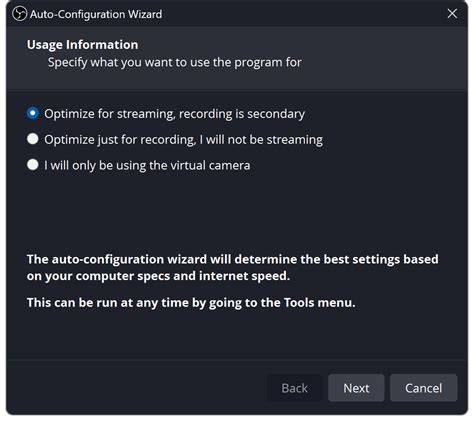
De Auto-Configuration Wizard van OBS Studio kan je helpen je instellingen te optimaliseren, of je nu snelle gameplay streamt of video's van hoge kwaliteit opneemt. De wizard houdt rekening met wat je wilt doen in OBS Studio, de hardwarebronnen van je computer en je netwerkomstandigheden (indien je streamt).
De wizard verschijnt de eerste keer dat je OBS Studio start. Je kunt deze ook later uitvoeren via het menu "Hulpmiddelen" > "Auto-Configuration Wizard".
Bron en Audio Instellingen
Wanneer je OBS Studio start, begin je standaard met een lege scène. Je kunt allerlei Sources toevoegen om beelden, tekst, video, je webcam, gameplay, desktop, enz. weer te geven. Onderaan het hoofdvenster bevindt zich het Sources Dock. Klik op het '+' symbool om een bron naar keuze toe te voegen.
Standaard is OBS Studio ingesteld om je desktopaudio en microfoon vast te leggen. Dubbelcheck of al je instellingen correct zijn in Instellingen → Output.
Aanbevolen Hardware en Camera's
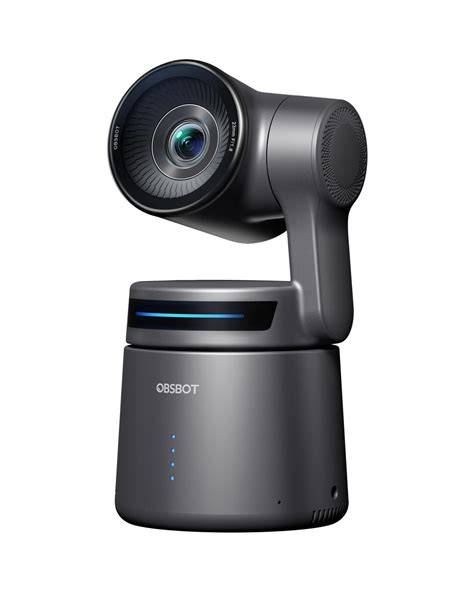
Nu je de beste OBS-instellingen voor streaming op 1080p/30fps kent, heb je ook een geavanceerde video-opnamecamera nodig. Voor je gemak wordt hier een AI-gestuurde PTZ-streamingcamera geïntroduceerd: de OBSBOT Tail Air. Deze camera is uitgerust met een breed scala aan toepassingen die meerdere functies bieden, zoals NDI-streaming en AI-tracking. De geavanceerde OBSBOT Tail Air-camera blinkt werkelijk uit in aanpassingsvermogen en prestaties voor moderne OBS-streaminginstellingen.
tags: #obs #instellingen #voor #stream