Het is gebruikelijk om een HD-camcorder (zoals Sony, Panasonic, Canon, enz.) te gebruiken om memorabele momenten vast te leggen, zoals verjaardagsfeesten, bruiloften, vakanties en familiebijeenkomsten. Het videoformaat M2TS wordt vaak geproduceerd door dergelijke apparaten en wordt voornamelijk gebruikt voor high-definition video op Blu-ray Discs en AVCHD-opnamen. Hoewel M2TS-video's een hoge videokwaliteit bieden, nemen ze ook veel opslagruimte in beslag en zijn ze niet compatibel met de meeste apparaten en videoplatforms.
Daarom is het converteren van M2TS naar MP4 een praktische oplossing om deze video's toegankelijker te maken, de bestandsgrootte te verkleinen en ze op een breed scala aan apparaten af te spelen.
Waarom M2TS naar MP4 converteren?
Er zijn verschillende redenen waarom u M2TS-bestanden naar MP4 wilt converteren:
- Compatibiliteit: M2TS-bestanden worden niet door alle apparaten en mediaspelers ondersteund. MP4 daarentegen is een universeel compatibel formaat dat op vrijwel elk apparaat kan worden afgespeeld, inclusief smartphones, tablets en computers.
- Bestandsgrootte: M2TS-bestanden, met name die van hoge kwaliteit, kunnen erg groot zijn. Het MP4-formaat comprimeert video's efficiënter, wat resulteert in kleinere bestandsgroottes zonder significante kwaliteitsvermindering. Dit bespaart opslagruimte op uw apparaten.
- Delen: Het is eenvoudiger om MP4-bestanden te delen via e-mail, sociale media of websites voor het delen van video's, omdat deze formaten breder worden ondersteund.
- Bewerking: Veel videobewerkingssoftware werkt beter met MP4-bestanden.
Methoden om M2TS naar MP4 te converteren
Er zijn verschillende manieren om M2TS-bestanden naar MP4 te converteren, zowel online als offline met behulp van desktopsoftware.
Offline conversie met desktopsoftware
Desktopsoftware biedt vaak meer functies, hogere conversiesnelheden en betere kwaliteitscontrole. Hier zijn enkele populaire opties:
AnyMP4 Video Converter Ultimate / Apeaksoft Video Converter Ultimate
AnyMP4 Video Converter Ultimate en Apeaksoft Video Converter Ultimate zijn uitgebreide tools die niet alleen M2TS-bestanden naar MP4 kunnen converteren, maar ook een breed scala aan andere formaten ondersteunen. Ze bieden ook videobewerkingsfuncties.
Stappen voor conversie met AnyMP4 Video Converter Ultimate:
- Start AnyMP4 Video Converter Ultimate.
- Klik op de knop "Bestanden toevoegen" om uw M2TS-video's te importeren.
- Selecteer "MP4" als het uitvoerformaat in het vervolgkeuzemenu "Alles converteren naar".
- Optioneel kunt u op het pictogram "Bewerken" tikken om video-effecten aan te passen (roteren, bijsnijden, helderheid aanpassen, etc.) voordat u converteert.
- Klik op de knop "Converteren" om het proces te starten.
Stappen voor conversie met Apeaksoft Video Converter Ultimate:
- Download en installeer Apeaksoft Video Converter Ultimate op uw computer (Windows of Mac).
- Start de software en klik op de knop "Bestanden toevoegen" of sleep uw M2TS-bestanden naar de interface.
- Klik in het menu "Alles converteren naar" rechtsboven op de optie "Video" en selecteer "MP4" als gewenst formaat. U kunt ook specifieke voorinstellingen kiezen voor mobiele apparaten.
- Klik op de knop "Alles omzetten" om het conversieproces te starten.
Movavi Video Converter
Movavi Video Converter is een gebruiksvriendelijke tool die veel populaire video- en audioformaten ondersteunt, waaronder M2TS en MP4. Het staat bekend om zijn snelheid en eenvoud.
Stappen voor conversie met Movavi Video Converter:
- Download en installeer Movavi Video Converter voor Windows of Mac.
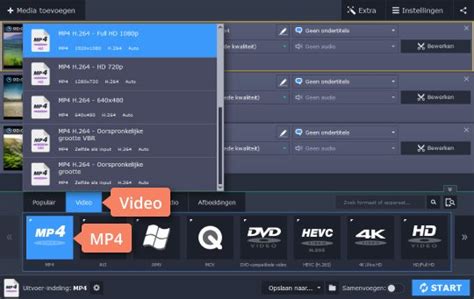
- Klik op de knop "Media toevoegen" en vervolgens op "Video toevoegen" om uw M2TS-bestanden te importeren.
- Klik op het tabblad "Video" om de gewenste video-uitvoerindeling te vinden en selecteer "MP4".
- Stel de uitvoermap in door op de knop "Opslaan naar" te klikken.
- Klik op "Converteren" om het proces te starten.
ArkThinker Video Converter Ultimate
ArkThinker Video Converter Ultimate is een krachtige tool met een gebruiksvriendelijke interface en geavanceerde conversiefuncties. Het ondersteunt meer dan 1000 formaten, waaronder M2TS naar MP4, en biedt AI-verbetering voor videokwaliteit.
Stappen voor conversie met ArkThinker Video Converter Ultimate:
- Download en installeer ArkThinker Video Converter Ultimate op uw computer.
- Klik op "Bestanden toevoegen" om uw M2TS-bestanden te uploaden of gebruik de drag-and-drop-functie.
- Selecteer MP4 als uitvoerformaat vanuit het menu "Uitvoerformaat" op het tabblad "Video". U kunt ook instellingen zoals resolutie en bitrate aanpassen.
- Klik op de knop "Alles omzetten" om het conversieproces te starten.
EaseUS Video Converter
EaseUS Video Converter is een veelzijdige tool die meer dan 1000 mediaformaten ondersteunt, waaronder M2TS en MP4. Het biedt batchconversie en een hoge conversiesnelheid.
Stappen voor conversie met EaseUS Video Converter:
- Start EaseUS Video Converter op uw pc en selecteer "Video Converter".
- Klik op de knop "Bestanden kiezen" om uw M2TS-video te importeren.
- Klik op de optie "Instellingen" om het doelformaat te selecteren en kies MP4.
- Pas de map aan om de geconverteerde MP4-video op te slaan.
- Klik op de knop "Converteren" om het proces te starten.
VLC Media Player
VLC Media Player is niet alleen een mediaspeler, maar ook een capabele videoconverter. Het is een gratis en open-source optie die veel gebruikers al op hun systeem hebben.
Stappen voor conversie met VLC Media Player:
- Open VLC Media Player en klik op "Media" > "Converteren / Opslaan".
- Klik op de knop "Toevoegen" om uw M2TS-bestand(en) te selecteren.
- Klik op de knop "Converteren / Opslaan" onderaan.
- Kies in het volgende venster "MP4" uit het vervolgkeuzemenu "Profiel". U kunt de profielinstellingen aanpassen via het tandwielpictogram.
- Selecteer een doelmap en klik op "Converteren" om te starten.
MP4 video naar MP3 converteren met VLC-mediaspeler (gratis)
HandBrake
HandBrake is een populaire, gratis en open-source videoconverter die bekend staat om zijn flexibiliteit en uitgebreide instellingen. Het is een uitstekende keuze voor gebruikers die meer controle willen over het conversieproces.
Stappen voor conversie met HandBrake:
- Voer HandBrake uit en sleep uw M2TS-bestand naar het programma. U kunt ook een hele map met bestanden selecteren.
- Navigeer naar het tabblad "Samenvatting" en kies "MP4" als uitvoerformaat in de sectie "Formaat".
- Pas de MP4-uitvoerindeling naar wens aan.
- Klik op "Begin met coderen" bovenaan om het proces te starten.
Online conversie
Online converters zijn handig omdat ze geen software-installatie vereisen. Ze zijn ideaal voor het converteren van enkele bestanden of voor gebruikers die zelden conversies uitvoeren. Houd er echter rekening mee dat online converters vaak bestandsgroottelimieten hebben en mogelijk minder geavanceerde opties bieden.
Gratis Online Video Converter (zoals die van ArkThinker)
Er zijn verschillende gratis online converters beschikbaar die M2TS naar MP4 kunnen omzetten. Deze zijn eenvoudig te gebruiken en vereisen geen registratie.
Algemene stappen voor online conversie:
- Bezoek de website van de online converter.
- Upload uw M2TS-bestand via de uploadknop of drag-and-drop.
- Selecteer MP4 als het uitvoerformaat.
- Klik op de knop "Converteren" of "Start".
- Download het geconverteerde MP4-bestand zodra de conversie is voltooid.
Voorbeelden van dergelijke online converters zijn:
- ArkThinker Free Video Converter Online: Een browsergebaseerde oplossing die geen registratie vereist. Ondersteunt M2TS-bestanden tot 50 MB.
- Convert.Files: Hiermee kunnen gebruikers M2TS online naar MP4 of andere formaten converteren, met een limiet van 250 MB per bestand.
- Zamzar: Een andere gratis online converter met een beperkte conversietijd van minder dan 10 minuten voor gratis gebruikers.
Conversie op Linux
Voor Linux-gebruikers is FFmpeg een krachtige command-line tool voor video- en audioconversie.
Stappen voor conversie met FFmpeg op Linux:
- Open een terminalvenster.
- Installeer FFmpeg (bijvoorbeeld op Ubuntu: sudo apt install ffmpeg).
- Gebruik de volgende opdracht om te converteren: ffmpeg -i /pad/naar/origineel/videobestand.mts /pad/naar/nieuw/bestandsnaam.mp4
Conversie op Android
Als u M2TS-bestanden op uw Android-apparaat wilt afspelen, kunt u een video-omzetter-app uit de Google Play Store gebruiken.
Voorbeeld met Timbre (een videobewerkings- en conversie-app):
- Installeer Timbre op uw Android-telefoon.
- Open de video die u wilt converteren en ga naar het toolbox-scherm.
- Tik op "Converteren" onder de sectie "Video".
- Kies "MP4" als uitvoerformaat.
- Tik op de knop "Converteren" om te starten.
Veelgestelde vragen (FAQ)
Waarom M2TS naar MP4 converteren?
De belangrijkste reden is compatibiliteit, aangezien MP4 breder wordt ondersteund dan M2TS. Bovendien verkleint de conversie de bestandsgrootte, wat handig is voor opslag en delen.
Hoe open ik een M2TS-bestand op Windows 10?
U kunt proberen M2TS-bestanden te openen met ingebouwde mediaspelers zoals Windows Media Player, maar vaak is een mediaspeler van derden zoals VLC Media Player, PotPlayer of AnyMP4 Blu-ray Player vereist.
Is MTS hetzelfde als MP4?
Nee, MTS is een containerformaat dat voornamelijk wordt gebruikt voor high-definition video op Blu-ray en AVCHD. MP4 is een veelzijdiger containerformaat dat compatibel is met een breed scala aan apparaten en toepassingen.
Wordt de bestandsgrootte kleiner na het converteren van M2TS naar MP4?
Ja, over het algemeen wordt de bestandsgrootte kleiner na het converteren van M2TS naar MP4, omdat MP4 een efficiënter compressieformaat is.
Welke videobewerkingssoftware ondersteunt M2TS-bestanden?
Populaire videobewerkingssoftware zoals Adobe Premiere Pro, Final Cut Pro en Sony Vegas Pro ondersteunen M2TS-bestanden. Voor eenvoudigere bewerkingen kunt u ook tools zoals Movavi Video Editor of ApowerEdit gebruiken.