Het toevoegen van ondertitels aan video's is essentieel voor toegankelijkheid en het bereiken van een breder publiek, vooral op social media. Adobe Premiere Pro biedt verschillende krachtige tools om dit proces te vergemakkelijken, van geautomatiseerde transcriptie tot handmatige invoer. Deze gids behandelt de verschillende methoden om ondertitels te genereren, bewerken en exporteren in Premiere Pro.
De Belangrijkheid van Ondertitels
Ondertitels en bijschriften spelen een cruciale rol bij het creëren van toegankelijke video's. Ze helpen niet alleen mensen die doof of slechthorend zijn, maar verbeteren ook de kijkervaring in lawaaierige omgevingen of wanneer het geluid is uitgeschakeld. Bovendien kunnen ondertitels de betrokkenheid vergroten, aangezien veel kijkers video's zonder geluid consumeren.
Adobe Express biedt bijvoorbeeld een generator voor ondertitels die automatisch de audio in elke geüploade video transcribeert, waardoor het eenvoudig wordt om bijschriften toe te voegen aan social media video's. Dit proces vereist geen eerdere videobewerkingservaring.
Ondertiteling in Adobe Premiere Pro
Premiere Pro is uitgerust met geavanceerde functies voor het werken met ondertitels. Hoewel de software automatische spraakherkenning (ASR) biedt, is het belangrijk te weten dat er vaak een zekere mate van handmatig werk bij komt kijken om de ondertitels perfect te krijgen.
Overzicht van Premiere Pro functies voor ondertitels en bijschriften:
- Automatische spraakherkenning (ASR): Genereert automatisch ondertitels uit audio.
- Speciale werkruimte: Een gestroomlijnde interface gericht op het bewerken van bijschriften en ondertitels.
- Uitgebreide aanpassing: Mogelijkheden om de grootte, het lettertype, de kleur en de achtergrond van ondertitels aan te passen.
- Ondersteuning voor meerdere talen: Creëer ondertitels in diverse talen.
- Real-Time Voorbeeld: Bekijk en bewerk bijschriften direct tijdens het afspelen van de video.
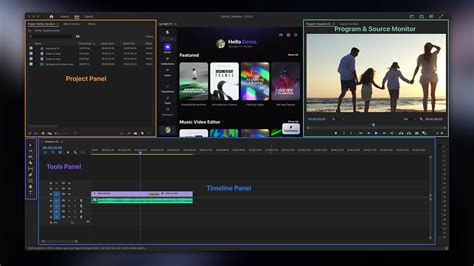
Methode 1: Automatisch ondertitels toevoegen in Premiere Pro
Dit is de snelste methode om ondertitels te genereren, gebruikmakend van de ingebouwde ASR-technologie van Premiere Pro.
Stap 1: Navigeer naar de Captions Workspace
Open Adobe Premiere Pro en selecteer uw project. Ga vervolgens naar Venster > Werkruimten en kies Bijschriften en grafische elementen. U kunt ook de sneltoets Alt + Shift + 4 gebruiken.
Stap 2: Genereer automatische ondertitels en bijschriften
In de nieuwe werkruimte, klik op het tabblad Tekst en vervolgens op de knop Transcriberen. Premiere Pro begint met het transcriberen van de audio in uw video. Dit proces kan enkele minuten duren, afhankelijk van de lengte van de video.
Tijdens het transcriberen kunt u het specifieke audiospoor selecteren dat moet worden geanalyseerd, wat nuttig is bij video's met meerdere audiosporen. Voor de beste resultaten wordt audio zonder achtergrondruis en met duidelijke spraak aanbevolen.
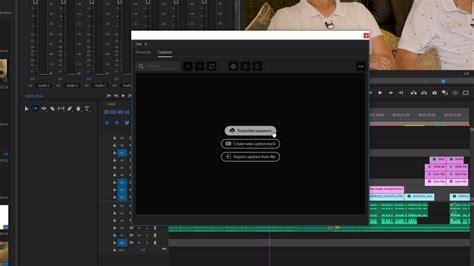
Stap 3: Bewerk en pas de ondertitels aan
Hoewel Premiere Pro's ASR redelijk accuraat is, kan AI fouten maken, vooral bij zachte of onduidelijke spraak. Het is daarom cruciaal om het gegenereerde transcript te controleren op fouten.
Nadat het transcript is gegenereerd, klikt u op de knop Bijschriften maken. Premiere Pro verdeelt het transcript in afzonderlijke bijschriften en plaatst deze op de tijdlijn op basis van de timing en pauzes in de spraak. U kunt de timing en segmentlengte van de bijschriften aanpassen door de oranje balken op de tijdlijn te verslepen.
Voor verdere aanpassingen, zoals het wijzigen van kleuren, groottes en stijlen, gebruikt u het paneel Essentiële afbeeldingen.
Methode 2: Handmatig ondertitels toevoegen aan een video in Premiere Pro
Voor maximale controle over nauwkeurigheid en styling is het handmatig toevoegen van ondertitels de beste aanpak, hoewel dit meer tijd vergt.
Stap 1: Open het paneel met bijschriften
Start Premiere Pro en open uw videoproject. Ga naar Venster > Tekst > Bijschriften om het paneel Bijschriften te activeren.
Stap 2: Maak een nieuw ondertitelspoor aan
Klik in het Project-paneel op Nieuw item en selecteer Bijschriften. Kies vervolgens of u Open Bijschriften (ingebed in de video) of Gesloten Bijschriften (kijkers kunnen aan/uit zetten) wilt. Klik op OK om het spoor aan uw tijdlijn toe te voegen.
Stap 3: Voeg ondertitels toe en bewerk ze
Selecteer het bijschriftenspoor en typ uw eerste ondertitel in het paneel Bijschriften. Pas de timing aan door het ondertitelblok op de tijdlijn te slepen om het uit te lijnen met de audio.
Stap 4: Pas de stijl aan
Gebruik het Essential Graphics-paneel om het lettertype, de grootte, de kleur, de positie en de achtergrond van uw ondertitels aan te passen.
Stap 5: Synchroniseer ondertitels met audio
Speel de video af en maak aanpassingen om ervoor te zorgen dat de ondertitels goed getimed zijn met de gesproken dialoog. Pas de duur van elke ondertiteling aan door de randen van het bijschriftblok in de tijdlijn te slepen.
Methode 3: SRT ondertitelbestanden en andere formaten toevoegen in Premiere Pro
Als u al een bestaand ondertitelbestand heeft, kunt u dit rechtstreeks importeren in Premiere Pro.
Stap 1: Bereid uw ondertitelbestand voor
Adobe Premiere Pro ondersteunt diverse formaten, waaronder .SRT, .STL en .VTT. Zorg ervoor dat het bestand accuraat is qua tekst en timing voordat u het importeert.
Stap 2: Importeer het ondertitelbestand
Ga naar Bestand > Importeren en selecteer uw ondertitelbestand. U kunt het bestand ook rechtstreeks naar het Project-paneel slepen.
Stap 3: Voeg het ondertitelingstrack toe aan uw sequentie
Sleep het geïmporteerde ondertitelbestand vanuit het Project-paneel naar de tijdlijn. Zorg ervoor dat het videospoor en het ondertitelspoor correct zijn uitgelijnd.
Stap 4: Synchroniseer ondertitels met de video
Gebruik het speciale paneel om individuele ondertitelingsfragmenten aan te passen en te verplaatsen. De audiogolfvorm op de tijdlijn kan helpen bij het nauwkeurig afstemmen van de spraak en ondertiteling.
Ondertitels exporteren in Premiere Pro
Wanneer u klaar bent met het bewerken van uw ondertitels, kunt u de video exporteren met de gewenste ondertitelingsopties.
Optie 1: Bijschriften in de video branden (Open Bijschriften)
Ga naar Bestand > Exporteren > Media. In het tabblad Bijschriften selecteert u Bijschriften in video branden. Dit maakt de ondertitels permanent zichtbaar op uw video, wat ideaal is voor platforms zoals YouTube of social media.
Optie 2: Een zijspanbestand maken (Gesloten Bijschriften)
Kies in de exportinstellingen voor Sidecar-bestand maken. Dit genereert een apart ondertitelbestand (bijv. .srt) dat door kijkers aan of uit gezet kan worden. Dit biedt meer flexibiliteit voor platforms die dit ondersteunen.
Ondertiteling maken in Adobe Premiere Pro (stap-voor-stap uitleg)
Alternatieven en Snelle Tips
Hoewel Premiere Pro krachtige tools biedt, zijn er ook alternatieve oplossingen en snelle tips voor beginners:
Alternatieven
- Sonix: Een geautomatiseerde ondertitelingsservice die bekend staat om zijn nauwkeurigheid en snelheid. Het kan een goed alternatief zijn als precisie en snelheid cruciaal zijn.
- Submagic: Een AI-ondertitelingstool specifiek ontworpen voor makers die snel short-form content willen produceren. Het voegt geanimeerde bijschriften toe, markeert trefwoorden en exporteert kant-en-klare video's in minuten.
Snelle tips voor beginners
- Gebruik sjablonen voor bijschriften om tijd te besparen.
- Houd bijschriften kort en bondig, vooral voor social media.
- Kies lettertypen met een hoog contrast voor optimale leesbaarheid, ook op mobiele apparaten.
- Stem de timing van ondertitels af op het tempo van de video en de overgangen.
- Test de ondertitels op verschillende apparaten voordat u exporteert.
Veelgestelde vragen: Ondertitels en Premiere Pro
Hoe voeg ik ondertitels toe in Premiere Pro?
Ga naar de Bijschriften en grafische werkruimte, transcribeer uw sequentie en gebruik het Tekstpaneel om bijschriften te maken. U kunt ook een SRT-bestand importeren.
Wat is de makkelijkste manier om ondertitels te maken in Premiere Pro?
Gebruik de ingebouwde spraak-naar-tekstfunctie om uw video te transcriberen. Klik vervolgens op Bijschriften maken en pas ze aan met het paneel Essentiële afbeeldingen.
Hoe voeg ik buitenlandse ondertitels toe in Premiere Pro?
Gebruik vertaalde SRT-ondertitels of kopieer/plak uw vertaalde tekst handmatig. Zorg ervoor dat uw bestandsformaat de karakters van uw doeltaal ondersteunt en controleer de coderingsinstellingen.
Is Adobe Premiere Pro de hype waard?
Adobe Premiere Pro is een krachtige tool met een leercurve. Voor lange video's of producties op broadcastniveau is het een uitstekende keuze vanwege de uitgebreide functionaliteit. Voor snelle, merkgerichte ondertitels voor short-form content kunnen alternatieven zoals Submagic efficiënter zijn.
tags: #ondertiteling #adobe #uitzetten