In dit artikel duiken we dieper in de wereld van de MXQ box en ontdek je hoe je eenvoudig apps kunt installeren. Of je nu je entertainmentervaring wilt uitbreiden met nieuwe streamingdiensten, games wilt spelen of toegang wilt krijgen tot je favoriete tv-zenders, deze gids biedt de essentiële stappen. We behandelen het installeren van de Google Play Store, het downloaden van apps via verschillende methoden en het oplossen van veelvoorkomende problemen, zodat je het maximale uit je tv-box haalt.
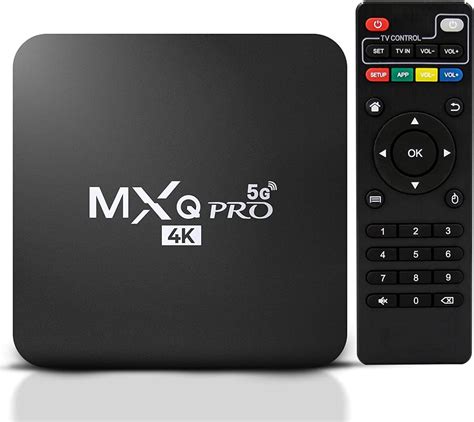
De Basis: Je Android TV-box Instellen
Het gebruik van een Android TV-box is een relatief eenvoudig proces dat je home entertainment-ervaring aanzienlijk kan verbeteren. Voordat je apps kunt installeren, is het belangrijk om je apparaat correct in te stellen.
Stap 1: Aansluiten en Inschakelen
- Aansluiten op je tv: Gebruik een HDMI-kabel om de Android TV-box aan te sluiten op een beschikbare HDMI-poort op je televisie.
- Inschakelen: Sluit de stroomadapter aan op de tv-box en steek deze in het stopcontact. Zet vervolgens je tv aan en selecteer de bijbehorende HDMI-ingang.
Stap 2: Verbinding Maken met Wifi
Volg op het eerste installatiescherm de instructies om je tv-ontvanger te verbinden met je wifi-netwerk. Dit is essentieel voor het downloaden van apps en het streamen van content.
Stap 3: Navigeren naar het Startscherm
Gebruik de meegeleverde afstandsbediening om door het startscherm van je Android TV-box te navigeren. Hier vind je diverse apps, instellingen en opties. Door met de afstandsbediening door de beschikbare apps te scrollen, krijg je een overzicht van de voorgeïnstalleerde applicaties.
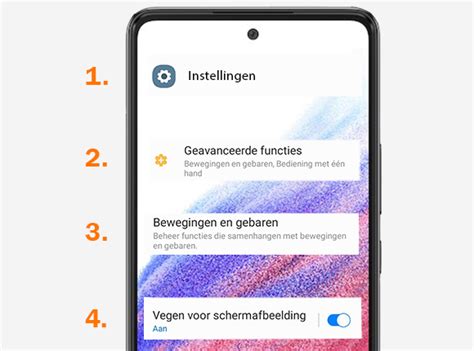
Stap 4: Instellingen Aanpassen
Navigeer met de afstandsbediening naar het instellingenmenu om diverse opties van je Android TV-box aan te passen naar jouw voorkeur.
Apps Downloaden via de Google Play Store
De Google Play Store is de officiële app-winkel voor Android-apparaten en biedt een uitgebreide selectie aan applicaties.
Toegang Krijgen tot de Google Play Store
Zoek de Google Play Store-app op het startscherm van je tv-box en open deze met je afstandsbediening.
Bladeren en Zoeken naar Apps
- Bladeren: Je kunt door verschillende categorieën, zoals 'Apps', 'Games' of 'Toplijsten', scrollen om nieuwe en populaire apps te ontdekken.
- Zoeken: Als je een specifieke app in gedachten hebt, gebruik dan de zoekfunctie om deze snel te vinden.
Apps Installeren
- Selecteer de gewenste app uit de zoekresultaten of door het bladeren.
- Klik op de knop Installeren. De app wordt automatisch gedownload en geïnstalleerd op je tv-box.
- Wacht tot het installatieproces is voltooid. De app is nu beschikbaar om te openen.
Apps Beheren
Om geïnstalleerde apps te beheren, ga je naar het menu Instellingen op je Android TV-box en navigeer je naar Apps. Hier vind je een lijst van alle geïnstalleerde apps, waar je ze kunt openen, verwijderen of de cache kunt legen.
Alternatieve App Stores en Installatiemethoden
Naast de officiële Google Play Store zijn er ook andere manieren om apps op je tv-box te installeren.
App Stores van Derden
Sommige gebruikers geven de voorkeur aan app-stores van derden, zoals Aptoide TV of Amazon Appstore. Deze bieden vaak een ander aanbod aan apps, waaronder apps die mogelijk niet beschikbaar zijn in de Play Store.
Sideloaden van Apps (APK-installatie)
Voor sommige apps die niet in de Play Store staan, moet je ze sideloaden. Dit houdt in dat je het APK-bestand van de app downloadt en handmatig installeert.
Methode 1: ES File Explorer
- Installeer ES File Explorer vanuit de Google Play Store op je tv-box.
- Sluit een USB-stick met het gedownloade APK-bestand aan op je tv-box.
- Open ES File Explorer, navigeer naar de USB-stick, selecteer het APK-bestand en volg de instructies om de app te installeren.
Let op: Er zijn meldingen van problemen veroorzaakt door ES File Explorer, zoals audio-onderbrekingen. Overweeg alternatieven als je deze problemen ervaart.
Methode 2: X-Plore File Manager en Puffin TV
- Installeer X-Plore File Manager en Puffin TV - Fast Web Browser vanuit de Google Play Store.
- Ga naar Instellingen > Beveiliging > Onbekende Bronnen en verleen toestemming aan X-Plore File Manager en Puffin TV.
- Gebruik Puffin TV om APK-bestanden te downloaden. Deze verschijnen op de startpagina van Puffin TV en kun je direct aanklikken en installeren.
Apps Tonen op het Hoofdscherm
Apps die je via sideloading installeert, verschijnen mogelijk niet automatisch op je hoofdscherm. Om dit op te lossen, kun je de app Sideload Launcher of Sideload Channel installeren vanuit de Google Play Store. Deze apps tonen een overzicht van al je geïnstalleerde apps, inclusief de sideloaded apps.
Tv-kanalen Bekijken op je MXQ Box
Je kunt tv-kanalen op verschillende manieren op je Android TV-box bekijken:
Via Streamingdiensten
Veel populaire streamingdiensten, zoals Netflix, Amazon Prime Video, Disney+ en YouTube, bieden live tv-kanalen aan als onderdeel van hun abonnementen. Meld je aan of abonneer je op de dienst van je keuze om toegang te krijgen tot hun live tv-aanbod.
Via IPTV (Internet Protocol Television)
IPTV stelt je in staat om live tv-kanalen te streamen via internet. Dit vereist een IPTV-provider en een compatibele app.
- Onderzoek IPTV-providers: Zoek naar gerenommeerde IPTV-diensten die een breed scala aan kanalen aanbieden.
- Installeer een IPTV-app: Download een geschikte IPTV-speler uit de Google Play Store of installeer deze via een APK-bestand.
- Voer je abonnementsgegevens in: Volg de aanwijzingen in de app om de gegevens van je IPTV-provider in te voeren en toegang te krijgen tot de kanalen.
Via een Tv-tuner
Sommige Android TV-boxen hebben USB-poorten waarmee je een externe tv-tuner kunt aansluiten. Dit kan je toegang geven tot gratis, ongecodeerde tv-zenders via de ether.
De Google Play Store op Smart TV's
De beschikbaarheid en installatie van de Google Play Store op een smart-tv hangt af van het besturingssysteem van de tv.
Android TV's
De meeste smart-tv's die draaien op Android TV hebben de Google Play Store al voorgeïnstalleerd. Je hoeft alleen maar het pictogram van de Google Play Store te zoeken op het startscherm.
Systeemupdates
Zorg ervoor dat je tv up-to-date is. Ga naar de instellingen en controleer of er systeemupdates beschikbaar zijn. Soms worden updates voor de Play Store meegeleverd met systeemupdates.
Niet-Android Besturingssystemen
Als je smart-tv op een ander besturingssysteem draait (zoals Tizen, webOS of Roku), kun je de Google Play Store niet installeren, omdat deze platforms het niet ondersteunen. In dat geval ben je aangewezen op de eigen app-store van de tv-fabrikant.
Installatie van een Android TV Box
Probleemoplossing: Beeldoriëntatie en Andere Kwesties
Soms kunnen geïnstalleerde apps, vooral die van buiten de Play Store, problemen veroorzaken met de beeldoriëntatie.
Probleem met Beeldoriëntatie
Als het beeld van een app dwars op je scherm staat na installatie (bijvoorbeeld bij de Ziggo Go app), kan dit opgelost worden met de app Set Orientation. Deze app is te vinden in de AptoideTV app store.
Alternatieven voor ES File Explorer
Vanwege de eerder genoemde problemen met ES File Explorer, zijn X-Plore File Manager en Puffin TV goede alternatieven voor het downloaden en installeren van APK's.
Conclusie: Je TV Box Volledig Benutten
Een Android TV Box is een veelzijdige apparaat dat je standaard televisie kan transformeren tot een geavanceerd entertainmentcentrum. Door de Google Play Store te gebruiken, apps te sideloaden en gebruik te maken van verschillende streaming- en IPTV-opties, kun je een wereld aan content ontsluiten. Met de juiste instellingen en een beetje experimenteren haal je het maximale uit je tv-box en geniet je van een gepersonaliseerde kijkervaring.