De standaardinstellingen van uw televisie zijn vaak niet optimaal afgestemd op uw persoonlijke voorkeuren en kijkomgeving. In dit artikel leggen we stap voor stap uit welke instellingen u kunt aanpassen om het beste beeld uit uw Philips Smart TV te halen.
Aan de slag met Beeldinstellingen
Voordat u begint met het aanpassen van de beeldinstellingen, is het raadzaam om uw televisie eerst terug te zetten naar de fabrieksinstellingen. Dit zorgt ervoor dat u met een schone lei begint en alle aanpassingen vanuit een neutrale basis doet. Alle instellingen die in dit artikel worden besproken, vindt u doorgaans in het 'beeld'-menu van uw televisie. Raadpleeg de handleiding of de snelstartgids van uw specifieke model om de instellingen snel te vinden.
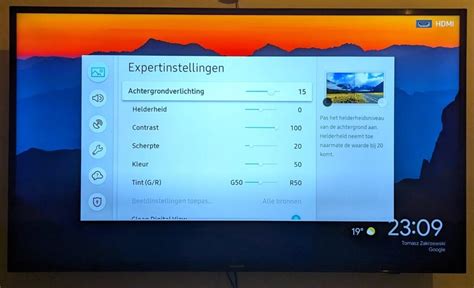
Tip 1: Kies een Beeldmodus
Een beeldmodus is een handige manier om meerdere beeldinstellingen tegelijkertijd aan te passen. Deze modi zijn vaak vernoemd naar een specifiek gebruikstype en bieden een goed startpunt voor verdere optimalisatie:
- Film of Cinema: Kies deze modus voor het meest realistische beeld tijdens het kijken van films.
- Game of Spelmodus: Speciaal ontworpen voor gamers, deze modus zorgt voor een vloeiende weergave van games.
- Dynamisch of Levendig: Als u wilt dat de kleuren op het scherm extra tot hun recht komen, kies dan voor deze modi.
Tip 2: Pas de Helderheid Aan
Nadat u een geschikte beeldmodus heeft gekozen, kunt u de helderheid aanpassen. Deze instelling bepaalt hoe licht het beeldscherm is en moet worden afgestemd op de verlichting in uw kamer. In een fel verlichte ruimte is een hogere helderheid nodig om elk detail in donkere scènes te kunnen zien. Pas de helderheid omhoog aan totdat u alle details kunt waarnemen. Kijkt u in een donkere kamer, dan is een gemiddelde helderheid vaak voldoende. U kunt deze eventueel verder verlagen tot een comfortabel niveau.

Tip 3: Bepaal het Contrast
Het contrast regelt het verschil tussen de lichtste en donkerste delen van het beeld. Een hoog contrast kan beelden realistischer maken, maar een te hoog contrast kan leiden tot te scherpe overgangen tussen kleuren, wat vermoeiend kan zijn voor de ogen. Als uw televisie een contrastinstelling heeft op een schaal van 0 tot 100, is een waarde tussen 70 en 80 vaak voldoende voor een realistische kijkervaring.
Tip 4: Stel de Kleuren van het Beeld In
Met deze optie stelt u de kleurverzadiging in. Een te hoge kleurverzadiging kan ervoor zorgen dat u details in het beeld verliest, terwijl een te lage instelling het beeld er saai en dof uit kan laten zien. Om de optimale instelling te vinden, kiest u een beeld met veel verschillende kleuren en stelt u de kleurverzadiging zo hoog in dat u nauwelijks nog details in de kleuren ziet. Verlaag vervolgens geleidelijk de instelling totdat u alle details weer kunt waarnemen. Zo bereikt u de meest intense kleuren zonder detailverlies.
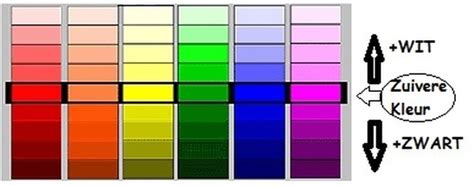
Tip 5: Stel de Achtergrondverlichting In
De laatste stap is het instellen van de achtergrondverlichting. Bij televisies met LED, QLED en Mini-LED technologie kunt u dit vaak regelen via de instelling "local dimming". Stel deze naar wens in, zodat zwarte delen van het beeld zo donker mogelijk zijn, terwijl lichtbronnen toch helder in beeld blijven. Bij een OLED televisie werkt dit anders: hier past u de helderheid van de individuele pixels aan. Begin met een lage instelling en verhoog deze geleidelijk totdat het beeld realistisch aanvoelt. Op deze manier kunt u genieten van een hoge beeldkwaliteit en tegelijkertijd het energieverbruik minimaliseren.