Uw nieuwe Philips televisie is gearriveerd! Nadat u de televisie hebt uitgepakt en op de juiste plek heeft gezet, is het tijd voor de installatie. Dit artikel begeleidt u stap voor stap door het installatieproces van uw Philips televisie en de aansluiting van een soundbar.
Installatie van uw Philips Televisie
De installatie van uw nieuwe Philips televisie is een eenvoudig proces dat u in een paar stappen kunt voltooien. Volg onderstaande instructies om uw tv optimaal in te stellen.
Stap 2: Taal selecteren
Selecteer de taal waarin u de menu's van de televisie wilt weergeven en gebruiken.
Stap 3: Verbinding maken met het netwerk
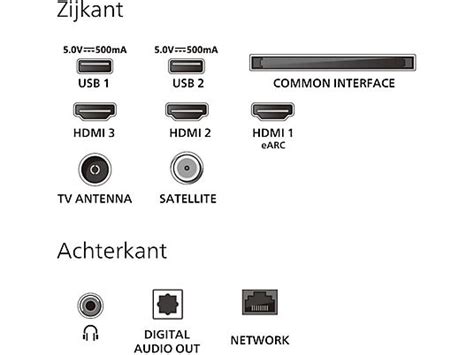
U heeft de keuze om uw televisie met een bekabelde of draadloze netwerkverbinding te verbinden. Kies het type netwerk dat u gebruikt. Als u de tv via een ethernetkabel met uw router of modem wilt verbinden, selecteert u de optie 'met kabel'. Indien u een draadloze verbinding prefereert, kiest u voor 'draadloos'. De televisie zal vervolgens zoeken naar beschikbare wifi-netwerken. Selecteer uw wifi-netwerk en voer, indien nodig, het wachtwoord in. De televisie zal dan verbinding maken met het geselecteerde netwerk.
Stap 4: Inloggen
Selecteer de optie 'Inloggen' en kies een van de twee beschikbare inlogopties. Vul de gevraagde instellingen naar eigen voorkeur in en start de rondleiding.
Verdere instellingen en functies
Na het inloggen kunt u apps downloaden via Google Play, gebruikmaken van de Google Assistent om spraakopdrachten te geven, en content casten naar uw tv.
Stap 7: Land selecteren
Kies het land waar u woont. Dit helpt bij het instellen van regionale voorkeuren en zenderlijsten.
Stap 8: Gebruikstype selecteren
Selecteer de optie 'Thuisgebruik'.
Stap 9: Registreren bij de Philips Smart TV server
Klik op de optie 'Nu registreren' om een account aan te maken. Dit geeft u toegang tot de online functies van Philips. Als u dit liever later doet, klik dan op de optie 'Later'.
Stap 10: Zenders instellen
Als u zenders via de satelliet wilt ontvangen, selecteert u de optie 'Satelliet'. Indien de installatie succesvol is, klikt u op 'Gereed'. Als de installatie niet is gelukt, kunt u de optie 'Digitaal/kabel installeren' kiezen. Selecteer vervolgens 'Starten' en kies voor 'Kabel'. Selecteer uw kabelaanbieder en kies tussen een analoge of digitale installatie. Stel uw netwerkfrequentie en netwerk-ID in. Na voltooiing van het zoeken, kunt u de zenders bekijken.
Stap 11: Online privacy-instellingen
Configureer uw online privacy-instellingen door 'Aan' of 'Uit' te selecteren, afhankelijk van uw voorkeur. Hiermee bepaalt u of televisiezenders gepersonaliseerde online services, zoals een TV-gids, mogen tonen tijdens het kijken.
De installatie van uw televisie is nu voltooid!
Uw Soundbar Aansluiten op uw Philips Televisie
Na de installatie van uw televisie, wilt u wellicht uw geluidservaring verbeteren met een soundbar. Dit gedeelte legt uit hoe u uw soundbar met een HDMI-kabel op uw Philips televisie aansluit.
Benodigdheden
Zorg dat u uw televisie, soundbar, HDMI-kabel en afstandsbediening bij de hand heeft.
Stap 1: Soundbar en Televisie van stroom voorzien
Plaats uw televisie op de gewenste locatie en sluit de stekker van de stroomkabel aan op het stopcontact. Sluit vervolgens de soundbar aan op het stopcontact met de bijbehorende stroomkabel. De ingang voor de stroomkabel bevindt zich meestal aan de achterkant van de soundbar.
Stap 2: HDMI-kabel aansluiten
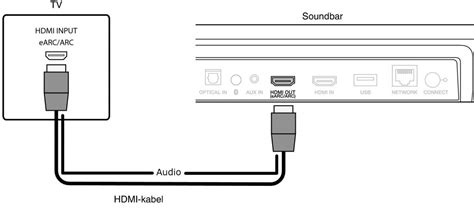
Plaats de soundbar op de gewenste plek. Steek één uiteinde van de HDMI-kabel in de HDMI-aansluiting aan de achterkant van uw soundbar. Het andere uiteinde van de HDMI-kabel sluit u aan op een HDMI ARC-aansluiting aan de achterkant van uw televisie. Een HDMI ARC-poort zorgt voor een optimale audiodoorvoer.
Stap 3: Geluidsinstellingen openen
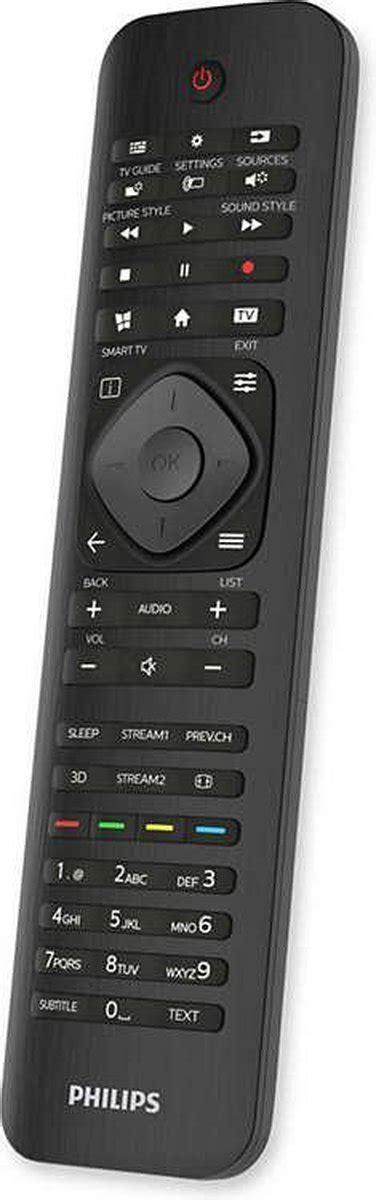
Zet eerst uw soundbar aan met de aan-knop. Zet vervolgens uw televisie aan met de afstandsbediening. Druk op de menu-knop (vaak een tandwieltje of plus-icoon) en navigeer naar 'Instellingen'. Selecteer vervolgens de optie 'Geluid'.
Stap 4: Specifieke geluidsinstellingen selecteren
Binnen de geluidsinstellingen kiest u voor de optie 'Geavanceerd'. Hierna selecteert u de optie 'Audio out'.
Stap 5: Geluidssysteem kiezen
Nu selecteert u de optie 'HDMI geluidssysteem'. Gefeliciteerd, uw soundbar is succesvol aangesloten! Uw televisie stuurt nu het geluid naar de soundbar. Test de aansluiting door een video of muziek af te spelen.
Soundbar aansluiten met een optische kabel
Indien u uw soundbar met een optische kabel wilt aansluiten, volgt u grotendeels dezelfde stappen. Het enige verschil is dat u in de laatste stap niet 'HDMI geluidssysteem' selecteert, maar kiest voor de optie 'TV speakers uit'.
Hoe Sluit je een Soundbar aan op je tv? HDMI, Optisch of Bluetooth | Expert
tags: #philips #tv #kabel #aansluiten