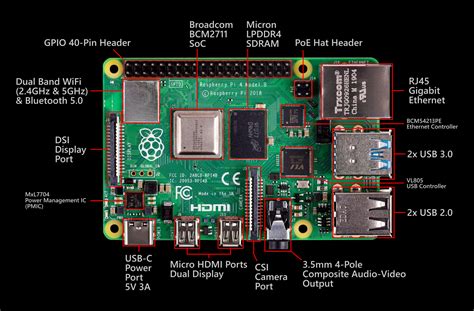
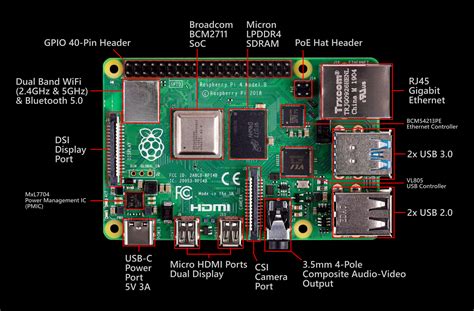
De Raspberry Pi 4 Model B is de krachtigste Pi die ooit is gemaakt en vertegenwoordigt een significante upgrade ten opzichte van zijn voorgangers. Ondanks dat het hetzelfde formaat behoudt als de 2, 3, en 3B+ modellen, zijn er enkele aanpassingen doorgevoerd waardoor de Pi 4B niet meer in dezelfde behuizing past als de 3B+. Deze aanpassingen omvatten de introductie van twee Micro-HDMI poorten in plaats van één standaard HDMI poort, en het gebruik van een USB-C voeding in plaats van Micro-USB. Tevens is de positie van de USB-poorten verwisseld met die van de ethernet-poort.
Verbeterde Prestaties en Geheugen
De CPU van de Pi 4 heeft een aanzienlijke upgrade gekregen. Het is nu een 64-bits quadcore met Cortex A72-cores, die draait op een kloksnelheid van 1,5GHz. Dit resulteert in een prestatieverbetering die tot drievoudig is ten opzichte van de Cortex A53-quadcore van de Raspberry Pi 3B+. Naast de CPU is ook het werkgeheugen aanzienlijk uitgebreid. Waar de eerdere modellen met 1GB RAM werden geleverd, is de Raspberry Pi 4 aanvankelijk verkrijgbaar met 1, 2 en 4 GB RAM. Momenteel wordt de 1GB variant niet meer geproduceerd en is de Pi 4 verkrijgbaar met 2, 4 en 8GB RAM. Deze toename in RAM, tot wel 8 keer meer dan de Raspberry Pi 3B+, maakt het mogelijk om zwaardere taken uit te voeren, waardoor de Raspberry Pi eindelijk echt bruikbaar is als desktop computer.
4K Display Aansluiting
Een van de meest opvallende verbeteringen aan de Raspberry Pi 4B is de aanwezigheid van twee Micro-HDMI aansluitingen. Deze poorten zijn kleiner dan standaard HDMI poorten en nemen daardoor minder ruimte in beslag. Hoewel deze poorten de oorzaak zijn dat de Pi 4B niet in oudere behuizingen past, maken ze het wel mogelijk om twee monitoren tegelijk aan te sluiten. Om een standaard HDMI kabel te gebruiken, is een Micro-HDMI naar HDMI adapter nodig. Deze adapters zijn echter zo breed dat ze mogelijk één van de poorten blokkeren. Voor het gelijktijdig aansluiten van twee monitoren zijn dan ook twee Micro-HDMI kabels vereist.
De Raspberry Pi 4 is in staat om twee monitoren met een resolutie van 4K tegelijkertijd aan te sturen. De specificaties hiervoor zijn:
- H.265 (4kp60 decode)
- H.264 (1080p60 decode, 1080p30 encode)
- OpenGL ES 3.0 graphics
Het is belangrijk op te merken dat bij het gebruik van slechts één scherm, HDMI 0 moet worden gebruikt. Bij gebruik van HDMI 1 zonder HDMI 0 kan er geen geluid worden geproduceerd.
Gebruik als Desktop Computer
Dankzij de aanzienlijk verbeterde snelheid en prestaties is de Raspberry Pi 4B nu voor het eerst echt te gebruiken als een volwaardige desktop computer. U kunt documenten en spreadsheets bewerken, internetten, media afspelen en nog veel meer. Ook het leren programmeren is uitstekend mogelijk op de Raspberry Pi. Hoewel de Pi 4B geen computer van €1000 kan vervangen, is hij zeker krachtig genoeg voor de meeste standaard werkzaamheden, en dat al vanaf €39,95. Bij normaal gebruik zal de Pi 4B fijn en soepel werken.
Software: Raspberry Pi OS en Andere Besturingssystemen
De meest gebruikte software voor de Raspberry Pi is Raspberry Pi OS, voorheen bekend als Raspbian. Dit is de officiële software voor de Raspberry Pi boards, die sinds 2012 meerdere keren per jaar wordt geüpdatet. De software is gratis en biedt toegang tot alle functies. Raspberry Pi OS wordt geleverd met meer dan 35.000 voorgecompileerde, maar nog niet geïnstalleerde, pakketten die de gebruiker naar wens kan installeren. De software biedt een standaard desktopinterface, vergelijkbaar met Windows of Apple, en maakt het mogelijk om te internetten, tekstbestanden te bewerken, media af te spelen en meer.
Het besturingssysteem wordt naar een Micro-SD kaart geschreven. Alle gegevens en instellingen worden hierop opgeslagen, waardoor u verder kunt werken op een andere Raspberry Pi door simpelweg de Micro-SD kaart te verwisselen. Dit maakt het ook mogelijk om meerdere besturingssystemen op verschillende Micro-SD kaartjes te installeren, waardoor de Raspberry Pi een andere functie kan krijgen door enkel het kaartje te vervangen.
Naast Raspberry Pi OS zijn er tal van andere besturingssystemen beschikbaar voor de Raspberry Pi, waarvan de meeste gratis zijn. Populaire opties zoals LibreELEC (voor KODI mediaspeler) en RetroPie (voor retro game emulatie) zijn te vinden in de Raspberry Pi Imager, naast vier andere veelgebruikte besturingssystemen.
Koeling van de Raspberry Pi 4
De Raspberry Pi 4 Model B kent twee belangrijke aandachtspunten wat betreft temperatuur: de Pi wordt relatief warm en de originele behuizing biedt slechte ventilatie, wat leidt tot inadequate koeling. Gelukkig zijn deze problemen eenvoudig op te lossen door de koeling te bevorderen met:
- Een ventilator
- Heatsinks op de processors
- Een behuizing met heatsink of ventilator
De combinatie van heatsinks met een ventilator biedt de beste koeling. Zonder adequate koeling kunnen waarschuwingsmeldingen op het scherm verschijnen, en bij het negeren hiervan is het mogelijk dat de Pi zichzelf afsluit.
Verbindingen en Voeding
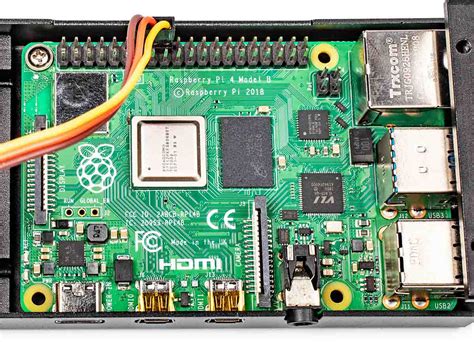
De Raspberry Pi 4B is uitgerust met Gigabit Ethernet, en beschikt over onboard draadloze netwerken zoals WiFi en Bluetooth. Dit maakt het mogelijk om de Pi vrijwel overal in huis of op kantoor te gebruiken. Verder zijn er 2x USB 3.0 en 2x USB 2.0 poorten aanwezig voor het aansluiten van randapparatuur zoals toetsenborden en muizen. Net als bij de 3B+ zijn er 40 GPIO-pinnen beschikbaar. GPIO (General Purpose Input/Output) pinnen hebben geen specifieke functie en kunnen door software worden aangepast en bestuurd. De 2-lane MIPI DSI display, 2-lane MIPI CSI camera en de 4-pole audio poort bevinden zich nog steeds op dezelfde locatie.
Voor de voeding maakt de Raspberry Pi 4B voor het eerst gebruik van een USB-C poort. Vanwege de hogere prestaties vereist de Pi 4B meer stroom dan zijn voorgangers, minimaal 3A, wat 0,5A meer is dan bij de 3B+. De Pi kan op drie manieren worden gevoed:
- 5V DC - 3A via de USB-C poort
- 5V DC - 3A via de GPIO header
- PoE (Power over Ethernet) - Vereist een aparte PoE HAT
Benodigdheden om te Starten
Voor de Raspberry Pi 4B zijn niet alle accessoires van eerdere modellen compatibel. Hieronder volgt een lijst met de benodigdheden om te starten met de Pi 4B. De onderdelen die vetgedrukt zijn, zijn nieuw geïntroduceerd:
- Voeding USB-C (5V - 3A)
- Micro-HDMI Kabel / Adapter
- Micro SD Kaart
- Behuizing
- Heatsink
- Ventilator
- Toetsenbord & Muis
- Monitor of Display
Het is ook mogelijk om een starter kit aan te schaffen. Dit bespaart tijd omdat alle benodigde componenten aanwezig zijn en kan ook geld besparen doordat de onderdelen in één keer worden aangeschaft in plaats van afzonderlijk.
Aangepaste Timing voor HDMI TFT's en Touch Screens
Het instellen van aangepaste timing voor HDMI TFT's en Touch HDMI-schermen op de Raspberry Pi kan de prestaties en compatibiliteit van het scherm aanzienlijk verbeteren. Om dit te doen, zijn de volgende stappen nodig:
- Download en installeer Raspberry Pi OS via de Raspberry Pi Imager.
- Na het opstarten en configureren van de basisinstellingen, navigeer naar de hoofdmap van de microSD-kaart en zoek het bestand config.txt.
- Om aangepaste timings in te stellen, zijn de specificaties van het scherm nodig, zoals resolutie, vernieuwingsfrequentie en synchronisatietimings. Raadpleeg hiervoor de datasheet van het scherm.
- Voeg aangepaste timingparameters toe in het config.txt bestand. Voorbeelden van parameters zijn:
- hdmi_groep=2: Specificeert de HDMI-groep.
- hdmi_modus=87: Selecteert de HDMI-modus.
- Voor de Raspberry Pi 4 en 5, die twee HDMI-uitgangen hebben, kunnen de timings specifiek worden geconfigureerd voor elke poort met secties zoals [HDMI:0] en [HDMI:1]. Een voorbeeld van een aangepaste timing regel is: hdmi_timings=800 0 40 24 72 480 0 13 3 29 0 0 0 60 0 32000000 6:. Deze regel stelt een aangepaste resolutie en vernieuwingsfrequentie in voor het aangesloten scherm.
Na het correct instellen van de aangepaste timings, zou de Raspberry Pi met de juiste timing voor het beeldscherm moeten werken. Het aanpassen van deze timings kan de compatibiliteit en prestaties van het scherm aanzienlijk verbeteren.
Raspberry Pi Website Monitor
tags: #raspberry #pi #4 #hdmi #aansluiten