Het is een veelvoorkomend probleem: MP4-videobestanden, vaak opgenomen met een smartphone zoals de iPhone, worden niet correct afgespeeld op een Samsung Smart TV. Veel van deze bestanden worden "staand" opgenomen, wat resulteert in een 90° gekantelde weergave op de televisie. Dit probleem lijkt zich vooral voor te doen bij zelfgemaakte video's en niet bij professioneel opgenomen films.
De oorzaak van de kanteling: Rotatie-informatie
De oorzaak van de gekantelde weergave ligt vaak in de metadata van het videobestand. Bij het filmen met een smartphone wordt er informatie meegegeven over de oriëntatie waarin het apparaat werd gehouden. In de media-informatie van zo'n bestand kan dit worden aangeduid als een "rotatie" van 90°. Veel moderne mediaspelers, zowel op telefoons als computers, houden rekening met deze informatie en tonen de video automatisch correct. Echter, de ingebouwde videospeler-app op sommige Smart TV's, waaronder Samsung, lijkt deze "rotatie"-tag niet altijd te interpreteren, waardoor de video 90° gedraaid wordt weergegeven.
Verwarring rondom mediaspelers en bronnen
Het is belangrijk onderscheid te maken tussen de verschillende apparaten en software die betrokken zijn bij het afspelen van video's. Een probleem met het afspelen op de Samsung TV betekent niet automatisch dat de bron, zoals een NAS (Network Attached Storage) of cloudopslag zoals Dropbox, de boosdoener is. Als een video probleemloos wordt afgespeeld op een iPad of een andere mediaspeler, ligt de oorzaak waarschijnlijk bij de specifieke videospeler-app op de Samsung TV zelf.
Verschillende scenario's en hun verantwoordelijke spelers:
- Afspelen op iPad: De mediaspeler-app van de iPad is verantwoordelijk.
- Afspelen via Chromecast vanaf iPhone: De video-implementatie van Chromecast zelf is verantwoordelijk.
- Afspelen via de videospeler-app van de Samsung TV: Hier gaat het vaak mis, omdat deze app de rotatie-informatie niet correct verwerkt.
Het gebruik van software zoals VideoStation op een NAS kan soms ook tot verwarring leiden, aangezien de NAS zelf geen directe invloed heeft op hoe de video op de TV wordt weergegeven, tenzij het een specifieke mediaplayer-app op de NAS betreft. Sommige gebruikers hebben succes geboekt door VideoStation te verwijderen en de ingebouwde MediaServer van de NAS in te schakelen, alhoewel dit niet altijd tot de gewenste resultaten leidt.
Oplossingen voor het afspeelprobleem
Er zijn verschillende manieren om de problemen met het afspelen van MP4-bestanden op uw Samsung TV op te lossen:
1. Gebruik een alternatieve mediaspeler-app
De meest effectieve oplossing is vaak het installeren van een andere mediaspeler-app op uw Samsung Smart TV die wél rekening houdt met de metadata van de video's. Populaire en aanbevolen apps zijn:
- VLC Media Player: Bekend om zijn brede ondersteuning voor diverse videoformaten en codecs.
- MX Player: Een veelzijdige mediaspeler met een goede interface en codec-ondersteuning.
- KMPlayer: Biedt goede compatibiliteit en extra functies.
Door een van deze apps te installeren en te gebruiken voor het afspelen van uw MP4-bestanden, kunt u de beperkingen van de standaard Samsung videospeler omzeilen.
2. Converteer het videoformaat of de codec
Als de ingebouwde speler of een geïnstalleerde app nog steeds problemen heeft, kan het converteren van het videobestand een oplossing bieden. Het MP4-formaat is breed ondersteund, maar de specifieke codec die binnen MP4 wordt gebruikt, kan soms problematisch zijn. Het converteren naar MP4 met de H.264-codec wordt vaak aanbevolen voor Samsung-apparaten.
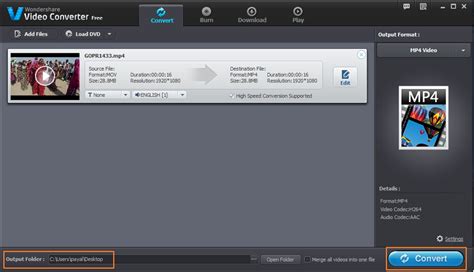
Tools zoals ArkThinker Video Converter Ultimate kunnen helpen bij het converteren van video's naar compatibele formaten, waarbij de kwaliteit behouden blijft. Dit proces omvat doorgaans de volgende stappen:
- Download en installeer de conversiesoftware.
- Voeg het problematische videobestand toe.
- Kies MP4 als uitvoerformaat, eventueel met aanpassing van resolutie en codec (bijv. H.264).
- Start de conversie en sla het geconverteerde bestand op.
- Breng het geconverteerde bestand over naar uw TV via USB of een ander netwerk.
3. Update de mediaspeler software
Net als bij elke software, kan het updaten van de mediaspeler-app op uw Samsung TV helpen om bugs te verhelpen en de compatibiliteit te verbeteren. Controleer de app store van uw TV op beschikbare updates voor uw videospeler.
4. Controleer de bestandsgrootte en het bestandssysteem van de USB-stick
Een ander probleem dat kan optreden, is gerelateerd aan de USB-opslag. Sommige oudere TV's of specifieke bestandssystemen kunnen beperkingen hebben:
- Bestandsgrootte: Bestanden groter dan 4 GB kunnen problemen geven op FAT32-geformatteerde schijven. In dat geval kan formatteren naar exFAT of NTFS (indien ondersteund door de TV) uitkomst bieden. Houd er rekening mee dat exFAT niet op alle TV's wordt ondersteund.
- Bestandssysteem: Als een USB-stick geformatteerd is met een specifiek bestandssysteem (zoals Mac OS Extended), kan dit incompatibiliteit veroorzaken met de TV. Probeer indien mogelijk te formatteren naar FAT32, exFAT of NTFS.
Als bestanden de 4 GB limiet overschrijden en formatteren geen optie is, kan het splitsen van de bestanden of het kleiner maken ervan met tools als HandBrake een tijdelijke oplossing zijn, hoewel dit de kwaliteit kan beïnvloeden.
5. Reset de Smart Hub of voer een softreset uit
In sommige gevallen kunnen softwarematige problemen op de TV zelf de oorzaak zijn. Een softreset (afstandsbediening ingedrukt houden tot de TV uit en aan gaat) of het resetten van de Smart Hub kan helpen om de TV terug te zetten naar een stabielere staat.
Wat te doen bij 'Videocodec niet ondersteund'
De foutmelding 'Videocodec niet ondersteund' betekent dat het videoformaat of de gebruikte codec niet compatibel is met uw Samsung TV. De oplossingen hiervoor sluiten aan bij de algemene probleemoplossingen:
- Converteren naar een ondersteund formaat: Converteer de video naar MP4 met een veelgebruikte codec (bijv. H.264).
- Mediaspeler updaten of vervangen: Zorg ervoor dat uw mediaspeler up-to-date is of installeer een alternatieve speler zoals VLC of MX Player.
- Beschadigde videobestanden repareren: Als het videobestand zelf beschadigd is, kunnen tools zoals ArkThinker Video Repair helpen om het te herstellen.
How to Sync Your Video and Audio Using HandBrake
Afstandsbediening en functionaliteit
Het is belangrijk te begrijpen dat de bediening van functies op uw TV, zoals het afspelen van media vanaf een USB-stick, volledig gebeurt via de Samsung TV zelf en de bijbehorende afstandsbediening. Externe ontvangers, zoals die van KPN, regelen primair de functionaliteit van de ontvanger en bieden vaak alleen basisbediening voor de TV (aan/uit, volume). Dit is geen fout, maar een gevolg van hoe de apparaten zijn ontworpen.