Met Spotify kun je nu meezingen met je favoriete nummers dankzij de weergave van songteksten. Deze functie is beschikbaar voor zowel Spotify Free als Spotify Premium gebruikers. Hoewel de beschikbaarheid van functies kan variëren per apparaat, regio en afspraken met rechthebbenden, worden er dagelijks nieuwe songteksten toegevoegd.
Songteksten Bekijken en Beheren op Mobiele Apparaten
Je kunt songteksten eenvoudig in realtime bekijken onder de albumafbeelding of via Canvas op je mobiele apparaat. Standaard staat de weergave van songteksten aan. Je kunt deze zelf verbergen of weergeven:
- Tik in de weergave 'Wordt nu afgespeeld' op je apparaat (iOS of Android).
- Tik vervolgens op 'Songtekst' om de weergave uit of aan te zetten.
Spotify Koppelen aan Google-apparaten
Om muziek van Spotify af te spelen via Google Home en Google Nest, zorg je ervoor dat je mobiele apparaat verbonden is met dezelfde wifi als je Google-apparaat. Vervolgens volg je deze stappen:
- Download en open de Google Home-app.
- Tik op Account.
- Controleer of het weergegeven Google-account correct is gekoppeld aan je Google Home- of Google Nest-apparaat. Indien nodig, wissel van account.
- Tik op het startscherm op + en vervolgens op Muziek en audio.
- Kies Spotify en tik op Account koppelen. Log daarna in op je Spotify-account.
Na het koppelen kun je Google vragen om iets af te spelen, bijvoorbeeld: "Hey Google, speel [nummer] van [artiest] op Spotify."
NIEUW! Hoe Spotify te gebruiken met Google Assistant (2025) 🎶 | Spraakopdrachten, tips voor slimme speakers en installatie
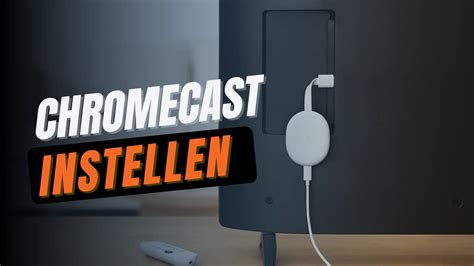
Muziek Streamen naar Je Televisie via Chromecast
Je muziekervaring kan worden uitgebreid door Spotify af te spelen op je televisie via een Chromecast (met Google TV). Dit is mogelijk op twee manieren: via je laptop of smartphone, of direct via Google TV.
Stappenplan voor Streamen vanaf Laptop of Smartphone:
- Zorg ervoor dat je laptop of smartphone is verbonden met dezelfde wifi-verbinding als je smart-televisie of Chromecast. Mobiel internet op je telefoon is hierbij niet voldoende.
- Klik op een nummer of podcast die je wilt afspelen in de Spotify-app.
- Zoek naar de optie 'verbinden met een apparaat'. Deze knop bevindt zich rechtsonder in de desktop-app of Web Player, en links onderaan de player op je Android-telefoon.
- Selecteer het juiste apparaat (je tv of Chromecast) uit de lijst.
Als alles correct is ingesteld, zal de muziek binnen enkele seconden op je televisie afspelen. Mocht de verbinding niet tot stand komen, probeer het dan opnieuw via de Spotify Web Player in Google Chrome, aangezien Google-apparaten soms makkelijker te herkennen zijn binnen het eigen ecosysteem.
Direct Streamen via Google TV:
Als je liever alles via je televisie bedient, kun je Spotify direct gebruiken zonder laptop of smartphone. Download hiervoor de Spotify-app uit de Play Store op je Android TV of Google TV en log in met je account. Vervolgens kun je met de afstandsbediening nummers selecteren of zoeken naar muziek en podcasts.
Extra Functies en Mogelijkheden
Wanneer muziek via Chromecast wordt afgespeeld, zijn er diverse visuele elementen zichtbaar. De albumhoes wordt prominent weergegeven, en de achtergrond van de interface kan mee kleuren met de albumcover, wat zorgt voor een sfeervolle beleving. Als de artiest zijn of haar nummers heeft gekoppeld aan het platform Genius, kunnen er zelfs interessante weetjes over het nummer of de band verschijnen. Dit platform zorgt er tevens voor dat songteksten synchroon met de muziek worden weergegeven.
Onder de optie 'verbinden met een apparaat' op de smartphone-app vind je ook de functie 'Group Session'. Hiermee kun je samen met vrienden een Spotify-afspeellijst maken. Iedereen kan vanaf zijn eigen telefoon nummers toevoegen aan een gezamenlijke wachtrij, waardoor je de telefoon niet meer hoeft door te geven.
Spotify Premium en Beschikbaarheid
Spotify is sinds 2010 beschikbaar in Nederland. Je kunt kiezen voor een gratis account, waarbij je advertenties te horen krijgt en niet alle functies beschikbaar zijn. Voor een Premium-account betaal je maandelijks een bedrag, waarmee je toegang krijgt tot alle muziek en podcasts zonder advertenties. Er zijn ook speciale tarieven voor gezinnen en studenten.
Naast de hierboven genoemde functies, biedt de Spotify-app nog veel meer mogelijkheden, zoals het creëren van eigen afspeellijsten, het ontdekken van nieuwe muziek via algoritmes als 'Discover Weekly' en 'Release Radar', of het maken van een unieke mix met vrienden via 'Spotify Blend'.
Historie van Chromecast-ondersteuning
Sinds begin oktober 2015 ondersteunt Spotify officieel het streamen via de Chromecast. Dit maakt het mogelijk om de Spotify-app op je telefoon of tablet te gebruiken, terwijl de muziek wordt afgespeeld via de televisie waarop de Chromecast is aangesloten. Ook de Chromecast Audio ondersteunt deze functionaliteit. Vanaf het moment van selectie van de gewenste Chromecast, zal deze de muziek laten horen die via de Spotify-app wordt gekozen.
Eerder was er weliswaar geen officiële Chromecast-ondersteuning in de Spotify-app, maar waren er toch manieren om Spotify-muziek via een Chromecast te streamen. Dit kon bijvoorbeeld via de Spoticast app, die fungeerde als externe speler, of via de 'cast'-extensie in de Chrome-browser. Eind oktober 2020 ontstond er echter een bug in Spotify waardoor casten naar de Chromecast tijdelijk niet meer mogelijk was, maar dit is inmiddels opgelost.
tags: #songtekst #spotify #op #chromecast