Dit artikel biedt een algemeen overzicht van hoe u uw Sony BRAVIA-tv met internet verbindt. Het behandelt het tot stand brengen van zowel draadloze als bekabelde verbindingen, het oplossen van verbindingsproblemen, het openen en installeren van internetapplicaties, en het verbinden met de internetbrowser op uw tv. Om draadloos verbinding te maken met internet, moet uw BRAVIA-tv beschikken over ingebouwde Wi-Fi of compatibel zijn met Wi-Fi.
Initiële internetverbinding
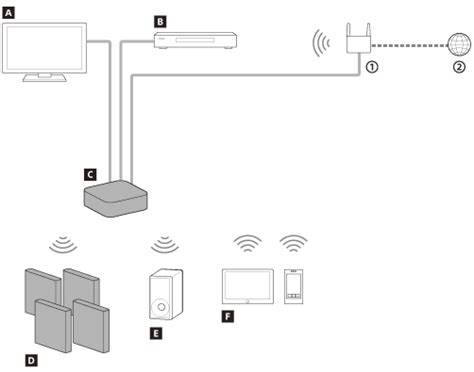
Wanneer u uw BRAVIA-tv voor de eerste keer inschakelt, direct na aankoop of na het terugzetten van de fabrieksinstellingen, kunt u tijdens de initiële installatie van de tv een internetverbinding instellen. Deze eerste installatie zou automatisch moeten starten. Het is belangrijk om ervoor te zorgen dat u een draadloze router hebt ingesteld voordat u probeert uw tv met internet te verbinden.
Netwerkverbinding instellen
Om de netwerkinstellingen te openen, drukt u op de HOME-knop op de afstandsbediening. Ga vervolgens naar (Settings) (Instellingen) op de tv of druk op de afstandsbediening op de knop of (Quick Settings) (Snelle instellingen). Hierna kunt u het netwerk selecteren waarmee u verbinding wilt maken. Als uw thuisnetwerk niet in de lijst staat, scrolt u omlaag naar [See all] (Alles weergeven) en zoekt u in de lijst met beschikbare netwerken.
Draadloze verbinding
Volg de onderstaande stappen om een kabelverbinding tot stand te brengen tussen uw BRAVIA-tv en het Wi-Fi-netwerk. Nadat u uw netwerk in de scanlijst hebt geselecteerd, drukt u op de knop Enter op de afstandsbediening terwijl het tekstveld is gemarkeerd om het schermtoetsenbord te activeren. Voer vervolgens de beveiligingssleutel van uw netwerk in en druk op NEXT/ENTER (Volgende/Invoeren) of FINISH (VOLTOOIEN) om verder te gaan. Selecteer het pijltje omhoog op het toetsenbord op het scherm om een hoofdletter te selecteren. Selecteer het opnieuw om terug te gaan naar kleine letters. Beveiligingssleutels zijn hoofdlettergevoelig.
Bekabelde verbinding (LAN-kabel)
Met een bekabelde LAN-verbinding kunt u toegang krijgen tot internet en uw thuisnetwerk. Als u een draadloze hub, router of gameadapter gebruikt, dient u Wired Setup (Bedraad instellen) te selecteren in plaats van Wireless Setup (Draadloos instellen). De instelprocedure verschilt al naargelang het type netwerk en de LAN-router.
Apps en Google-account
Voor het installeren van apps zijn een internetverbinding en een Google-account vereist. U kunt nog steeds tv-uitzendingen en inhoud van aangesloten apparaten (zoals een Blu-ray-speler) bekijken zonder internetverbinding. U kunt ook video's van YouTube bekijken zonder een Google-account. Zonder account kunt u echter geen apps installeren waarmee u video's kunt streamen. Als u geen Google-account hebt of een gedeeld account wilt maken, wordt aangeraden een Google-account aan te maken op een computer of mobiel apparaat. Google-tv's en Android-tv's hebben toegang tot de Google Play Store en kunnen aanvullende apps downloaden. Op andere tv's zijn apps echter vooraf geïnstalleerd en heeft u niet de mogelijkheid om extra apps te installeren.
Raadpleeg voor meer informatie over het maken en wijzigen van Google-accounts op uw tv het artikel: Een Google-account toevoegen aan een Android-tv van Sony.
How To Add Another Google Account To Sony Smart TV
Probleemoplossing en geavanceerde instellingen
Als u problemen ondervindt met de internetverbinding of specifieke apps, zijn hier enkele stappen die u kunt ondernemen:
Algemene verbindingsproblemen
Druk op uw afstandsbediening op de knop MENU of HOME (Start). Selecteer het menupictogram (drie verticale stippen) helemaal rechts in het scherm en kies vervolgens Exit Browser (Browser afsluiten). Druk vervolgens op de afstandsbediening op de knop Back (Terug) of Return (Terug).
Prestaties van videostreaming verbeteren
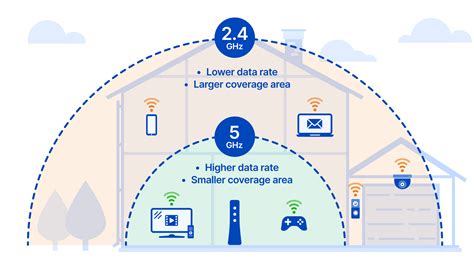
Voor vloeiende videostreaming: Wijzig indien mogelijk de instelling van uw draadloze router (of toegangspunt) in 802.11n of 11ac. Raadpleeg voor meer informatie over hoe u de instelling wijzigt de handleiding van uw draadloze router (of toegangspunt) of neem contact op met de persoon die het netwerk heeft aangelegd (netwerkbeheerder). Als de bovenstaande procedure geen verbetering oplevert, wijzigt u de instelling van uw draadloze router of toegangspunt in 5 GHz. Dit kan helpen om de kwaliteit van videostreaming te verbeteren. De 5 GHz-band wordt mogelijk niet ondersteund, afhankelijk van uw regio/land.
Handmatig IP-adres instellen
Veel apparaten ondersteunen het handmatig invoeren van het IP-adres. Deze informatie is bedoeld om u te helpen bij de handmatige stappen die voor de meeste apparaten worden gebruikt. Aangezien uw internetprovider (ISP) mogelijk specifieke Gateway- of DNS-vereisten of beperkingen heeft, wordt aangeraden contact met hen op te nemen voordat u een handmatig IP-adres instelt. U moet een goed begrip hebben van uw netwerk en de instellingen van uw router, en in staat zijn om de benodigde informatie van uw computer te verkrijgen om het IP-adres van uw apparaat handmatig in te stellen. Het ontwerp en de instellingen van uw router bepalen de stappen voor het instellen van het IP-adres en de proxy-serverinstellingen op uw apparaat.
Verkrijg de volgende IP-informatie van uw computer. Als uw apparaat al is verbonden met internet, kan de IP-informatie ook worden verkregen uit de status van de netwerkverbinding van het apparaat. Voer de IP-informatie in de netwerkinstellingen van uw apparaat in. De stappen om de netwerkinstellingen van uw apparaat te wijzigen, kunnen variëren afhankelijk van het model. Handleidingen zijn beschikbaar op de ondersteuningspagina van uw model.
De instellingsitems (zoals IP-adres, subnetmasker, DHCP) kunnen variëren, afhankelijk van uw internetprovider of router. Raadpleeg voor meer details de handleidingen die door uw internetprovider werden geleverd of die bij de router werden geleverd.
Netwerkbeveiliging
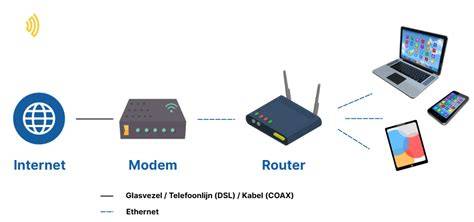
Om veiligheidsredenen wordt aangeraden om uw tv-toestel te verbinden met het internet via een router/modem met routerfunctionaliteit. Directe verbinding van het tv-toestel met het internet kan het tv-toestel blootstellen aan veiligheidsrisico's zoals kopiëren of wijzigen van inhoud of persoonlijke informatie. Neem contact op met uw serviceprovider of netwerkbeheerder om na te gaan of routerfunctionaliteit aanwezig is in uw netwerk.
Routerinstellingen
Stel uw draadloze router in. Raadpleeg voor meer informatie de instructiehandleiding van uw draadloze router of neem contact op met de persoon die het netwerk heeft geconfigureerd (netwerkbeheerder). Druk op de (Snelle instellingen)-knop op de afstandsbediening en selecteer vervolgens [Instellingen] - [Netwerk en internet]. Selecteer het netwerk waarmee u verbinding wilt maken en stel het wachtwoord in. Het geïntegreerde draadloze LAN uitschakelen: Als u [Wifi] wilt uitschakelen, drukt u op de (Snelle instellingen)-knop op de afstandsbediening en selecteert u vervolgens [Instellingen] - [Netwerk en internet] - [Wifi].