Wanneer u de foutcode 561 of F561 op uw televisie of digitale ontvanger ziet, betekent dit dat de TV-ontvanger een onjuist IP-adres ontvangt van het modem. Dit verhindert een correcte verbinding met het Telfort TV-netwerk.
Deze foutmelding kan ook optreden als gevolg van gepland onderhoud aan het netwerk van Telfort of door een algemene storing.
Hieronder vindt u een overzicht van de oorzaken en mogelijke oplossingen voor Foutcode 561.
Oorzaken van Foutcode 561
De meest voorkomende oorzaak van Foutcode 561 is dat het modem een foutief IP-adres ophaalt en dit doorgeeft aan de TV-ontvanger. Andere mogelijke oorzaken zijn:
- Onderhoud aan het Telfort-netwerk: Tijdelijke werkzaamheden aan de infrastructuur kunnen leiden tot verbindingsproblemen.
- Regionale of landelijke Telfort storing: Een bredere storing binnen het netwerk van Telfort kan de oorzaak zijn.
- Problemen met andere netwerkapparatuur: Soms kan een ander apparaat in het netwerk, zoals een switch of splitter, een verkeerd IP-adres naar de TV-ontvanger sturen voordat het modem dit correct kan doen.
Oplossingen voor Foutcode 561
Gelukkig zijn er diverse stappen die u kunt ondernemen om Foutcode 561 te verhelpen:
1. Modem en TV-ontvanger Herstarten
Een eenvoudige herstart van zowel het modem als de TV-ontvanger kan vaak al wonderen doen. Dit proces zorgt ervoor dat alle netwerkinstellingen opnieuw worden opgehaald en correct worden ingesteld.
- Schakel zowel het modem als de TV-ontvanger uit door de stekker uit het stopcontact te halen.
- Wacht ongeveer 30 seconden.
- Steek eerst de stekker van het modem weer in het stopcontact.
- Wanneer het modem volledig is opgestart, steekt u de stekker van de TV-ontvanger weer in het stopcontact. Houd er rekening mee dat het opstarten en laden van de instellingen van de TV-ontvanger enkele minuten kan duren.
- Controleer na deze stappen of Foutcode 561 is verdwenen.
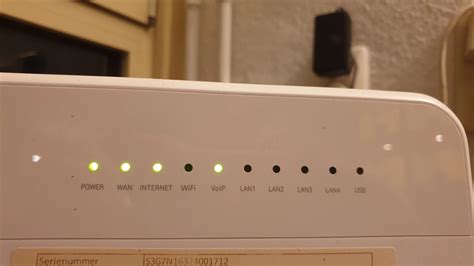
2. Controleer de Verbinding (bij Wi-Fi problemen)
Als het probleem zich specifiek voordoet met een Wi-Fi verbinding, kunt u de volgende stappen proberen:
- Koppel de TV en router los: Haal de stekkers uit het stopcontact.
- Controleer routerverbinding: Test of uw router verbonden is met het internet door andere apparaten in huis te controleren. Als deze ook geen internet hebben, ligt het probleem waarschijnlijk bij de router of internetprovider.
- Controleer verbinding tussen router en TV: Gebruik bij voorkeur een internetkabel voor een stabiele verbinding. Controleer of de kabel niet beschadigd is. Als een kabelverbinding niet mogelijk is, plaats de router dan zo dicht mogelijk bij de TV.
- Zet TV terug naar fabrieksinstellingen: Ga naar Netwerkinstellingen op uw TV en stel de verbinding opnieuw in.
- Test verbinding via hotspot: Probeer verbinding te maken via een mobiele hotspot om te zien of het probleem bij uw router of internetverbinding ligt.
3. Directe Aansluiting op het Modem
In sommige gevallen kunnen apparaten zoals een switch, splitter, connector of wandcontactdoos de foutmelding veroorzaken. Probeer in zo'n geval de TV-ontvanger direct op het modem aan te sluiten om te zien of dit het probleem oplost.
4. Controleer op Telfort Storingen
Het is altijd raadzaam om te controleren of er momenteel een Telfort storing is. Informatie hierover kunt u vinden op websites die storingen monitoren.
U kunt ook zelf een Telfort storing melden om andere gebruikers te informeren en bij te dragen aan een beter overzicht van actuele problemen.
Storing bekijken aan de NF3000 instructie video
5. Controleer Software en Updates
Zorg ervoor dat de software van uw apparaten up-to-date is. Voor het gebruik van de KPN TV app (waar Telfort-diensten soms via lopen) is een minimale versie van iOS of Android vereist. Controleer de systeemvereisten in de app-winkel.
Als een app traag is of vastloopt, kan het helpen om de app te verwijderen en opnieuw te installeren. Zorg er ook voor dat uw besturingssysteem up-to-date is.
6. Browserondersteuning
Voor online TV-kijken via een pc of laptop worden de volgende browsers ondersteund:
- Google Chrome
- Safari
- Mozilla Firefox
- Microsoft Edge
Zorg ervoor dat u de nieuwste versie van uw browser gebruikt.
7. Verlaag Beeldkwaliteit
Als u problemen ervaart met het online TV-kijken via de app, kan het helpen om de beeldkwaliteit te verlagen naar 'Laag (480p of lager)'. Dit kan de streaming stabiliseren bij een minder optimale internetverbinding.
8. Controleer Geluid en Inloggegevens
Als er geen geluid is, controleer dan eerst of het geluid van uw apparaat werkt (bijvoorbeeld door een YouTube-video af te spelen). Als het geluid wel werkt, maar de TV-app niet, probeer dan de beeldkwaliteit te verlagen.
Foutmeldingen met betrekking tot inloggegevens duiden op een verkeerde invoer. Controleer uw KPN ID of abonnementsnummer en pincode. Bij vijf incorrecte pogingen wordt uw account 24 uur geblokkeerd ter bescherming.
9. Nieuwe Installatie van Telfort TV Online
In sommige gevallen kan een nieuwe installatie van Telfort TV Online de problemen oplossen, met name als het TV-menu traag reageert of niet functioneert. Dit vereist enige technische kennis om de juiste instellingen te kiezen.
10. Contact opnemen met Klantenservice
Als geen van de bovenstaande oplossingen Foutcode 561 verhelpt, wordt aangeraden contact op te nemen met de helpdesk van Telfort. Zij kunnen u verder helpen met specifieke storingen en problemen.
Mocht u problemen ervaren met het aansluiten, installeren of instellen van uw Telfort TV, dan kan professionele hulp van bijvoorbeeld Studentaanhuis uitkomst bieden.