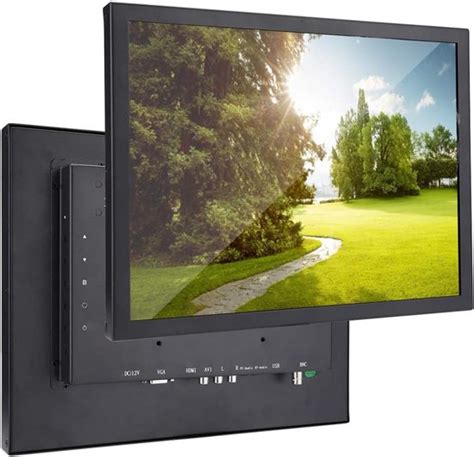
Het multifunctioneel inzetten van je monitor in huis biedt diverse voordelen. Je bespaart ruimte doordat je minder aparte schermen nodig hebt, en je bent verzekerd van hoogstaande technologie. Net als televisies zijn de meeste moderne monitoren uitgerust met ingebouwde hubs met voldoende aansluitingen voor alle randapparatuur, zoals gameconsoles en Blu-ray spelers. Bovendien zijn monitoren gemakkelijk te bevestigen aan wandbeugels en monitorarmen, en zijn ze eenvoudig te verplaatsen.
Tv Kijken via je Monitor
Om tv-programma's op je monitor te bekijken, kun je een tv-ontvanger koppelen aan je monitor of tv kijken via internet. Beide methoden vereisen specifieke stappen en overwegingen.
Tv Kijken met een Tv-ontvanger
Voor het aansluiten van een tv-ontvanger op je monitor dien je de volgende stappen te doorlopen:
- Controleer of de monitor ingebouwde luidsprekers heeft. Indien dit niet het geval is, dien je externe luidsprekers te gebruiken.
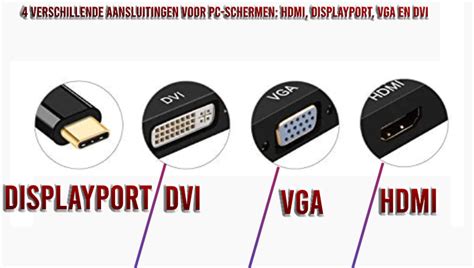
- Bekijk de beschikbare poorten op je monitor en tv-ontvanger. Doorgaans beschikken tv-ontvangers over een HDMI-poort, terwijl monitoren vaak een VGA-, DVI- of HDMI-poort hebben.
- Afhankelijk van de beschikbare poorten dien je een bijpassende kabel te gebruiken of aan te schaffen. Als beide apparaten een HDMI-poort hebben, gebruik je een HDMI-kabel. Mocht de tv-ontvanger een HDMI-poort hebben en de monitor een VGA-poort, dan heb je een VGA-naar-HDMI-adapter en een HDMI-kabel nodig.
- Wanneer de kabel is aangesloten op de poorten van de monitor en de tv-ontvanger, selecteer je bij de monitor de juiste ingang (bijvoorbeeld HDMI, VGA, etc.) middels de knoppen op het scherm. Doe vervolgens hetzelfde bij de tv-ontvanger.
- Pas de beeld- en geluidsinstellingen aan voor optimaal beeld en geluid.
Tv Kijken via Internet ('Tv in Browser')
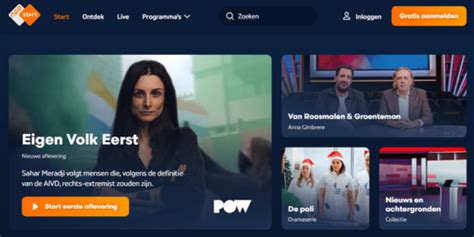
Indien je geen tv-ontvanger wilt aansluiten op je monitor, kun je ook tv kijken via internet. Hiervoor zijn diverse opties beschikbaar. Je kunt gebruikmaken van een streamingdienst die via internet toegankelijk is, of een tv-app downloaden. Voorbeelden hiervan zijn NPO Start/Plus, Kijk, RTL XL, NLZiet, Ziggo Go, en T-Mobile TV Anywhere. Houd er rekening mee dat sommige streamingdiensten of tv-apps betaald zijn.
Kan ik op Alle Monitoren Tv Kijken?
Doordat digitale tv-ontvangers HDMI-aansluitingen gebruiken, is het eenvoudig om ze aan te sluiten op een externe monitor. Deze monitoren verwerken het signaal op dezelfde manier als een tv dat zou doen. Echter, niet alle monitoren zijn geschikt om als televisie te functioneren. Er zijn enkele belangrijke verschillen tussen monitoren en tv's:
- Luidsprekers: Niet alle monitoren zijn voorzien van ingebouwde speakers, wat bij televisies doorgaans wel het geval is.
- Formaat en Resolutie: Het formaat is vaak een struikelblok. De gemiddelde tv is groter dan de gemiddelde monitor en heeft een hogere resolutie, wat ervoor zorgt dat ondertiteling op afstand leesbaar is. Televisies hebben echter vaak een lagere frame rate en refresh rate, en een tragere responstijd, wat vooral bij gamen storend kan zijn.
Het is dus belangrijk om een aantal eisen te stellen aan een monitor als je deze ook voor tv kijken en gamen wilt gebruiken:
- Een beeldschermdiagonaal van minstens 27 inch, maar groter is beter.
- Een ingebouwde USB-hub om voldoende aansluitmogelijkheden te garanderen.
- Minimaal Full HD resolutie.
- Ingebouwde luidsprekers.
- Gemakkelijk in hoogte en kijkhoek verstelbaar.
Gamen op je Monitor
Als je van gamen houdt na je werk, is het gebruiken van je monitor als game-scherm zeker aan te raden. De hogere refresh rate en frame rate van monitoren zorgen voor een nóg levendigere game-ervaring. Bovendien zit je minder gespannen naar je scherm te kijken, wat beter is voor je ogen en nek.
Is een Monitor als Televisie Handig voor Jou?
Op basis van de volgende aspecten kun je voor jezelf bepalen of je een tv of monitor handiger vindt:
Samsung Smart Monitoren
Hoewel het mogelijk is om de meeste moderne monitoren als vervanger voor je televisie te gebruiken, heeft Samsung hier specifiek op ingespeeld met de Smart Monitoren. Deze zijn voorzien van ingebouwde features speciaal voor tv en Auto Source Switch Plus, waardoor het scherm detecteert wat je aansluit en wilt gebruiken.
Grote Monitor als Televisie Gebruiken
Wanneer je tv kijkt, is comfort een van de belangrijkste factoren, zowel qua zit- als kijkcomfort. Je wilt voorkomen dat je met je ogen knijpt om ondertiteling te kunnen lezen. UltraWide monitoren kunnen ter vervanging dienen van een grote televisie. Ze bieden dezelfde HD-beeldkwaliteit in een monitor die groot genoeg is om elke film en serie goed weer te geven. De kleinere monitorvoet is bovendien gemakkelijk te verplaatsen. De meeste UltraWide monitoren zijn voorzien van een ingebouwde docking station, waardoor je naast je tv-ontvanger ook je gaming console en laptop direct kunt aansluiten. Hierdoor biedt een UltraWide monitor dezelfde mogelijkheden als de gemiddelde televisie.
Kun je je Tv ook als Monitor Gebruiken?
Naast dat een monitor als tv kan dienen, wordt andersom een tv in bepaalde gevallen ook als monitor gebruikt. Het gebruik van een tv als beeldscherm kan veel voordelen bieden op het gebied van productiviteit en prestaties. Het is belangrijk om een tv-monitor te kiezen die aansluit bij je behoeften en compatibel is met de apparatuur waaraan je deze wilt aansluiten. Om een tv om te toveren tot een beeldscherm, heb je een HDMI-kabel nodig om de tv met je computer te verbinden. Indien je computer geen HDMI-poort heeft, kun je ook een adapter gebruiken.
Waarom een Tv als Monitor Gebruiken?
- Meer Schermruimte: Een tv als monitor biedt meer schermruimte, wat handig is wanneer je veel vensters tegelijk wilt gebruiken. Zo kun je meerdere taken tegelijk uitvoeren en je productiviteit verhogen.
- Presentaties: Bij het geven van presentaties is het prettig om de inhoud op een groter scherm te kunnen delen. Door je laptop aan de televisie te koppelen, is de presentatie direct goed zichtbaar voor alle deelnemers.
- Videovergaderingen: Het is handig om videoconferenties via het grote tv-scherm te laten verlopen, zodat fysiek aanwezigen zich niet allemaal apart via hun eigen laptop hoeven aan te melden.
Waar moet je op Letten bij het Kopen van een Tv-monitor?
Bij het aanschaffen van een tv-monitor zijn er een aantal zaken waar je rekening mee dient te houden:
- Resolutie: Hoe hoger de resolutie, hoe scherper het beeld.
Om je computer op een tv aan te sluiten, heb je doorgaans het volgende nodig:
- Een laptop met een HDMI-poort.
- Een HDMI-kabel.
- Een beschikbare HDMI-ingang op je tv.
Gebruik de knop 'ingang/bron' op je afstandsbediening om tussen de verschillende ingangen te schakelen. Elke HDMI-poort kan één audio-/videoapparaat met een HDMI-kabel op je tv aansluiten. Kies de HDMI-ingang waarop je de laptop hebt aangesloten. Als het beeld niet optimaal is, controleer dan de weergave-instellingen van je laptop.
Een Tv als Computermonitor
Een tv als computermonitor verwijst naar het gebruik van een televisietoestel of flatscreen LCD-monitor als weergaveapparaat voor een pc. Dit stelt gebruikers in staat om thuis op hun computer te werken zonder te hoeven investeren in een speciale monitor.
Voordelen van een Tv als Computermonitor
- Kostenbesparing: Als je al een televisie hebt, is het zinvol om die te gebruiken in plaats van een extra computermonitor te kopen.
- Groter Scherm: Veel televisies hebben grotere schermen dan standaard monitoren, wat meer ruimte biedt voor multitasking.
- Beeldkwaliteit: Tv's hebben vaak een betere beeldkwaliteit dan gewone monitoren, wat de gebruikerservaring kan verbeteren.
Nadelen van een Tv als Computermonitor
- Input Lag: Dit is het interval tussen een actie (bv. muisklik) en de weergave op het scherm, veroorzaakt door trage verwerkingstijd.
- Wazige Tekst: Bij lagere resoluties kan tekst op het scherm wazig worden, wat het lezen bemoeilijkt.
- Ergonomie: Tv's missen vaak functies zoals kantel- en hoogteverstelling, die belangrijk zijn voor een goede ergonomie bij langdurig computergebruik.
Elke Tv als Computermonitor te Gebruiken?
In theorie kun je elke televisie met een geschikte videoaansluiting (zoals HDMI) gebruiken. Houd er rekening mee dat je mogelijk een adapter nodig hebt als je een VGA-aansluiting gebruikt. Sommige oudere televisies ondersteunen mogelijk geen hogere resoluties, wat de beeldkwaliteit kan beïnvloeden, met name bij gaming. Het is raadzaam om specifieke modellen te onderzoeken voordat je een aankoopbeslissing neemt als je van plan bent de tv uitsluitend of hoofdzakelijk als pc-monitor te gebruiken.
Tv Optimaliseren voor Computergebruik
Om het meeste uit het gebruik van je televisie als computermonitor te halen, kun je de volgende instellingen aanpassen: helderheid/contrastniveaus, vernieuwingsfrequentie (om inputvertraging te verminderen), kleurtemperatuur en scherpte-instellingen. Probeer ook verschillende resoluties totdat je de beste balans vindt tussen helderheid en prestaties. Meestal is dit 1080p, hoewel sommige 4K-schermen meer helderheid bieden dan full HD-schermen, afhankelijk van het type content.
Smart Monitoren vs. Traditionele Monitoren en Tv's
Smart monitoren bieden een combinatie van entertainment- en productiviteitsfuncties, waardoor ze een veelzijdige keuze zijn. In tegenstelling tot traditionele monitoren zijn Smart monitoren uitgerust met diverse apps voor streamen, gamen en productiviteit. Samsung Smart monitoren bevatten bijvoorbeeld Samsung Smart TV Apps, Gaming Hub en Workspace.
Connectiviteit en Schermgrootte
Smart tv's en Smart monitoren bieden beide toegang tot streamingdiensten en live uitzendingen. Ze ondersteunen schermspiegeling en multi-device bediening. Wat betreft formaat zijn Smart tv's (vanaf 32 inch) ideaal voor veraf kijken in gedeelde ruimtes, terwijl Smart monitoren (meestal tussen 27 en 32 inch) geschikt zijn voor dichtbij kijken in persoonlijke ruimtes.
Productiviteitsfuncties
Smart monitoren gaan verder dan entertainment door functies te bieden die productiviteit ondersteunen. Ze bieden toegang tot werkgerichte tools zoals Microsoft 365 en cloudservices, waardoor het gemakkelijker wordt om op verschillende platforms te werken zonder extra kabels of externe apparaten. Op het gebied van connectiviteit bevatten ze ook extra poorten zoals DisplayPort en USB-C, die gegevensoverdracht, stroomvoorziening en naadloze setups met meerdere apparaten ondersteunen.
Smart Monitoren als Tv Gebruiken
Smart monitoren kunnen op dezelfde manier worden gebruikt als een tv, met ingebouwde streaming-apps en luidsprekers. Ze kunnen echter geen live kanalen uitzenden omdat ze de tv-tuner missen. Je kunt wel genieten van on-demand content of content spiegelen vanaf je mobiel met functies als Smart View en AirPlay, of gebruikmaken van Samsung TV Plus, dat gratis live tv-kanalen biedt.
Smart Monitoren voor Gaming en Kantoorwerk
Smart monitoren zijn een aantrekkelijke optie voor gebruikers die op zoek zijn naar een alles-in-één beeldscherm voor zowel werk als ontspanning. Ze bieden directe toegang tot verschillende toptitels zonder de noodzaak van extra hardware. Veel modellen zijn uitgerust met functies die zijn ontworpen voor professionele taken, zoals scherm delen en bestandstoegang.
Gaming op Smart Monitoren
Smart monitoren zijn een goede keuze voor gaming dankzij ingebouwde game-apps die gemakkelijk toegang bieden tot populaire titels. Samsung Smart monitoren beschikken over Gaming Hub, een cloudplatform waarmee je games kunt spelen zonder verbinding met een console of pc. Modellen zoals de Samsung Smart Monitor M9 hebben een hoge refresh rate van 165 Hz, wat cruciaal is voor een boeiende game-ervaring.
Kantoorwerk op Smart Monitoren
Smart monitoren bieden functies die ze zeer geschikt maken voor kantoorwerk. Met ingebouwde wifi en toegang tot cloud-apps zoals Microsoft 365 kun je op afstand surfen en werken zonder pc. Ze kunnen worden aangesloten op tablets en telefoons, en je kunt alles bedienen met één toetsenbord en muis. De Samsung Smart Monitor M9 heeft een 4K QD-OLED-scherm en een refresh rate van 165 Hz, wat multitasken soepeler maakt.
Verschillen tussen Monitoren en Tv's: Resolutie, Refresh Rate en Responstijd
Wanneer het aankomt op beeldschermen, kan het juiste scherm je spel- en kijkervaring volledig veranderen. Gamingmonitoren zijn ontworpen voor supervloeiende gameplay met hoge refresh rates en snelle responstijden, met technologieën zoals G-Sync of FreeSync om schermscheuren te voorkomen. Tv's bieden daarentegen een intensere ervaring met grotere schermen en 4K-resoluties. Veel nieuwe tv's zijn ook uitgerust met gamingfuncties zoals Adaptive-Sync, hoge refresh rates en snelle responstijden.
Resolutie
De resolutie van een beeldscherm geeft het aantal pixels aan in de breedte x hoogte, bijvoorbeeld 1920 x 1080 (1080p). Hoe hoger de resolutie, hoe scherper en gedetailleerder de beelden en video's, vooral op grotere schermen. Dit geldt zowel voor monitoren als tv's.
Formaat
Voor pc-monitoren is de optimale keuze vaak een kleiner scherm, aangezien de meeste mensen op ongeveer 3 tot 4 meter afstand van hun monitor zitten. Voor tv's doet de grootte er wel degelijk toe, omdat dit de kijkervaring aanzienlijk kan beïnvloeden.
Refresh Rate (Vernieuwingsfrequentie)
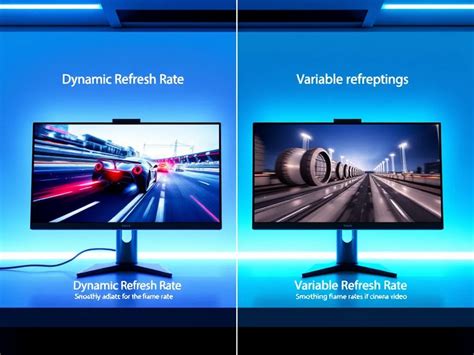
De refresh rate verwijst naar hoe snel het scherm het beeld per seconde bijwerkt. Een hogere refresh rate zorgt voor vloeiendere overgangen tussen beelden en minder haperingen, wat games er beter uit laat zien en sneller laat reageren. Dit geldt ook voor tv's; een hogere refresh rate zorgt voor vloeiendere bewegingen, wat gunstig is voor snelle content zoals sport of actievolle videogames. Typische refresh rates voor tv's zijn 60Hz, 120Hz en soms 240Hz. Hogere frequenties leiden tot een meer meeslepende kijkervaring door verminderde bewegingsonscherpte.
Responstijd
De responstijd van een beeldscherm geeft aan hoe snel elke pixel verandert van zwart naar wit of van de ene grijstint naar de volgende (ook wel GTG-responstijd genoemd). De responstijd wordt gemeten in milliseconden (ms). Voor gaming wordt een responstijd van minder dan 5 ms aanbevolen. Monitoren met een snelle responstijd geven consistent scherpe beelden weer. Tv's hebben doorgaans een iets hogere responstijd, meestal tussen 5 ms en 8 ms.
HDR (High Dynamic Range)
HDR is een functie die standaard wordt op tv's en beeldschermen, en heeft invloed op de algehele beeldkwaliteit. Schermen met HDR kunnen kleuren nauwkeuriger weergeven, wat resulteert in een realistischer beeld. HDR-technologie versterkt kleuren en contrast, wat zorgt voor fijne details in donkere en lichte gebieden en levendige kleuren in alle content.
Adaptieve Synchronisatie (G-Sync & FreeSync)
NVIDIA G-Sync en AMD FreeSync zijn technologieën die schermscheuren en stotteren tijdens het gamen aanpakken. Monitoren, vooral gamingmonitoren, bieden vaker ondersteuning voor adaptieve synchronisatie. Sommige high-end tv's ondersteunen ook adaptieve synchronisatie via VRR (Variable Refresh Rate), mits ze HDMI 2.1 hebben.
Aansluitmogelijkheden
Er zijn diverse aansluitingen om apparaten met je tv te verbinden:
Tv-ontvanger, Blu-ray Speler of Spelcomputer
Deze apparaten sluit je vrijwel altijd aan via de HDMI-aansluiting. Een moderne tv heeft meestal 2 tot 4 HDMI-aansluitingen. Als je veel verschillende apparaten hebt, kan het handig zijn een tv te kopen met zoveel mogelijk HDMI-aansluitingen.
Soundbar, Geluidssysteem of Koptelefoon
- HDMI-ARC/eARC: Een soundbar of ander geluidssysteem sluit je steeds vaker aan via HDMI-ARC (Audio Return Channel) of HDMI-eARC (Enhanced Audio Return Channel). Deze aansluiting geeft niet alleen het geluid van de tv door, maar zorgt ook voor communicatie tussen het geluidssysteem en de televisie, zodat je het geluid met de afstandsbediening van de tv kunt regelen.
- Optische Kabel: Wanneer apparaten niet beide HDMI-ARC hebben, is een optische kabel (Toslink) een goede keuze. Deze kan het geluidssignaal met hoge kwaliteit doorgeven, maar geen andere signalen. Hierdoor heb je soms wel een extra afstandsbediening nodig.
- Koptelefoon Aansluiting (3,5 mm): Op sommige televisies kun je een koptelefoon aansluiten via de 3,5 mm jack-aansluiting. Sommige televisies kunnen het geluid tegelijk via de speakers én via de koptelefoon laten horen.
- Bluetooth Koptelefoon: Veel tv's hebben Bluetooth waarmee je een draadloze koptelefoon kunt koppelen.
Foto's en Video's Afspelen op je Tv
- USB-aansluiting: Met elke moderne tv kun je via de USB-poort foto's en video's bekijken door deze op een geheugenstick of harde schijf te zetten. Je televisie moet wel het type bestand ondersteunen. Soms kun je ook programma's opnemen via de USB-poort.
- HDMI: Foto's en video's kun je afspelen op een laptop of computer, die je vervolgens via HDMI op de televisie kunt aansluiten. Het beeld van je laptop of computer wordt dan ook op de tv getoond.
Internet: Bedraad of via Wifi?
- Wifi: Alle smart-tv's kun je via wifi met je thuisnetwerk en internet verbinden. Dit is makkelijk omdat je geen kabel door het huis hoeft te trekken.
- Ethernet Aansluiting: Smart-tv's hebben vrijwel altijd ook een ethernetaansluiting (LAN). Hiermee kun je de tv via een ethernetkabel aan de router koppelen, wat vaak zorgt voor een snellere en stabielere verbinding dan wifi. Dit is handig als je vaak streamingapps gebruikt en je wifi niet erg snel is.
Tv Kijken Zonder Losse Tv-ontvanger
Als je tv wilt kijken zonder losse tv-ontvanger, moet je de televisiekabel direct op de tv aansluiten (coax-kabel). Gebruik 'satellite main' voor een satellietprovider, en 'air/cable' voor kabel-tv of Digitenne. Wil je ook gecodeerde zenders bekijken, dan heb je een CI+ module nodig die je in de Common Interface van de tv schuift.
Oudere Analoge Apparaten
Voor oudere apparaten, zoals een dvd-speler of VHS-recorder, heb je analoge aansluitingen nodig, zoals een scart-aansluiting of componentaansluiting.