Wanneer uw UPC Mediabox geen tijd weergeeft, of als u andere problemen ervaart zoals slechte beeldkwaliteit of een plotselinge uitval, zijn er verschillende stappen die u kunt ondernemen om het probleem op te lossen. Dit artikel biedt een gedetailleerd overzicht van mogelijke oorzaken en oplossingen, gebaseerd op de meest voorkomende situaties.
Stap 1: Herstart de Mediabox
Een 'soft reset' van uw mediabox kan vaak al wonderen doen. Dit proces houdt in dat u de mediabox tijdelijk van de stroom haalt, waarna de ontvanger zichzelf herstelt.
- Controleer of er een schakelaar aan de achterzijde van uw mediabox zit en zet deze indien aanwezig om.
- Trek vervolgens de stekker uit de mediabox en uit het stopcontact.
- Wacht minimaal een minuut voordat u de stekker weer terugplaatst en de mediabox inschakelt.
In veel gevallen is het probleem na deze stap al opgelost.
Stap 2: Controleer de Aansluitingen en Kabels
Onjuiste of losse aansluitingen van kabels zijn een veelvoorkomende oorzaak van storingen.
HDMI-kabel
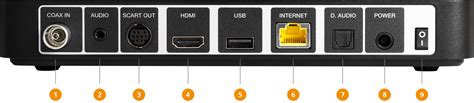
Als u de mediabox met een internetkabel heeft aangesloten, controleer dan aan de achterzijde of de internetkabel nog stevig is aangesloten. Maakt dat geen verschil? Ga dan verder met de volgende stappen:
- Controleer of beide uiteinden van de HDMI-kabel goed zijn aangesloten op zowel de mediabox als de televisie.
- Inspecteer de kabel op zichtbare beschadigingen.
- Sluit de kabel opnieuw aan op beide apparaten.
- Probeer indien mogelijk een andere HDMI-kabel. Dit helpt om te bepalen of de kabel zelf defect is.
Coax-kabel
Bij slecht beeld of een zwart scherm kan de coax-kabel de boosdoener zijn.
- Controleer of de coax-kabel aan beide uiteinden correct is aangesloten.
- Probeer een andere coax-kabel om te zien of dit het probleem oplost.
- Als u een lange coax-kabel gebruikt, kan het signaal verzwakken. In dat geval kunt u bij Ziggo een verlengstuk voor uw coax-kabel aanvragen.
Stap 3: Controleer de TV-bron en Netwerkinstellingen
Het kan voorkomen dat de televisie niet op de juiste bron is ingesteld.
- Gebruik de 'Source' of 'Input' knop op uw afstandsbediening om de juiste HDMI-bron te selecteren. Deze knop heeft vaak het icoon van een tv-scherm met een pijl.
- De HDMI-poorten op uw televisie zijn genummerd. Zorg ervoor dat u de bron selecteert die overeenkomt met het nummer van de HDMI-ingang waarop uw mediabox is aangesloten.
Als uw mediabox via een internetkabel is aangesloten, kan het herstarten van het modem helpen:
- Zet het modem voor 10 seconden uit en daarna weer aan met de aan-uitknop.
- U kunt ook de stekker uit het stopcontact halen en deze na 10 seconden weer terugplaatsen.
Stap 4: Fabrieksinstellingen Herstellen
Als de voorgaande stappen het probleem niet hebben opgelost, kunt u de mediabox terugzetten naar de fabrieksinstellingen. Houd er rekening mee dat hiermee al uw persoonlijke instellingen worden verwijderd.
Wanneer de mediabox goed is aangesloten en het modem een werkende internetverbinding heeft, kan er sprake zijn van een storing aan de kant van de provider.
Stap 5: Specifieke Problemen en Oplossingen
Video on Demand werkt niet
Video on Demand (VOD) vereist een retour signaal via de coax-kabel. Problemen hiermee kunnen leiden tot meldingen zoals 'tijdelijk niet bereikbaar/beschikbaar' of specifieke foutcodes (vd101, vd103, vd112).
- Voer eerst de fabrieksinstellingen uit.
- Controleer of er een splitter tussen de coax-aansluiting en de mediabox zit. Verwijder deze splitter en sluit de mediabox rechtstreeks aan op het wandcontactdoos. Vaak is de splitter de oorzaak van problemen met het retoursignaal.
- Als het probleem is opgelost na het verwijderen van de splitter, is deze waarschijnlijk defect en aan vervanging toe.
Signaalverlies op zenders of zwart beeld
Dit kan worden veroorzaakt door diverse factoren, zelfs na het correct invoeren van de gemeente activeringscode.
- Controleer de activeringscode via de fabrieksinstellingen.
- De melding 'controleer uw bekabeling' kan wijzen op interferentie op de kabel. Probeer een andere antenne- of coax-kabel tussen de mediabox en het wandcontactdoos.
Problemen met CI+ module
In sommige gevallen, met name bij specifieke Europese problemen in de firmware, kan het gebruik van een CI+ module leiden tot storingen. Tijdelijke oplossingen kunnen zijn:
- Installeer de ZiggoGO TV-applicatie (indien u internet van Ziggo heeft).
- Kijk naar FTA-kanalen (Free-to-Air) door een andere provider te kiezen met de juiste frequentie (474Mhz) en netwerkID (04444).
Als u alleen televisie heeft en geen internet van Ziggo, werkt de ZiggoGO TV-app mogelijk niet.
Trage reactie op afstandsbediening
Sommige oudere UPC Mediabox HD modellen kunnen een vertraging vertonen in de reactie op de afstandsbediening na het opstarten. Hoewel er een optie is om 'snel' op te starten, verbruikt dit meer stroom en lost het de kern van het probleem niet op. Een CI-module kan sneller zijn, maar past niet altijd in de televisie.
Sommige gebruikers melden dat het herstarten van de mediabox (stroom eraf, paar minuten wachten, weer aanzetten) helpt. Als dit niet lukt, zijn er twee mogelijkheden:
- Ziggo ondersteunt de betreffende Pacebox niet meer.
- De achterliggende systemen voor de Paceboxen zijn momenteel uitgevallen, wat wel vaker voorkomt.
Voor geavanceerdere modellen zoals de Media Box Next (met Coax of zonder Coax en extra's) of de Mini, zijn er meer opties en ondersteuning beschikbaar, waaronder optische ingangen en ondersteuning voor doven en slechthorenden.
Stap 6: Diagnostische Informatie en Contact opnemen met Ziggo
Uw mediabox kan diagnostische informatie weergeven. Als er iets niet in orde is, ziet u hier waar het probleem zich bevindt.
Als u alles heeft geprobeerd en het probleem blijft bestaan, neem dan contact op met Ziggo. Vermeld de foutcode die u op het scherm zag en geef aan welke stappen u al heeft ondernomen om het probleem op te lossen. Specialisten kunnen u verder helpen.