Het kan frustrerend zijn wanneer een streamingdienst zoals Videoland niet meer werkt, zeker als deze voorheen probleemloos functioneerde. Dit artikel biedt een uitgebreide gids om de oorzaken te achterhalen en mogelijke oplossingen te implementeren wanneer Videoland niet wil casten naar je tv via een Chromecast, of als er andere problemen optreden op je PlayStation 3.
Problemen met Videoland en Chromecast
Een veelvoorkomend probleem is dat het cast-icoontje in de Videoland-app wel zichtbaar is, maar grijs blijft en niet reageert bij aanraking. Normaal gesproken zou dit icoontje zwart moeten zijn om aan te geven dat casten mogelijk is. Hoewel andere streamingdiensten zoals Netflix, NPO, YouTube en zelfs het scherm van de smartphone probleemloos casten, ondervindt men problemen specifiek met Videoland. Zelfs het casten van de Videoland-app zelf werkt tot het moment dat een film wordt opgestart, waarna een foutmelding verschijnt dat casten niet mogelijk is.
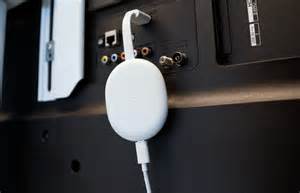
Dit probleem doet zich voor op verschillende generaties Chromecast-apparaten, waaronder de eerste generatie, de tweede generatie en de Ultra. Zelfs wanneer de Chromecast Ultra via een ethernetkabel is aangesloten op het netwerk, wat netwerkstabiliteitsproblemen uitsluit, blijft het casten van Videoland mislukken. De films zijn wel te bekijken op de smartphone zelf, zelfs na het proberen van verschillende smartphones met diverse Android-versies.
Netwerkconfiguratie en mogelijke conflicten
Een mogelijke oorzaak van de problemen kan liggen in de netwerkconfiguratie. Een veelvoorkomende opstelling waarbij internet van de muur naar een modem gaat, en vervolgens naar een aparte router voor wifi en ethernet, kan problemen veroorzaken als de subnetmaskers niet correct zijn ingesteld. Hoewel zo'n configuratie jarenlang goed kan hebben gefunctioneerd, kunnen veranderingen in software-updates van de streamingdienst of de netwerkapparatuur tot conflicten leiden. Het is essentieel dat de subnetmaskers van het modem/router en de aparte router overeenkomen om communicatieproblemen te voorkomen.
Er zijn diverse stappen die je kunt ondernemen om dit soort netwerkgerelateerde problemen op te lossen:
- Herstart alle apparaten: Zet zowel het modem, de router(s), de Chromecast als de smartphone uit en weer aan.
- Controleer netwerkinstellingen: Zorg ervoor dat het IP-adres en het subnetmasker van de router(s) correct zijn geconfigureerd. Raadpleeg de handleiding van je specifieke modem en router voor instructies.
- Simplificeer de netwerkopstelling: Probeer, indien mogelijk, de aparte router tijdelijk te omzeilen en sluit de Chromecast direct aan op het modem/router om te zien of het probleem zich dan nog voordoet.
Algemene oplossingen voor Videoland-problemen
Naast netwerkspecifieke problemen, zijn er algemene stappen die kunnen helpen bij het oplossen van problemen met Videoland:
- Controleer de internetverbinding: Zorg voor een stabiele en actieve internetverbinding op je smartphone en het netwerk waarop de Chromecast is aangesloten.
- Controleer op storingen: Ga na of Videoland zelf een storing heeft. Websites zoals Allestoringen.nl kunnen hierbij helpen.
- Gebruik foutcodes: Als er een specifieke foutcode wordt weergegeven tijdens het afspelen (bijvoorbeeld 1007, 1008 of 1009), zoek dan online naar de betekenis van deze code in combinatie met "Videoland" voor specifieke oplossingen.
- Verwijder en installeer de app opnieuw: Verwijder de Videoland-app van je smartphone, start het toestel opnieuw op en installeer de app vervolgens opnieuw.
- Leeg de cache van de smartphone: Het legen van de cache van je smartphone kan soms helpen om applicatieproblemen op te lossen.
- Update software: Zorg ervoor dat zowel de Videoland-app, de Google Home-app, de firmware van de Chromecast als de software van je smartphone en eventuele smart-tv up-to-date zijn.
- Reset de Chromecast: Voer een fabrieksreset uit op de Chromecast. Dit kan via de Google Home-app of door de knop op het apparaat zelf ingedrukt te houden.
- Controleer tijdsinstellingen: Zorg ervoor dat de tijdsinstellingen op je smartphone en de Chromecast overeenkomen. Verschillende tijdzones kunnen soms leiden tot synchronisatieproblemen.
Videoland op PlayStation 3
Hoewel de oorspronkelijke vraag specifiek gaat over Chromecast-problemen, is het belangrijk op te merken dat de PlayStation 3 (PS3) mogelijk geen directe ondersteuning meer biedt voor de Videoland-app. Streamingdiensten stoppen vaak met het ondersteunen van oudere spelconsoles om zich te richten op nieuwere hardware en platforms. Het is raadzaam om de officiële PlayStation Store op je PS3 te controleren of de Videoland-app nog beschikbaar is voor download. Indien niet, zal het streamen van Videoland via de PS3 niet mogelijk zijn.
Voor het kijken van video's van streamingservices op nieuwere PlayStation-consoles zoals de PS4 en PS5 zijn er specifieke stappen:
- Download de app: Ga naar de Media-beginscherm op je console, selecteer 'Alle apps' en zoek naar de Videoland-app om te downloaden.
- Start de app: Na het downloaden kun je de app starten vanuit het Media-beginscherm of de 'Tv en video'-categorie.
- Probleemoplossing op PlayStation: Als je problemen ondervindt met het starten van streaming-apps op je PlayStation, controleer dan de PlayStation-statuspagina voor eventuele storingen. Zorg ervoor dat zowel de app als de systeemsoftware van de console zijn bijgewerkt. Het opnieuw installeren van de app, het herstellen van licenties of het opstarten in de Veilige modus (met opties als 'Cache leegmaken' en 'Database opnieuw opbouwen') kunnen ook helpen.
Contact opnemen met klantenservice
Als geen van de bovenstaande oplossingen werkt, is het raadzaam om contact op te nemen met de klantenservice van Videoland. Zorg ervoor dat je een duidelijke omschrijving van het probleem hebt, inclusief het apparaat dat je gebruikt (smartphone, Chromecast, smart-tv), de versie van de app, en eventuele foutcodes die je ziet. Deze informatie kan de klantenservice helpen om je probleem sneller te diagnosticeren en op te lossen.