Het in- en uitschakelen van ondertitels op Vimeo kan enigszins variëren, afhankelijk van hoe je video's bekijkt. Houd er rekening mee dat ondertitels niet voor alle video's beschikbaar zijn. Als je de onderstaande opties niet ziet, betekent dit dat er geen ondertitels beschikbaar zijn voor die specifieke video.
Ondertitels Inschakelen en Uitzetten voor Kijkers
Als ondertitels beschikbaar zijn, selecteer je het instellingen-icoon rechtsonder in de speler. Om de ondertitels in en uit te schakelen, klik je op de CC-knop onder de speler.
Als je als kijker ondertitels of bijschriften hebt ingeschakeld, kun je het 'Customize'-menu binnen de instellingen openen om de lettergrootte, letterkleur, styling van letterranden, achtergrondkleur en achtergronddekking aan te passen.
Om het uiterlijk van bijschriften en ondertitels te bewerken, klik je eerst op de instellingenknop onder de speler en selecteer je vervolgens CC/ondertitels. Je ziet dan de optie om aan te passen ('Customize'). De menu's Lettertype, Achtergrond en Venster bevatten elk aanpasbare instellingen. Zorg ervoor dat je bijschriften/ondertitels hebt ingeschakeld om de wijzigingen te zien terwijl je ze aanbrengt.

Ondertitels Toevoegen voor Contentmakers op Vimeo
Voor creators die Vimeo gebruiken, is het toevoegen van ondertitels eenvoudiger dan je denkt. Vimeo biedt ingebouwde tools om dit proces te vereenvoudigen, maar er zijn ook geavanceerde opties voor wie professionele resultaten nastreeft. Deze handleiding leidt je door alles wat je moet weten over ondertitels op Vimeo.
Heeft Vimeo Automatische Ondertitels?
Ja, Vimeo biedt een functie voor automatische ondertiteling die beschikbaar is voor betalende Vimeo-leden. Dit geldt voor video's die zijn geüpload sinds 25 mei 2022. Door spraak-naar-tekst technologie te gebruiken, genereert Vimeo automatisch ondertitels tijdens het uploadproces, waardoor het toevoegen van ondertitels aan je content gemakkelijker dan ooit is.
Het is belangrijk op te merken dat hoewel de automatische ondertitelingsfunctie van Vimeo erg handig is, de nauwkeurigheid ervan afhangt van de kwaliteit van de audio van je video. Achtergrondgeluid, overlappende stemmen of sterke accenten kunnen de precisie van de transcriptie soms beïnvloeden. De bewerkingstools van Vimeo maken het echter eenvoudig om ondertitels te verfijnen en zo een gepolijst en professioneel resultaat te garanderen.
Hoe Vimeo Automatische Ondertitels te Gebruiken
Het toevoegen van ondertitels aan je video's op Vimeo is een eenvoudig proces, ontworpen om je content toegankelijk en professioneel te maken. Hier is een stapsgewijze handleiding voor het gebruik van de automatische ondertitelingsfunctie van Vimeo:
Stap 1: Upload Je Video
Begin met in te loggen op je Vimeo-account. Navigeer naar de uploadsectie en selecteer het videobestand waaraan je ondertitels wilt toevoegen. Vimeo ondersteunt verschillende videoformaten, dus compatibiliteit zal geen probleem zijn. Eenmaal geüpload, begint Vimeo automatisch de audio te analyseren om ondertitels te genereren. Dit proces kan enkele minuten duren, afhankelijk van de lengte van je video.
Stap 2: Controleer en Bewerk Ondertitels
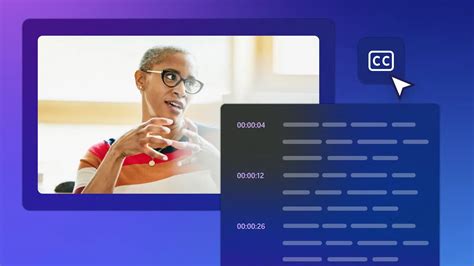
Zodra het automatische ondertitelingsproces is voltooid, ga je naar je video-instellingen en zoek je het tabblad 'Ondertitels'. Hier zie je de automatisch gegenereerde ondertitels, gesegmenteerd per tijdstempel. Controleer de tekst zorgvuldig om de nauwkeurigheid te waarborgen. De intuïtieve interface van Vimeo maakt bewerken eenvoudig, zodat je de tekst snel en efficiënt kunt aanpassen.
Stap 3: Pas het Uiterlijk van Ondertitels Aan
Nadat je de ondertitels hebt verfijnd, kun je hun uiterlijk aanpassen aan de branding van je video. Vimeo stelt je in staat om de letterstijl, grootte, kleur en positie van de ondertitels te wijzigen.
Stap 4: Opslaan en Ondertitels Inschakelen
Als je tevreden bent met de ondertitels, sla je je wijzigingen op. Zorg ervoor dat de ondertitels zijn ingeschakeld, zodat kijkers ze kunnen bekijken tijdens het afspelen van je video. Vimeo biedt een schakelaar waarmee gebruikers ondertitels aan of uit kunnen zetten, waardoor ze controle hebben over hun kijkervaring.
Stap 5: Deel Je Video
Deel ten slotte je video met ingeschakelde ondertitels. Video's met ondertitels zullen kijkers waarschijnlijk meer betrekken, omdat ze ook zonder geluid begrepen kunnen worden.
Ondertitels In- en Uitschakelen op Vimeo Beheren
Het beheren van ondertitels op Vimeo is eenvoudig, waardoor gebruikers ondertitels naar hun voorkeur kunnen in- of uitschakelen. Hier lees je hoe je ondertitels kunt in- of uitschakelen:
Stap 1: Ga naar de Ondertitelingssectie
Log in op je Vimeo-account en navigeer naar de video die je wilt beheren. Ga naar de video-instellingen en zoek het tabblad 'Ondertitels'. Deze sectie toont alle ondertitelingsbestanden die aan de video zijn gekoppeld, inclusief de automatisch gegenereerde ondertitels als je de automatische ondertitelingsfunctie van Vimeo hebt gebruikt.
Stap 2: Ondertitels Inschakelen
Om ondertitels in te schakelen, zorg je ervoor dat het gewenste ondertitelingsbestand actief is. In de sectie 'Ondertitels' zie je een schakelaar naast elk ondertitelingsbestand. Schakel deze in voor het ondertitelingsbestand dat je wilt weergeven tijdens het afspelen. Kijkers hebben nu de optie om ondertitels in te schakelen tijdens het bekijken van je video.
Stap 3: Ondertitels Uitschakelen
Als je ondertitels voor een video wilt uitschakelen, schakel je simpelweg het ondertitelingsbestand uit in de sectie 'Ondertitels'. Het uitschakelen van ondertitels verwijdert ze uit de afspeelopties van de kijker, maar het ondertitelingsbestand blijft in je instellingen behouden, zodat je het indien nodig op elk moment opnieuw kunt inschakelen.
Professionele Vimeo Ondertitels: Checksub
Voor creators die hun ondertitels willen verbeteren met tools die verder gaan dan de ingebouwde functies van Vimeo, is Checksub een uitstekende oplossing. Deze AI-gestuurde ondertitelingseditor biedt geavanceerde functies voor het maken en beheren van ondertitels van professionele kwaliteit:
Stap 1: Upload Je Video
Begin met in te loggen op het Checksub-platform. Eenmaal ingelogd, upload je videobestand om te beginnen. Checksub ondersteunt een verscheidenheid aan videoformaten, waardoor het eenvoudig te integreren is met je bestaande content. Tijdens het uploadproces selecteer je de oorspronkelijke taal van je video. Als je ondertitels in meerdere talen wilt aanbieden, kun je aanvullende opties voor vertaling kiezen.
Stap 2: Genereer Nauwkeurige Ondertitels
Checksub maakt gebruik van geavanceerde AI-spraakherkenningstechnologie om de audio van je video automatisch te transcriberen. Dit proces is snel en nauwkeurig, waardoor handmatige correcties minimaal nodig zijn. Zodra de transcriptie is voltooid, kun je de ondertitels controleren en verfijnen op nauwkeurigheid en duidelijkheid.
Stap 3: Bewerk & Exporteer Ondertitels
Met de intuïtieve online editor van Checksub kun je de timing van je ondertitels aanpassen om een perfecte synchronisatie met je video te garanderen. De editor stelt je ook in staat om tekstsegmenten te splitsen of samen te voegen, eventuele fouten te corrigeren en de ondertitels voor leesbaarheid te formatteren.
Checksub biedt uitgebreide aanpassingsmogelijkheden voor de styling van je ondertitels. Je kunt het lettertype, de grootte, de kleur en de positie wijzigen om deze af te stemmen op de branding van je video. Het toevoegen van effecten of animaties is ook mogelijk, waardoor je ondertitels visueel aantrekkelijk en boeiend worden.
Nadat je je ondertitels hebt voltooid, kun je ze met Checksub exporteren in verschillende formaten, waaronder SRT, VTT, of direct in je video branden. Wil je hoogwaardige ondertitels maken voor je Vimeo-video's?
tags: #vimeo #ondertitels #uitzetten